
 Konrad Mielewczyk
BIOS, czyli Basic Input/Output System, stanowi nie tylko kolejny techniczny skrót, który brzmi jak tajemnicza enigma z filmu science fiction. Ten kluczowy element każdego komputera uruchamia system operacyjny i działa jako pośrednik między sprzętem a oprogramowaniem. Można zatem uznać, że BIOS pełni rolę „dyrektora artystycznego” całego show. Gdy w tym etapie coś pójdzie nie tak, przygotuj się na czarny ekran, a nie na widowiskowy występ swojego ulubionego systemu operacyjnego!
Przed zanurzeniem się w tajniki BIOS-u, warto mieć świadomość, że na rynku istnieje wiele różnych wersji tego oprogramowania. Każdy producent komputerów, taki jak Lenovo czy Dell, posiada swoje unikalne „przepisy” na BIOS. Z tego powodu, zanim zdecydujesz się na eksperymenty, sprawdź, z jakim modelem masz do czynienia. Każdy dobrze wie, że należy również unikać opcji, które brzmią jak zaklęcia. Terminy takie jak „Overclocking” czy „Secure Boot” mogą przyciągać, jednak lepiej nie wchodzić w ich towarzystwo na pierwszy raz. Chyba że jesteś miłośnikiem adrenalinowych sportów komputerowych!
Nie wszystko złoto, co się świeci – czyli na co uważać w BIOS-ie
Pamiętaj, że błędne zmiany mogą skutkować bólem głowy z powodu niejednego komputerowego nieszczęścia. Każda zmiana w BIOS-ie działa jak przycisk „reset” w twoim życiu – efekty bywają nieprzewidywalne! Z tego względu niezwykle ważne jest, aby przed podjęciem jakichkolwiek działań wykonać „backup”, czyli zapisać aktualne ustawienia. Zdarza się również, że warto zajrzeć do instrukcji, ponieważ przy każdej płycie głównej kryją się różne niuanse, które potrafią wywołać zarówno śmiech do łez, jak i krzyk przerażenia.
Na zakończenie, pamiętaj, że BIOS to nie magia, lecz także niektórzy mogliby powiedzieć – nieprawdziwa katastrofa w wysokim napięciu. Kiedy już zrozumiesz jego przeznaczenie i funkcje, będziesz w stanie tańczyć z nim w rytmie komputerowej muzyki. A jeśli coś nie wyjdzie, nie popadaj w panikę – nie jesteś pierwszą osobą, która przywróciła komputer do „życia” po nieudanych próbach w BIOS-ie. W końcu każdy z nas zmaga się z małymi, komputerowymi grzechami!
Krok po kroku: Jak uzyskać dostęp do BIOS-u w Lenovo Ideapad U310?
Jeżeli kiedykolwiek zmagałeś się z problemami bądź miałeś ochotę przekroić swojego Lenovo IdeaPad U310 na pół, aby zbadać jego tajemnice w BIOS-ie, trafiłeś w idealne miejsce. Zacznijmy od tego, że do dostępu do BIOS-u potrzebujesz trochę cierpliwości oraz odpowiedniego klawisza. Ten klawisz działa jak magiczny klucz do krainy zamków, dlatego najpierw wyłącz laptopa. Nie martw się, nie zamierzam znikać jak postać w filmie akcji – po prostu wyłącz komputer.
Teraz, gdy laptop sprawia wrażenie martwego, niczym żart w pierwszym odcinku sitcomu, czas go ożywić. Jak to jednak zrobić? Wystarczy wcisnąć właściwy klawisz tuż po włączeniu urządzenia. Zazwyczaj będzie to F2 lub F1, ale czasami zdarza się, że przyciskiem kluczowym staje się ESC lub inny nieprzewidywalny przycisk. Dlatego umieść palec na odpowiednim klawiszu i… włącz komputer. Jeśli wszystko przebiegnie pomyślnie, witaj w BIOS-ie! Jeśli nie, nie przejmuj się, spróbuj jeszcze raz, aż laptop się podda lub twoje palce zmęczą się od nieustannego naciskania.
Jakie opcje możesz znaleźć w BIOS-ie?
W BIOS-ie czeka na Ciebie mnóstwo możliwości, które pomogą Ci w przejęciu kontroli nad Twoim laptopem. Możesz to porównać do eksploracji obcej planety, pełnej tajemnic i potencjalnej magii. Możliwość ustawienia kolejności bootowania, dostosowania parametrów sprzętowych, a nawet włączania lub wyłączania różnych funkcji, które wydają się nieistotne, stwarza ogromne pole do popisu. Pamiętaj jednak, by nie wprowadzać zmian, które mogą wprowadzić zamieszanie w Twoim ukochanym laptopie. Zawsze warto pozostawić sobie możliwość powrotu do pierwotnych ustawień!
Oto kilka opcji, które możesz znaleźć w BIOS-ie:
- Ustawienia kolejności bootowania: Możesz wybrać, z którego urządzenia komputer powinien najpierw się uruchomić.
- Dostosowanie parametrów sprzętowych: Możliwość zmiany ustawień procesora, pamięci RAM i innych komponentów.
- Włączanie/wyłączanie funkcji: Możliwość aktywacji lub dezaktywacji różnych funkcji, np. technologii wirtualizacji.
- Monitoring temperatur: Informacje na temat temperatury procesora i innych podzespołów.
- Ustawienia zabezpieczeń: Możesz skonfigurować hasło, aby chronić dostęp do BIOS-u oraz systemu.
Po zakończeniu swojej przygody w BIOS-ie, upewnij się, że zapisałeś wszelkie wprowadzone zmiany. Jeżeli wszystko przebiegło zgodnie z planem, poczujesz się gotowy, by wyjść i pokazać światu swoje nowo nabyte umiejętności. Możliwości są praktycznie nieograniczone, jak ilość kanapek w lodówce, choć zdecydowanie nie zalecam łączenia ich z BIOS-em. Tak czy inaczej, niezależnie od tego, co planujesz, pamiętaj, że eksploracja stanowi najciekawszą część posiadania laptopa, a czasami nawet największe zmiany zaczynają się od jednego małego kliknięcia w BIOS-ie. Życzę Ci powodzenia w Twoich przygodach!
Najczęstsze problemy podczas wchodzenia do BIOS-u i jak je rozwiązać
Wchodzenie do BIOS-u, tajemniczego królestwa komputerowych ustawień, często przyprawia użytkowników o zawroty głowy. Niezależnie od tego, czy chcesz ustawić bootowanie z pendrive’a, czy zmienić kolejność dysków, problem z klawiszem, który umożliwia tę podróż, zawsze znajduje się na czołowej liście trudności. Najczęściej to wielki przycisk „Del” lub „F2”, ale jak trafić w niego, gdy stres związany z tą nietypową misją sprawia, że palce stają się zupełnie nieskoordynowane? Cóż, jak w każdej grze – wystarczy trochę praktyki, a staniesz się mistrzem!
Innym częstym wyzwaniem okazuje się to, że komputer w ogóle nie reaguje na wciskanie klawisza. Czasami spóźniasz się na tę ekscytującą sekwencję uruchamiania. Co wtedy? Nie pozostaje nic innego, jak zmierzyć się z tą cichą frustracją i spróbować ponownie. Przy okazji warto zastanowić się, czy nie byłoby prościej zainstalować system na nowo – zawsze to działa jak złoty środek, prawda? Oczywiście, co może pójść nie tak, gdy komputer proponuje nowy początek!
Jak ujarzmić błędy w BIOS-ie
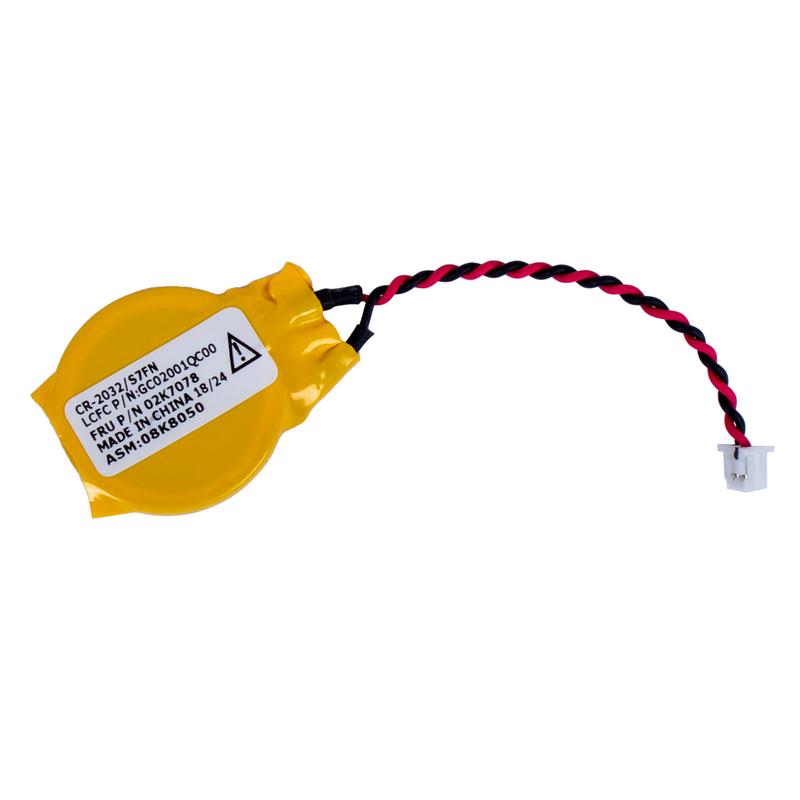
Czasami, gdy już dostaniesz się do BIOS-u, na ekranie ujrzysz bardziej skomplikowaną listę niż instrukcja obsługi rakiety. Każda opcja wygląda intrygująco, ale nie zawsze wiesz, co to właściwie oznacza. W tej sytuacji pomocny okazuje się internet oraz Twój spryt! Wystarczy, że wyciągniesz telefon, wpiszesz nazwę modelu płyty głównej i dodasz „BIOS” – gotowe! Zaledwie kilka kliknięć i otrzymasz pełen przepis na to, jak zjeść galaretkę bez łyżki. Pamiętaj, że w razie wątpliwości lepiej pytać, niż „zombifikować” swojego komputera, dokonując chaotycznych zmian.
Na koniec warto zwrócić uwagę na jeszcze jeden klasyczny problem – komunikat o błędzie! Gdy w BIOS-ie coś pójdzie nie tak, a komputer nie chce ruszyć, nie ma sensu wpadać w panikę. Wystarczy odłączyć zasilanie, odczekać chwilę i spróbować ponownie. Czasami komputer potrzebuje po prostu małego urlopu, żeby się zresetować i wrócić do Twojej rzeczywistości. Tak czy inaczej, pamiętaj – z BIOS-em nie warto się spieszyć, a każda lekcja to krok ku mocy w królestwie komputerowych ustawień!
| Problem | Opis | Rozwiązanie |
|---|---|---|
| Trudności z klawiszem | Użytkownicy mają problemy z trafieniem w odpowiedni klawisz (zazwyczaj „Del” lub „F2”). | Ćwiczyć wciskanie klawisza w odpowiednim momencie podczas uruchamiania komputera. |
| Komputer nie reaguje | Komputer może nie reagować na wciśnięcie klawisza. | Spróbować ponownie uruchomić komputer z większą uwagą co do momentu wciskania klawisza. |
| Trudności w zrozumieniu opcji BIOS-u | Niektóre opcje w BIOS-ie mogą być skomplikowane lub niezrozumiałe. | Skorzystać z internetu, aby znaleźć informacje na temat modelu płyty głównej oraz opcji BIOS-u. |
| Komunikaty o błędach | Gdy komputer nie chce się uruchomić z powodu błędu w BIOS-ie. | Odłączyć zasilanie, odczekać chwilę i spróbować ponownie. |
Znaczenie ustawień BIOS-u: Co zmienić, aby poprawić wydajność laptopa?
Ustawienia BIOS-u przypominają szafę z porządkami w Twoim komputerze, w której pragniesz odnaleźć wszystko, co może przyczynić się do sprawniejszej pracy laptopa. Dostosowanie kilku kluczowych opcji nie tylko przyspieszy działanie sprzętu, lecz również uratuje go przed niepotrzebnym „umieraniem” w upale. Na początek skup się na sekcji bootowania: upewnij się, że system operacyjny zainstalowany jest jako pierwszy w kolejności, a nie nieaktualna płyta DVD, schowana gdzieś w kącie. W końcu to retro, a nie przyspieszenie!
Następnie warto zafundować swojemu laptopowi mały upgrade poprzez zmianę ustawień zarządzania energią. Przełączenie na tryb wysokiej wydajności pomoże Twojemu komputerowi odetchnąć pełną piersią. Tak to już jest – „czym chata bogata, tym laptop grabi”. Dlatego wyłącz wszelkie zbędne opcje oszczędzania energii, które jedynie spowalniają działanie Twojego sprzętu. Pozwól swojemu laptopowi działać na pełnych obrotach, zamiast ograniczać go do oszczędnościowego biegu!
Nie zapomnij o pamięci RAM!
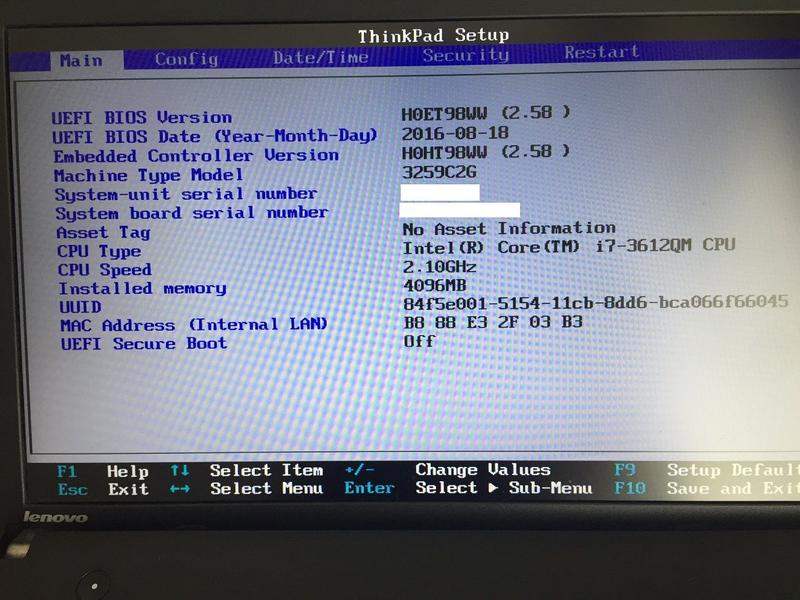
W BIOS-ie znajdziesz również opcje związane z pamięcią RAM, gdzie czasami producenci wprowadzają opóźnienia hamujące wydajność pamięci. Zmiana ustawień czasów pamięci na bardziej agresywne może przynieść lepsze rezultaty – to tak, jakbyś dodał turbo do swojego auta! Oczywiście, nie każdy laptop to wytrzyma, lecz zdecydowanie warto spróbować, zwłaszcza gdy Twój sprzęt czeka na modernizację. Pamiętaj jednak, aby nie przesadzić, ponieważ zamiast uniknąć zamulania, możesz zafundować sobie nieprzyjemne zawieszenia.
Oto kilka funkcji, które warto uwzględnić w BIOS-ie, by poprawić wydajność laptopa:
- Włączenie Virtualization Technology (VT)
- Aktywacja Hyper-Threading
- Ustawienie opóźnień pamięci RAM na bardziej agresywne
- Przełączenie na tryb wysokiej wydajności w zarządzaniu energią
Nie zapominaj także o takich funkcjach jak Virtualization Technology (VT) czy Hyper-Threading. Włączenie ich znacząco poprawia możliwości multitaskingu Twojego laptopa. W końcu mało kto cieszy się z sytuacji, gdy przy próbie oglądania Netflixa rozgrywka czeka na swoją kolej. Dlatego pozwól swojemu laptopowi działać na pełnym gazie, szczególnie w krytycznych momentach, jak ważny meczowy dzień! Wprowadzenie tych kilku drobnych zmian w BIOS-ie z pewnością zaowocuje nakręceniem się na „jeszcze raz odpalam ulubioną grę”, zamiast irytującego „no co, znów się zawiesił?”
Źródła:
- https://www.elvikom.pl/bios-lenovo-ideapad-u310-quanta-lz7-da0lz7mb8e0-t44515.html



