
 Konrad Mielewczyk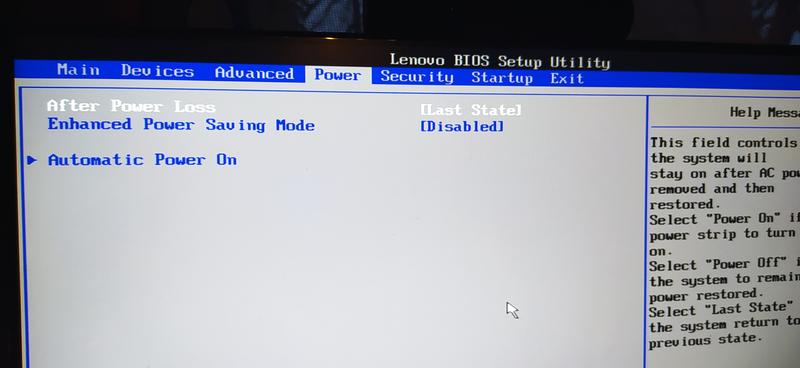
Uruchomienie BIOS-u w laptopie Lenovo 80MJ przypomina odkrywanie tajemnic starożytnych cywilizacji – zamiast piramidy odnajdziesz jednak ustawienia swojego komputera. Zanim jednak wyruszysz na tę ekscytującą podróż, upewnij się, iż laptop jest wyłączony. Tak, nie chcemy przecież wprowadzać chaosu w czasie i przestrzeni, prawda?
Kiedy już przyciśniesz przycisk zasilania i zauważysz, że światło na klawiaturze miga jak szaleńce podczas koncertu rockowego, nie zwlekaj ani chwili dłużej! Natychmiast wciskaj klawisz F1 lub F2, w zależności od modelu, jakbyś próbował zatrzymać spadającego nieprzyjaciela. Upewnij się, że robisz to we właściwym momencie, ponieważ jeśli laptop załapie soczystego „Windowsa” przed podjęciem akcji, będziesz musiał powtarzać całą procedurę od nowa. A kto ma na to czas?
Gdy uda ci się dotrzeć do BIOS-u, witaj w swoim cyfrowym królestwie! Jednak bądź ostrożny, ponieważ w tej nieznanej krainie łatwo zaciąć się na niewłaściwych ustawieniach. Możesz zmieniać priorytety bootowania lub dostosowywać różne opcje systemowe, jednak pamiętaj, że nie wszystko, co świeci, jest złotem. Lepiej nie zmieniaj ustawień, jeśli nie masz pewności, co robisz. Bądź mądry, tak jak mądry słoń w tiulowej spódnicy!
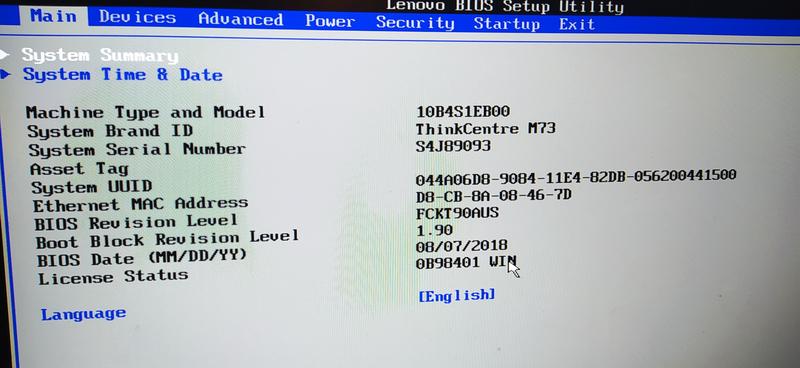
Kiedy zakończysz swoją misję w BIOS-ie, wystarczy nacisnąć klawisz „Esc”, by wyjść, a następnie zapisać wszelkie zmiany. Teraz możesz wrócić do rzeczywistości, czując świadomość swoich osiągnięć i gotowość na wyzwania, które niesie system operacyjny czekający na ciebie. Pamiętaj, że precyzja to klucz, ale odrobina humoru w trakcie tej podróży nigdy nie zaszkodzi! Życzę powodzenia w kolejnych przygodach z technologią!
| Krok | Opis |
|---|---|
| 1 | Upewnij się, że laptop jest wyłączony. |
| 2 | Wciśnij przycisk zasilania i obserwuj migające światło na klawiaturze. |
| 3 | Natychmiast wciskaj klawisz F1 lub F2, zanim system Windows się załaduje. |
| 4 | Wejdź do BIOS-u i dokonaj potrzebnych zmian, pamiętając o ostrożności. |
| 5 | Naciśnij klawisz „Esc” aby wyjść z BIOS-u i zapisz zmiany. |
Ciekawostką jest, że w wielu laptopach Lenovo, aby wejść do BIOS-u, można także wykorzystać przycisk „Novo”, który znajduje się obok przycisku zasilania. Umożliwia to szybkie przejście do menu startowego, w którym znajdziesz opcję dostępu do BIOS-u, bez konieczności wielokrotnego wciśnięcia klawiszy F1 czy F2.
Rozwiązywanie problemów z dostępem do BIOS-u w laptopach Lenovo
Jeżeli kiedykolwiek miałeś do czynienia z laptopem marki Lenovo, z pewnością wiesz, że dostęp do BIOS-u przypomina czasami poszukiwanie jedynego klucza w labiryncie. Właściwie wystarczy jedynie wcisnąć odpowiedni klawisz podczas uruchamiania komputera; zazwyczaj będzie to F2 lub FN + F2. Jednak kto mógłby przypuszczać, że tak prosty proces może stać się prawdziwym wyzwaniem? Właśnie w tym momencie zaczynają się trudności – laptop zdaje się posiadać własne zdanie na temat tego, kiedy i w jaki sposób chcesz uzyskać dostęp do swojego ulubionego zestawu opcji konfiguracyjnych.
Czasami, zamiast trafić do BIOS-u, lądujemy w krainie błędów lub, co gorsza, w świetle reflektorów logo Lenovo. Ta sytuacja z uśmiechem przypomina nam, że mamy z nim interesy do załatwienia. Niekiedy wystarczy kilka prób, a innym razem nasze palce zasługują na statuetkę w kategorii „Najbardziej zdesperowany użytkownik”. Warto pamiętać, aby dobrze zaplanować moment, w którym musisz zdecydować, czy chcesz podejmować jakieś poważne kroki, czy lepiej zrobić sobie przerwę i zrelaksować się przy filiżance kawy.
Nie przejmuj się jednocześnie, jeśli nie możesz dostać się do BIOS-u! Istnieje duża szansa, że wkrótce odkryjesz, iż przypadkowe wciśnięcie klawiszy na laptopie może przynieść bardziej pozytywne rezultaty, niż mogłoby się wydawać. Niektórzy użytkownicy odnotowali sukcesy po odłączeniu zasilania, przytrzymaniu przycisku zasilania przez kilka sekund, a następnie ponownym uruchomieniu komputera. Czasami warto również sprawdzić ustawienia systemu operacyjnego – na przykład Windows 10 oferuje wbudowaną opcję uruchomienia BIOS-u, która z pewnością może być twoim wybawieniem w najciemniejszych chwilach.

Oto kilka potencjalnych sposobów, które mogą pomóc w dostępie do BIOS-u:
- Odłączenie zasilania i przytrzymanie przycisku zasilania przez kilka sekund
- Uruchomienie komputera ponownie po wykonaniu powyższej akcji
- Sprawdzenie ustawień systemu operacyjnego w Windows 10
- Skorzystanie z instrukcji obsługi laptopa

Jeżeli żadne z powyższych rozwiązań nie działa, zawsze możesz sięgnąć po papierową instrukcję obsługi. Kto, jak nie ona, ma za sobą bogate doświadczenie w starciu z nowoczesnymi technologiami? A jeśli mimo wszystko wciąż nie udaje się dostać do BIOS-u, pamiętaj, że w świecie elektroniki zawsze istnieje fizyczna możliwość na uwolnienie się przed nieszczęściem. Czyż nie powinno to być odkrywane z radością niczym otwieranie piwa na grillu? Mimo wszystko, biorąc pod uwagę przygody związane z laptopem, trzymam kciuki za to, że w końcu zdołasz wkręcić się do swojego upragnionego BIOS-u, ponieważ pewne rzeczy w życiu po prostu muszą być doprowadzone do porządku!
Różnice między BIOS-em a UEFI: Co wiedzieć przed wejściem?
W świecie komputerów terminy BIOS oraz UEFI odgrywają kluczową rolę, a ich znaczenie wciąż wzbudza wiele kontrowersji. BIOS, co oznacza Basic Input/Output System, to klasyczny weteran obecny w naszych komputerach od lat 80. Z biegiem lat na scenę wkroczył natomiast UEFI (Unified Extensible Firmware Interface), który wprowadził świeże, nowoczesne funkcje. Tak można porównać BIOS do szarego emeryta, natomiast UEFI przypomina młodego, ambitnego startupowca gotowego na podbicie świata technologii!
Co naprawdę odróżnia te dwa systemy? BIOS to prosty komponent, który niełatwo zmienić, a jego interfejs przypomina stary telewizor z pokrętłem. Warto podkreślić, że działa w trybie 16-bitowym, co w obecnych czasach sprawia wrażenie zjawiska z przeszłości. Z kolei UEFI operuje w trybie 32- lub 64-bitowym, co skutkuje znaczną prędkością oraz efektywnością. Właściwie, różnicę można porównać do zestawienia samochodu z lat 90. z nowym elektroboosterem – osiągi są bezsprzecznie różne!
Czy warto przejść na UEFI?
Odpowiedź brzmi zdecydowanie tak! UEFI dostarcza szereg użytecznych funkcji, w tym szybsze uruchamianie systemu, wsparcie dla większych dysków twardych oraz bardziej przyjazny interfejs graficzny. Można powiedzieć, że UEFI to nowoczesny pilot telewizyjny z nieskończoną liczbą przycisków, podczas gdy BIOS przypomina skromny joystick z dawnych lat. Na dodatek, UEFI posiada funkcję zabezpieczeń o nazwie Secure Boot, która znacząco zwiększa ochronę naszego systemu przed złośliwym oprogramowaniem.
Jednakże, nie można zapominać, że UEFI ma też swoje wady. Przejście z BIOS na UEFI przypomina skomplikowany taniec – warto sprawdzić, czy wszystkie elementy są zgodne oraz czy nasze stare oprogramowanie nie sprawi problemów. Niekiedy konieczna może okazać się aktualizacja BIOS-u przed migracją na UEFI. Dlatego, planując zmianę systemu, warto przeprowadzić dokładne badania, by uniknąć utknięcia w przestarzałych technologiach na zawsze. Bo przecież nikt nie chciałby wracać do pralki działającej na korbkę, gdy przed nim stoi nowoczesna smart pralka?
Jakie ustawienia BIOS-u warto skonfigurować dla optymalizacji laptopa?
Myślisz, że BIOS to nudna zakładka, w której gracze spędzają długie godziny na kombinowaniu, jak podkręcić procesor? To kiepskie myślenie! Odpowiednie ustawienia BIOS-u mogą znacznie zwiększyć wydajność twojego laptopa, co umożliwi ci bezproblemową pracę oraz granie w bardziej wymagające tytuły. Na początek warto zwrócić uwagę na możliwość włączenia technologii Intel SpeedStep lub AMD Turbo Core. Te funkcje pozwalają dostosować prędkość procesora do aktualnych potrzeb. Co to oznacza? W praktyce laptop potrafi podkręcać swoje możliwości w momencie, gdy tego potrzebujesz, a podczas przeglądania Internetu może spokojnie zwolnić, nie skacząc jak mały zajączek po biurku.
Następny krok to ustawienie pamięci RAM na odpowiedni profil XMP (Extreme Memory Profile). Dzięki temu możesz w pełni wykorzystać potencjał swojego RAM-u. Wpływa to bezpośrednio na wydajność systemu. To jak dopasowanie skarpetek do butów – da się i bez, ale po co sobie utrudniać życie? Świetna pamięć RAM w niewłaściwym trybie przypomina dobry materiał w rękach kiepskiego krawca – niczego nie uszyjesz! Również warto mieć na uwadze przyspieszenie uruchamiania systemu. Jeśli laptop dysponuje nowym dyskiem SSD, przeszukaj ustawienia BIOS-u i upewnij się, że tryb SATA ustawiłeś na AHCI. To pozwoli twojemu dyskowi działać jak szybkie ferrari na autostradzie.
Przyspiesz stary silnik!
Pamiętaj także o opcjach dotyczących zarządzania energią. W BIOS-ie znajdziesz różne opcje, które umożliwią oszczędzanie energii oraz wydłużą żywotność baterii. Ustawienia takie jak S3, czyli 'Sleep’, umożliwiają laptopowi błyskawiczne uruchamianie i zamykanie systemu, gdy tylko go potrzebujesz. To jak magia – klikasz przycisk i bum! Laptop natychmiast reaguje! Może to być szczególnie przydatne w sytuacjach, gdy musisz szybko spakować się na wyjście, bo właśnie przypomniano ci, że masz wizytę u dentysty… w drugiej części miasta!
Możliwe opcje dotyczące zarządzania energią w BIOS-ie obejmują:
- Opcja S3 (Sleep) – szybkie uruchamianie i zamykanie systemu.
- Możliwość ustawienia trybów oszczędzania energii.
- Regulacja funkcji zarządzania procesorem.
Na końcu zachęcam do eksperymentowania z opcjami bootowania. Sprawdź kolejność bootowania dysków i upewnij się, że twój dysk SSD znajduje się na pierwszym miejscu. Jeżeli zazwyczaj musisz wypić kubek kawy podczas uruchamiania laptopa, aby dotrwać do momentu, gdy wreszcie się załaduje, to właśnie to ustawienie może znacząco poprawić twoje poranki! Przy odpowiednich konfiguracjach BIOS-u twój laptop ruszy szybciej, a Ty będziesz mógł cieszyć się pełną mocą swojego sprzętu. Dlatego śmiało ruszaj do BIOS-u i przekształć swojego laptopa w najszybsze auto w mieście!



