Konrad Mielewczyk
BIOS, czyli Basic Input/Output System, pełni rolę cichego bohatera w naszym komputerze. Niczym superbohater z peleryną, ukrywa się za główną płytą. To właśnie on przejmuje kontrolę nad pierwszymi krokami, które wykonuje komputer, zanim system operacyjny zapadnie w letarg. Warto zrozumieć, że BIOS pośredniczy między sprzętem a oprogramowaniem, zarządzając wszystkim, co wydarza się tuż po włączeniu urządzenia. Bez niego komputer przypominałby rybę bez wody – niby obecny, ale całkowicie bezużyteczny!
Czy zastanawiałeś się, dlaczego warto poświęcić chwilę na zrozumienie tajemnic BIOS-u? W tej fascynującej przestrzeni z łatwością można przeprowadzać magiczne operacje! Na przykład, w ustawieniach BIOS-u możesz przełączać się między trybem UEFI a Legacy, co ma szczególne znaczenie przy instalacji systemu operacyjnego. Gdy masz laptop Lenovo Ideapad 100 i planujesz zainstalować nowy system, trudno uniknąć problemów, jeśli nie znasz tej przestrzeni. Często zdarza się, że po przełączeniu trybu na Legacy ekran ładowania zachowuje się dziwnie i nie pozwala Ci dostać się do ustawień BIOS. Wtedy zaczyna się prawdziwa walka z klawiaturą!
Jak wejść do BIOS-u?
Jeśli kiedykolwiek próbowałeś dostać się do BIOS-u i czułeś się jak wkręcając się w niezdobyte zamki, pamiętaj, że nie jesteś sam! W zależności od producenta i modelu komputera, metoda wejścia do BIOS-u może się różnić. Najczęściej wystarczy wcisnąć klawisz F2, Delete lub F10 zanim komputer na dobre obudzi się ze swojego snu. Jednakże nie zniechęcaj się! Wbrew pozorom, to nie jest trudne wyzwanie do pokonania, lecz zaledwie krótki test cierpliwości. Spróbuj kilka razy, a być może trafisz za pierwszym razem i odnajdziesz się w sercu BIOS-u.
Na koniec, warto podkreślić, że znajomość BIOS-u może uratować Cię od wielu nieprzyjemnych sytuacji związanych z konfiguracją Twojego urządzenia. Opcje, od ustawień godzinnych po bardziej zaawansowane zmiany, takie jak taktowanie procesora, są na wyciągnięcie ręki. Jak to mówią: lepszy jeden ekscytujący moment w BIOS-ie niż dwie bezowocne godziny spędzone na forum, szukając rozwiązania problemu, który można by załatwić w pięć minut! Zatem do dzieła – odkryj tajniki BIOS-u i stań się prawdziwym komputerowym czarodziejem!
| Aspekt | Opis |
|---|---|
| Definicja BIOS-u | BIOS, czyli Basic Input/Output System, to program zarządzający pierwszymi krokami, które wykonuje komputer po włączeniu. |
| Funkcja BIOS-u | Pośredniczy między sprzętem a oprogramowaniem, umożliwiając działanie komputera. |
| Rola BIOS-u | Bez BIOS-u komputer stałby się bezużyteczny, jak ryba bez wody. |
| Znaczenie zrozumienia BIOS-u | Umożliwia przeprowadzanie operacji, takich jak przełączanie między trybem UEFI a Legacy. |
| Problemy przy instalacji systemu | Niezrozumienie BIOS-u może prowadzić do problemów, zwłaszcza podczas instalacji nowego systemu operacyjnego. |
| Metody dostępu do BIOS-u | Najczęściej używane klawisze to F2, Delete lub F10. Taktowanie prób powinno być dostosowane do konkretnego modelu. |
| Znaczenie znajomości BIOS-u | Może zapobiec wielu nieprzyjemnym sytuacjom i ułatwić konfigurację urządzenia. |
Najważniejsze klawisze do uruchomienia BIOS-u w laptopach Lenovo

Stając się szczęśliwym właścicielem laptopa Lenovo, z pewnością szybko zapragniesz uzyskać dostęp do BIOS-u. Ten tajemniczy interfejs, który kontroluje kluczowe funkcje Twojego komputera, budzi wiele pytań. Na pewno zastanawiasz się, jak go otworzyć. Proces ten nie jest wcale skomplikowany! W większości laptopów Lenovo wystarczy wcisnąć klawisz F2 tuż po uruchomieniu urządzenia. To wydaje się proste, prawda? Jednak, jeśli przypadkowo naciśniesz klawisz trochę za późno, musisz zrestartować laptopa i spróbować ponownie. Cóż, wszyscy mamy swoje talenty!
Warto jednak zauważyć, że nie wszystkie klawiatury Lenovo działają jednakowo. W Twoim modelu może być konieczne wciśnięcie klawisza F1 lub nawet Delete. Dlatego, aby uniknąć paniki, zwróć uwagę na informacje wyświetlane na ekranie startowym podczas uruchamiania. Tam znajdziesz potrzebne wskazówki. Pamiętaj, że aby dotrzeć do BIOS-u, wystarczy jeden szybki klawisz. Może jednak warto zapamiętać, jak spędzać czas z zestawem klawiszy, dla pewności. W końcu nigdy nie wiadomo, kiedy przyda się sprawdzenie opóźnień swojego RAM-u!
BIOS kontra UEFI – co wybrać?
Warto również przyjrzeć się istotnej postaci – UEFI. To jak starszy brat BIOS-u, który dąży do nowoczesności, oferując wsparcie dla większych dysków twardych oraz prostsze zarządzanie. Czasem może jednak pojawić się problem z dostępem, zwłaszcza gdy w BIOS-ie ustawisz opcję Legacy Support. W takiej sytuacji zamiast trafić do BIOS-u, możesz natknąć się na stare problemy. Dlatego upewnij się, że wiesz, na co się decydujesz, zamieniając UEFI na Legacy, ponieważ Twoje urządzenie może zaskoczyć Cię swoimi działaniami, uniemożliwiając dostęp do tego magicznego miejsca!
Oto kilka kluczowych różnic między BIOS-em a UEFI, które mogą Cię zainteresować:
- BIOS to starsza technologia, podczas gdy UEFI oferuje nowoczesne funkcje i interfejs.
- UEFI obsługuje większe dyski twarde oraz szybszy czas uruchamiania.
- W UEFI dostępne są bardziej zaawansowane opcje zabezpieczeń.
- BIOS jest ograniczony do 16 MB pamięci, UEFI może mieć znacznie większą pojemność.
Na koniec, niezależnie od tego, czy korzystasz z BIOS-u, czy UEFI, kluczowe znaczenie ma cierpliwość oraz dokładność. Te klawisze to tylko początek Twojej przygody – potem możesz skonfigurować swoje urządzenie jak prawdziwy ekspert. Może zdecydujesz się na drobną zmianę ustawień? Każdy zapalony geek daje z siebie wszystko, nawet w krainie BIOS-u! Pamiętaj tylko, aby nie zapomnieć o zapisaniu wszystkich zmian! Siedzenie przed czarnym ekranem z napisem „Boot Failure” na pewno nie należy do przyjemnych doświadczeń!
Krok po kroku: Proces dostępu do ustawień BIOS-u
Nie ma nic bardziej frustrującego niż chwila, w której nasz komputer odmawia posłuszeństwa, a my nie możemy wejść do BIOS-u. Ten mały klawisz potrafi wywołać ogrom emocji! Zanim jednak chwycisz młotek i rozpoczniesz awanturę ze sprzętem, przygotuj się na prostą, ale zarazem ekscytującą podróż do wnętrza swojego komputera. Aby uzyskać dostęp do ustawień BIOS-u, wciśnij odpowiedni klawisz w momencie uruchomienia komputera. Zazwyczaj mówimy o klawiszach F2, Delete lub, dla zaawansowanych, F10. Pamiętaj jednak, aby dodać trochę adrenaliny, wielokrotnie wciskając klawisz, ponieważ komputer z przyjemnością zignoruje pierwsze próby, jak nastolatek ignorujący rodziców.
Warto zwrócić uwagę, że sytuacja może stać się jeszcze ciekawsza! Użytkownicy laptopów Lenovo często stają przed problemem, gdy po zmianie trybu z UEFI na legacy support ekran ładowania okazuje się bardziej złośliwy niż kot leniwie przysypiający na klawiaturze. W takich momentach dostęp do BIOS-u znika jak magiczny trik ze złotą rybką. W takim przypadku spróbuj ponownie uruchomić komputer, ale tym razem, zamiast błądzić wśród przycisków, skorzystaj z kombinacji „Shift + Restart” w systemie Windows. To jak otwieranie drzwi do kryjówki ze słodyczami – wystarczy niewielki spryt, a sukces osiągnięty!
Mimo że wyzwania wciąż czekają na horyzoncie, nie daj się zwieść. Po dostaniu się do BIOS-u zyskujesz kontrolę nad różnymi podzespołami swojego sprzętu, w tym pamięcią RAM oraz procesorem. Pamiętaj jednak, że nie wszystko, co wygląda dobrze, jest złotem. Żadne przypadkowe zmiany nie powinny prowadzić do sytuacji, w której twój komputer stanie się smutnym kwiatkiem doniczkowym zamiast energetycznym towarzyszem pracy. Podejdź do tego z rozwagą, aby uniknąć niepotrzebnych kłopotów!
Na koniec, jeśli zajmujesz się programowaniem, nie zapomnij o klawiszu F1 – to jak nauczyciel w szkole, przyglądający się ci, gdy podejmujesz ryzykowne decyzje. Przytrzymując ten klawisz podczas uruchamiania, masz szansę na prostą ścieżkę do wprowadzenia ewentualnych poprawek, co sprawi, że twój sprzęt przestanie być, mówiąc kolokwialnie, „kapryśny”. Pamiętaj, że BIOS stanowi swoisty raj dla technicznych pasjonatów, ale nie zapominaj, że wszystko, co robisz, robisz na własną odpowiedzialność, patrząc na to z przymrużeniem oka. Życzę powodzenia, śmiałku! Twój BIOS czeka na odkrycie!
Rozwiązywanie problemów: Co zrobić, gdy nie możesz wejść do BIOS-u?
Wszyscy zdajemy sobie sprawę, że dostęp do BIOS-u może przypominać grę w „Tetris” – z pozoru prosta sprawa, ale nagle znikające bloki, a właściwie opcje w menu, potrafią wprowadzić zamieszanie! Gdy staniesz przed wyzwaniem związanym z niemożnością wejścia do swojego ulubionego BIOS-u, nie wpadaj w panikę, jak na widok nieukończonych zadań domowych. Zdecydowanie warto najpierw upewnić się, że klawisz, którego używasz, faktycznie działa. Zazwyczaj to właśnie F2, Delete lub czasem F10 są tymi klawiszami. Zgubienie się w tym wszystkim to normalna sprawa, nieprawdaż? Dlatego warto kilkakrotnie naciskać wybrany klawisz tuż po włączeniu komputera, a może się uda!
Jeśli klawisz nadal nie reaguje, a przed Twoimi oczami pojawia się znajomy widok ładowania systemu, wówczas warto przeprowadzić małe śledztwo. Ta sytuacja może mieć związek z ustawieniami UEFI, które przeszły nad naszym starym dobrym BIOS-em. W takiej sytuacji warto spróbować różnych kombinacji klawiszy, które mogą się różnić w zależności od producenta – na przykład, w przypadku laptopów Lenovo czasami wystarczy przytrzymać klawisz Shift podczas włączania urządzenia. To może przypominać odnajdywanie kluczyków do auta w kieszeni – na dnie torebki to naprawdę niełatwe, ale ostatecznie jakoś da się to zrobić!
Nie zapominaj, że niektóre urządzenia mogą mieć także aktywne opcje zabezpieczeń, które całkowicie wykluczają dostęp do BIOS-u, na przykład szyfrowanie TPM. Jeśli potrafisz poradzić sobie z wyłączeniem tych zabezpieczeń, przed Tobą otworzą się nowe możliwości! Pamiętaj również o zabezpieczeniu hasłem, abyś mógł swobodnie grzebać w opcjach — jednak nie daj się zaskoczyć, gdyż Twój klucz do świata BIOS-u może znajdować się w sieci!
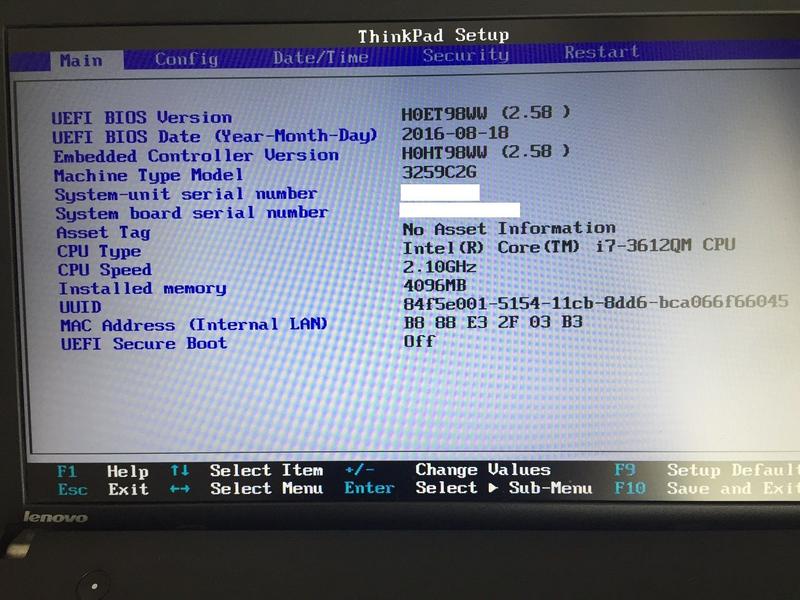
A jeśli wszystkie podejścia zawiodą i nadal nie będziesz mógł dotrzeć do swojego BIOS-u, rozważ inne opcje. Może aktualizacja BIOS-u za pomocą bootowalnego USB okaże się skuteczna? To jakby nadać swojemu komputerowi nowy styl i wygląd! Kto wie, może po takiej zmianie stanie się bardziej nowoczesny i atrakcyjny? W przypadku poważniejszych problemów, zamiast walczyć z komputerem, lepiej skontaktować się z wsparciem technicznym producenta – być może Twój BIOS potrzebuje jedynie odrobiny troski, a nawet wymiany na nowy model.
Oto kilka opcji, które warto rozważyć, gdy nie możesz uzyskać dostępu do BIOS-u:
- Sprawdzenie działania klawisza, którego używasz do wejścia do BIOS-u.
- Próba różnych kombinacji klawiszy, specyficznych dla producenta urządzenia.
- Upewnienie się, że żadne opcje zabezpieczeń nie blokują dostępu do BIOS-u.
- Aktualizacja BIOS-u za pomocą bootowalnego USB.
- Skontaktowanie się z wsparciem technicznym producenta.