
 Konrad Mielewczyk
Witaj w fascynującym świecie laptopów Lenovo T410, gdzie włączenie Wi-Fi bywa prawdziwym wyzwaniem! Jeśli masz wrażenie, że twoje urządzenie działa z oporem, niczym niechętna do pracy kotka, nie martw się. Zanim przejdziemy do działania, sprawdź, czy przypadkowo nie wyłączyłeś swojej sieci Wi-Fi. Tak, tak, to najczęstszy problem! Poszukaj fizycznego przełącznika na obudowie laptopa lub klawisza funkcyjnego. Najczęściej znajdziesz go w towarzystwie klawisza Fn i symbolu anteny – nie jest to rzadkość, że klawisze działają czasami na zasadzie „chyba się włącza”.
Pomyśl teraz o tym, ile razy twoja mama dzwoniła do ciebie w sprawie problemów z internetem. Jednak to nie tylko jej sprawa. Włączenie Wi-Fi w laptopach Lenovo wydaje się prostym procesem, ale może być zwodnicze przez różne zawirowania. Aby uruchomić sieć, wystarczy skorzystać ze skrótu klawiszowego! Naciśnij klawisz Fn, a potem odpowiedni klawisz funkcyjny (na przykład F5, F7 lub F8 – jak to bywa, wszystko zależy od modelu). Jeśli laptop zareaguje i świeci się kontrolka Wi-Fi, gratulacje! Twoje urządzenie zdało egzamin z Wi-Fi! 🎉
Gdy skrót klawiszowy nie działa…
Jednak nie trać nadziei, jeśli napotkałeś problem z klawiszami. W tej sytuacji z pomocą przyjdzie system Windows. Kliknij na ikonę sieci w prawym dolnym rogu ekranu, co spowoduje rozwinięcie całego wachlarza opcji. Znajdź suwak, który powinien być ustawiony na „Włączone”. Upewnij się, że tryb samolotowy jest wyłączony, gdyż jeśli jest włączony, niestety z internetem nie polecisz jak ptak! Jeżeli wszystko wciąż nie działa, rozważ bardziej zaawansowane metody – czas na Menedżera urządzeń i aktualizację sterowników. Zajrzyj do kategorii „Karty sieciowe”, aby upewnić się, że wśród twoich kart nie ma żółtych wykrzykników. Jeśli je znajdziesz, czas na aktualizację! Uwierz mi, może to zmienić wszystko!
Na koniec, nawet jeśli próbowałeś już wszystkich możliwych rozwiązań, nie zapominaj o swoim routerze. Czasem problemy mogą leżeć po stronie routera – wszystko zależy od tego, jak dobrze się z nim dogadujesz. Może potrzebujesz porządnego resetu lub sprawdzenia, czy nie jesteś jednym z wielu urządzeń podłączonych do sieci. A co z hasłem? Jeśli nie jest dobre, lepiej wprowadź je „w tajemnicy”, niczym agent 007. Pamiętaj, że czasami najprostsze rozwiązania przynoszą najlepsze rezultaty. Wi-Fi w Lenovo T410 może być skomplikowane, ale z odrobiną cierpliwości stanie się twoim niezawodnym przyjacielem!
Rozwiązywanie problemów z połączeniem Wi-Fi na Lenovo T410
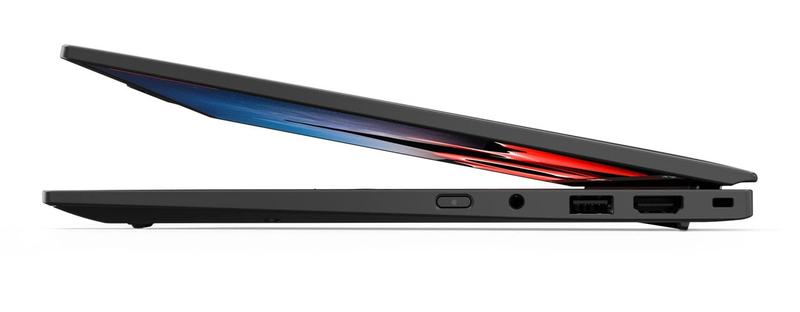
A gdyby tak, zamiast radować się wolnością internetu, stać się więźniem swojego laptopa Lenovo T410? Tak, nawet najlepszym się to zdarza, a szczególnie w najmniej odpowiednich momentach, gdy modne memy sprawdzają się najgorzej. Jednak nie ma co panikować! Istnieje mnóstwo sposobów, aby uruchomić to zdradzieckie Wi-Fi i przywrócić porządek. Zaczniemy od najprostszej kwestii: sprawdzenia, czy fizycznie nie wyłączyłeś Wi-Fi. W niektórych modelach, w tym w tym, wystarczy zajrzeć w boczną część laptopa, gdzie często umieszczono przełącznik. Gdy znajdziesz go w pozycji OFF, czas na naprawy się nie zmarnuje – przestaw go natychmiast na ON!
Gdy spiżarnia jest pełna, a Wi-Fi wciąż mówi „przykro mi”, przejdźmy do trzech kroków, które pomogą w ostatecznej naprawie. Pierwszy to wykorzystanie klawiszy skrótu. Wygląda to tak: naciśnij klawisz Fn (ten dziwny z lewego dolnego rogu), a następnie przycisk z ikonką antenki (najczęściej to F5, F7 lub F8). Jeżeli żaden z tych manewrów nie działa, nie załamuj się – przyjrzyj się ustawieniom systemu Windows. W systemach 10 i 11, aby włączyć Wi-Fi, wystarczy jedno kliknięcie! Kliknij ikonę sieci w prawym dolnym rogu ekranu, znajdź przełącznik Wi-Fi i upewnij się, że świeci się na zielono, a nie na szaro. Czasami warto odsapnąć i wyłączyć tryb samolotowy, bo otoczenie bez internetu na pewno nie jest rewelacyjne.
Co robić, gdy nadal nie działa?
Jeżeli problemy z Wi-Fi wciąż dają ci się we znaki, nadszedł czas na mały przegląd sytuacji. Otwórz Menedżera urządzeń (ale pamiętaj, to nie jest żadna zła wróżba!). Następnie wybierz kartę sieciową, znajdź swoją kartę Wi-Fi i sprawdź, czy nie wyświetla się tam żółty wykrzyknik. Jeśli go zauważysz, oznacza to, że konieczna może być aktualizacja sterownika. W tej chwili warto zajrzeć na stronę support.lenovo.com, aby pobrać odpowiednie sterowniki. Z mojego doświadczenia mogę określić, że nic nie zdziała lepiej niż równowaga pomiędzy aktualizacjami a bezpośrednim połączeniem z internetem. Czasem problem leży po stronie routera, więc może warto zadzwonić do dostawcy internetu. Ich pomoc może zdziałać cuda, w końcu to oni czasami mają w tym swoje udziały!
Na koniec, kiedy wydaje ci się, że wszystko zawiodło, zwróć uwagę na resetowanie ustawień sieci. Jeżeli to również nie pomoże – być może twoje ukochane Lenovo T410 odmawia posłuszeństwa z powodu… znacznie bardziej skomplikowanych problemów. Zanim jednak zrozpaczysz nad losem swojego laptopa, rozważ zainwestowanie w zewnętrzny adapter USB WiFi. Czasami to maleńkie cudo potrafi uratować cały dzień i zaspokoić twoje internetowe pragnienia! A kto wie, może po tej małej przygodzie zrozumiesz swojego laptopa lepiej niż kiedykolwiek wcześniej.
Poniżej znajdziesz kilka kroków, które możesz podjąć, aby rozwiązać problem z Wi-Fi:
- Sprawdzenie przełącznika Wi-Fi na laptopie.
- Użycie klawiszy skrótu do włączenia Wi-Fi.
- Sprawdzenie ustawień systemu Windows i aktualizacja sterowników.
- Kontakt z dostawcą internetu w celu sprawdzenia routera.
- Resetowanie ustawień sieci w laptopie.
- Rozważenie zakupu zewnętrznego adaptera USB Wi-Fi.
Jak skonfigurować ustawienia sieciowe w Lenovo T410?
Lenovo ThinkPad T410 to kompaktowy, lecz niezwykle wydajny laptop, który oferuje znacznie więcej możliwości, niż można by sądzić na pierwszy rzut oka. Warto poświęcić chwilę uwagi jednemu z najistotniejszych elementów, a mianowicie ustawieniom sieciowym. Jeśli planujesz połączyć się z Wi-Fi, ale odczuwasz, że twój laptop postanowił stać się samotnym wilkiem, nie przejmuj się! W tym przewodniku pokażę ci, jak prawidłowo skonfigurować te ustawienia, abyś mógł ponownie cieszyć się dostępem do internetu. W końcu kto nie marzy o przeglądaniu zabawnych memów w wolnym czasie?
Rozpoczniemy od fundamentów. Aby aktywować Wi-Fi, najpierw upewnij się, że fizyczny przełącznik (jeśli występuje w twoim modelu) ustawiony jest na ON. W przypadku Lenovo T410 znajdziesz go z boku laptopa jako suwak. Nie zapominaj, że to niewielkie urządzenie ma pierwszeństwo przed wszystkimi skrótami klawiszowymi – jeśli przełącznik znajduje się w pozycji OFF, laptop nie zrealizuje żadnej akcji, nawet jeśli bardzo tego pragniesz! Po włączeniu „antenki” przy użyciu odpowiedniego klawisza funkcyjnego (magiczną kombinacją klawisz Fn + odpowiedni F) powinieneś dostrzec ikonę Wi-Fi na pasku zadań. To zwiastun dobrych wieści!
Jak korzystać z ustawień Wi-Fi w systemie Windows
Gdy Wi-Fi jest już aktywne, możesz przystąpić do kolejnych kroków w systemie, aby upewnić się, że laptop będzie w stanie połączyć się z twoją siecią. Kliknij ikonę Wi-Fi w prawym dolnym rogu ekranu – otworzy się lista dostępnych sieci. Wybierz swoją, podaj hasło i voila – jesteś online! Jednak jeśli napotkasz jakiekolwiek trudności, upewnij się, że tryb samolotowy w systemie Windows jest wyłączony. Ten tryb czasami działa jak nieproszony gość, który decyduje o twoim „offline’owym” życiu, kiedy tylko ma na to ochotę. W skrócie – to złośliwy twór, który czeka na moment twojej słabości!
Jeśli mimo wykonania wszystkich kroków dalej nie masz dostępu do internetu, nie wpadaj w panikę. Problem może wynikać z konieczności aktualizacji sterowników. Aby zaktualizować sterowniki, kliknij prawym przyciskiem na ikonę Windows, znajdź „Menedżer urządzeń” i przejdź do sekcji „Karty sieciowe”. Odnajdź swoją kartę Wi-Fi, kliknij prawym przyciskiem i wybierz „Zaktualizuj oprogramowanie sterownika”. W sytuacji, gdy nic nie działa, warto zresetować ustawienia sieciowe lub sprawdzić, czy router nie ma przypadkiem wolnego dnia. Czasami to nie my, a dostawca internetu woła „głodny offline”!
Najczęstsze błędy przy włączaniu Wi-Fi w Lenovo T410 i jak ich unikać
Włączanie Wi-Fi w laptopie Lenovo T410 często okazuje się dla niektórych osobistą podróżą w nieznane. Pamiętam, jak znajomy z wielkim zdesperowanym wzrokiem zawołał mnie pewnego dnia: „Nie mogę się połączyć z internetem! Pomożesz?” Gdy dotarłem do niego, okazało się, że miał wyłączone Wi-Fi za pomocą przełącznika na obudowie. O tak, Lenovo lubi zaskakiwać i czasami proste zadanie przekształca się w detektywistyczną przygodę. Dlatego warto znać sposoby, które pomogą uniknąć takich niespodziewanych zwrotów akcji. Przygotowałem dla Was kilka praktycznych porad, byście mogli uniknąć podobnych sytuacji i oszczędzić sobie nerwów.
W pierwszej kolejności sprawdźcie, czy sprzęt nie jest fizycznie wyłączony. Często można odnaleźć mały suwak lub przycisk, który wyłącza Wi-Fi; możecie go znaleźć gdzieś na krawędzi laptopa lub w miejscu, którego się nie spodziewacie. Następnie zwróćcie uwagę na skróty klawiszowe! W modelu T410 znajdziecie klawisz z symbolem anteny na F5. Wystarczy, że przytrzymacie klawisz Fn i naciśniecie F5. Dzięki temu błyskawicznie przywrócicie internet, który znów zagości w Waszym życiu, jak ulubiona piosenka na playliście!
Dlaczego Wi-Fi nie działa? Sprawdź te powody!

Jednak czasami możliwości się kończą, a Wi-Fi nie działa, tak jakby trafiło na przeszkodę. Możliwe, że problem generuje system operacyjny. W takich sytuacjach warto sprawdzić, czy Wi-Fi jest aktywne w ustawieniach Windows. Kliknijcie ikonę sieci w prawym dolnym rogu, a następnie upewnijcie się, że przycisk „Włącz Wi-Fi” jest aktywny, a nie przypadkowo ustawiony w trybie samolotowym, który uniemożliwia wszelką komunikację! Niekiedy aktualizacje sterowników mogą również pomóc – pamiętajcie, że nawet laptop potrzebuje swojego 'zasilania’ w postaci aktualnych danych w dzisiejszych czasach.

Oto kilka rzeczy, które warto sprawdzić, gdy Wi-Fi nie działa:
- Sprawdzenie stanu przełącznika Wi-Fi na obudowie laptopa.
- Użycie skrótu klawiszowego Fn + F5, aby włączyć Wi-Fi.
- Aktywacja Wi-Fi w ustawieniach systemu Windows.
- Aktualizacja sterowników karty sieciowej.
- Skontaktowanie się z dostawcą internetu w celu wykluczenia problemów z ich strony.
Na koniec, jeśli wszystko inne zawiedzie, zawsze można skontaktować się ze swoim dostawcą internetu i zapytać, czy przypadkiem to nie ich wina. Czasami to właśnie oni decydują, kiedy uruchomić Wi-Fi, co może przyprawić niejednego użytkownika o zawał serca. Dlatego zamiast się zbytnio stresować, poświęćcie chwilę na sprawdzenie najprostszych rzeczy, a Wasze Wi-Fi w Lenovo T410 znów może lśnić jak nowa gwiazda internetowego nieba!
| Problem | Rozwiązanie |
|---|---|
| Wyłączony Wi-Fi za pomocą przełącznika | Sprawdź status przełącznika Wi-Fi na obudowie laptopa. |
| Brak aktywnego Wi-Fi z powodu skrótu klawiszowego | Użyj skrótu klawiszowego Fn + F5, aby włączyć Wi-Fi. |
| Wi-Fi nieaktywne w ustawieniach systemu Windows | Aktywuj Wi-Fi w ustawieniach systemu Windows, klikając ikonę sieci. |
| Nieaktualne sterowniki karty sieciowej | Aktualizuj sterowniki karty sieciowej. |
| Problemy z dostawcą internetu | Skontaktuj się z dostawcą internetu w celu wykluczenia problemów z ich strony. |



