
 Konrad Mielewczyk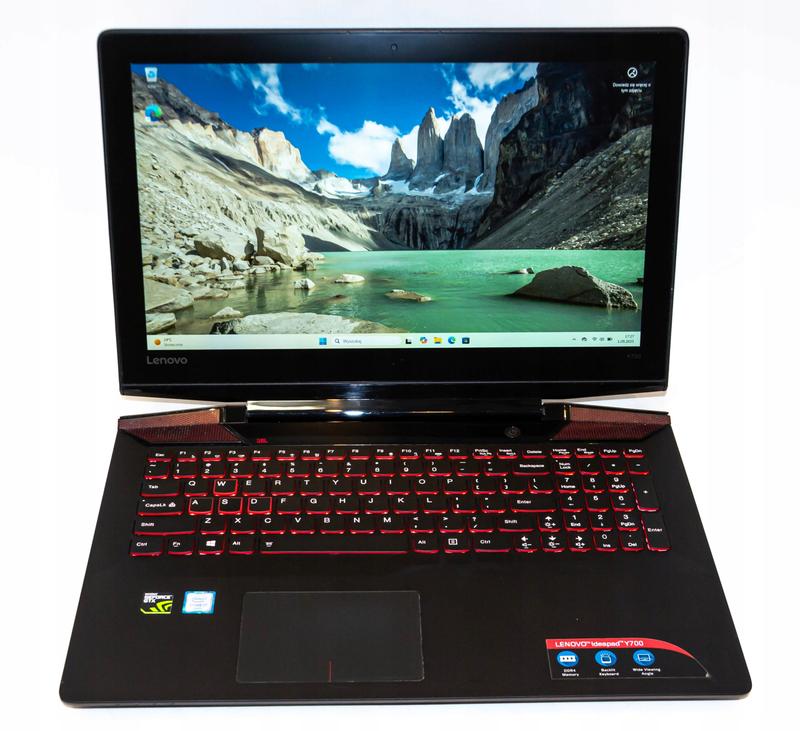
Jeśli masz przyjemność korzystać z laptopa Lenovo Y700, na pewno dostrzegasz, jak istotne jest podświetlenie klawiatury. Kto nie chciałby pisać w nocy bez obaw, że zamiast litery „p” wciśnie „o”? Włączenie tego przydatnego elementu wymaga jedynie kilku prostych kroków. Wystarczy odnaleźć odpowiednie klawisze na klawiaturze i voila – światło zagości na Twoim biurku! Nie chcę przesadzać, ale z pewnością wszystko stanie się dużo prostsze.
Aby skutecznie uruchomić podświetlenie w Lenovo Y700, najpierw upewnij się, że masz pod ręką klawisz „Fn” oraz spację, które będą nieocenionymi pomocnikami. Następnie spróbuj wcisnąć kombinację klawiszy „Fn” i „Space”. Kiedy to zrobisz, zobaczysz, jak klawiatura zyskuje blask, niczym gwiazda wieczoru. Możesz wielokrotnie naciskać tę kombinację, żeby dostosować jasność podświetlenia – a wszystko to bez potrzeby sięgania po instrukcję obsługi! W końcu kto ma czas na takie rzeczy, prawda?
Jak dostosować ustawienia podświetlenia?
W Lenovo Y700 masz możliwość szaleństwa z jasnością podświetlenia. Jeśli tylko poczujesz potrzebę, możesz obniżyć jasność niemal do zera – może to nie jest najczęściej wybierana opcja, ale przydaje się w sytuacjach, gdy chcesz być geniuszem nocnym. Choć większość ludzi z pewnością poradzi sobie z tym bez problemu, warto pamiętać, że podświetlenie klawiatury RGB (jeśli je posiadasz) otwiera nowe możliwości twórczości. W ten sposób możesz bawić się jak mały artysta, wykorzystując neonowe kolory, które rozświetlą każdy wieczór.
Na koniec pamiętaj, że możesz również wyłączyć podświetlenie, gdy nie jest ono potrzebne. Taka decyzja nie tylko oszczędzi energię, ale także skupi Twoją uwagę na tym, co naprawdę ważne – na bezpiecznym pisaniu. Po wszystkim będziesz mógł imponować znajomym swoimi umiejętnościami obsługi laptopa, pokazując, jak łatwo można ogarnąć podświetlenie klawiatury. A więc, gotów na nocne pisanie przy blasku? Czas na działanie!
Rozwiązywanie problemów: Dlaczego podświetlenie klawiatury może nie działać?
Po zachodzie słońca często zdarza się, że włączasz laptopa, a klawiatura milczy. Zamiast przyjemnego blasku, w twoim biurze panuje ciemność przypominająca tę w ogrodzie zoologicznym, gdzie lampiony pozostają wyłączone. Co właściwie może być tego przyczyną? Okazuje się, że możliwości są różne, a niektóre z nich potrafią zaskoczyć, jak na przykład brak prądu w gniazdku! Czasami wystarczy proste ustawienie, które wydaje się nudne jak ulubiony materiał do nauki – klawiatura, która powinna świecić, czeka w kącie na twoje polecenia.
Rozpoczynając rozwiązanie tej zagadki, najpierw sprawdź, czy klawisze funkcyjne nie uległy letargowi. Często wystarczy nacisnąć klawisz Fn oraz odpowiedni przycisk funkcyjny, a zazwyczaj jest to jeden z klawiszy F3, F10 lub inny niecodzienny przypadek. Jeśli to nie tyka, upewnij się, że ustawienie Podświetlenia nie zostało przestawione na „OFF” w ustawieniach systemu – bo kto mógłby na to wpaść? Niekiedy wystarczy szybka reakcja, aby znów ożywić tę nieznośną funkcję, wracając do niej zanim uda ci się pięć razy powtórzyć „podświetlenie klawiatury”.
Co robić, gdy wszystkie sztuczki zawodzą?
W sytuacji, gdy po przejściu przez opisane wcześniej kroki twoja klawiatura nadal nie świeci jak bożonarodzeniowa choinka, to może zwiastować poważniejsze problemy. Jak podczas nieprzyjemnej wizyty u dentysty, możesz stawić czoła awarii sprzętowej, takiej jak uszkodzona taśma lub inny kluczowy element wewnątrz laptopa. Gdzie szukać wskazówki? Zdecydowanie warto zerknąć do instrukcji obsługi lub na stronę wsparcia producenta, ponieważ można tam znaleźć cenne porady bez potrzeby odwiedzania serwisu, niczym w parku zoologicznym.
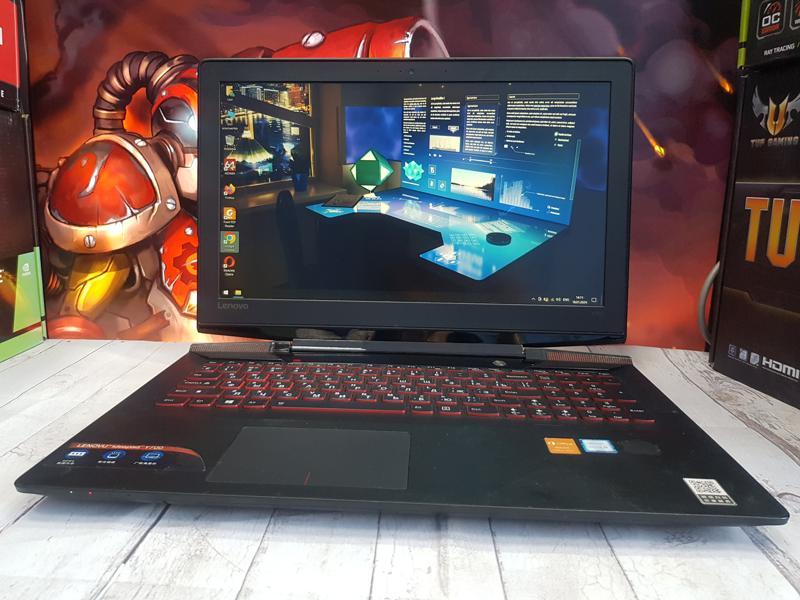
Przyczyny, dla których klawiatura może nie świecić, mogą być następujące:
- Brak prądu w gniazdku.
- Wyłączone podświetlenie w ustawieniach systemowych.
- Uszkodzone klawisze funkcyjne.
- Awarie sprzętowe, takie jak uszkodzona taśma.
Bez względu na to, co dzieje się z podświetleniem klawiatury, nigdy się nie poddawaj! W końcu podczas weekendowego maratonu gier, możliwość korzystania z podświetlonej klawiatury ma kluczowe znaczenie. Jeśli odrobina cierpliwości nie wystarczy, serwisanci są gotowi zająć się twoim laptopem, aby nadać mu nowy blask. Może wkrótce podświetlenie klawiatury zaświeci z nową mocą, a ty poczujesz się jak superbohater, zdolny do łączenia się z otchłanią internetu nawet w trakcie burzliwej nocy!
| Problemy | Opis |
|---|---|
| Brak prądu w gniazdku | Sprawdź, czy laptop jest podłączony do zasilania. |
| Wyłączone podświetlenie w ustawieniach systemowych | Upewnij się, że ustawienie podświetlenia jest aktywne. |
| Uszkodzone klawisze funkcyjne | Sprawdź, czy klawisze odpowiedzialne za podświetlenie działają poprawnie. |
| Awarie sprzętowe | Może występować uszkodzona taśma lub inny kluczowy element wewnątrz laptopa. |
Czy wiesz, że niektóre modele laptopów Lenovo Y700 mają możliwość personalizacji intensywności podświetlenia klawiatury? Możesz nie tylko włączyć lub wyłączyć podświetlenie, ale także dostosować jego jasność do własnych preferencji, co czyni korzystanie z laptopa w ciemności jeszcze bardziej komfortowym!
Personalizacja: Jak dostosować kolory i efekty podświetlenia klawiatury?
Personalizacja klawiatury przypomina ubieranie się dostosowane do pogody — niezależnie od tego, czy preferujesz klasykę, czy żywe kolory w stylu disco, każda opcja ma swoje miejsce. Aby Twoja klawiatura świeciła jak gwiazda na nocnym niebie, wystarczy zacząć od podświetlenia! Bez względu na posiadany laptop, czy to HP, Dell, czy Lenovo, kilka prostych „czarów” na klawiszach funkcyjnych włączy podświetlenie. Najczęściej wystarczy przytrzymać klawisz Fn i nacisnąć odpowiedni klawisz funkcyjny. Prosto, prawda? Podobnie jak w przypadku bonsai — najpierw wybierz dobry moment na przycięcie, a potem już tylko przygoda!
Jakie kolory wybrać?
Decydując o kolorach podświetlenia, warto zastanowić się, co najbardziej Cię przyciąga. Klawiatury z jednolitym podświetleniem doskonale sprawdzają się w codziennej pracy, a białe, nie męczące wzroku światło dodaje nieco klasy Twojemu domowemu biuru. Co jednak z RGB? Jeśli jesteś zapalonym graczem, dynamiczne podświetlenie RGB nie tylko dobrze wygląda, ale także może pomóc w trakcie rozgrywki. Wybierz kolor, który oddaje Twój nastrój lub ten, który najbardziej kojarzy się z pączkami w czekoladzie — różne kolory na każdym klawiszu potrafią skutecznie poprawić humor, przynajmniej na chwilę odciągając od codzienności!
Jak dostosować efekty podświetlenia?
Dostosowanie efektów podświetlenia klawiatury stanowi kolejny krok do zdobycia tytułu mistrza personalizacji. Wiele firm oferuje oprogramowanie, które umożliwia pełną kontrolę nad tym, jak będą migotały, pulsowały czy tętniły Twoje klawisze. Co więcej, niektóre klawiatury pozwalają na ustawienie efektu „przepływu”, gdzie światło podąża za Twoim palcem, niczym cień, który zawsze jest w pobliżu. Eksperymentowanie z efektami przypomina zamawianie pizzy — czasem warto spróbować różnych opcji, aby znaleźć tę idealną!
Pamiętaj, że każdy laptop może się nieco różnić. Dlatego warto zapoznać się z instrukcją obsługi lub ustawieniami systemu, aby w pełni wykorzystać potencjał podświetlenia Twojej klawiatury. Odpowiednie ustawienia potrafią znacząco poprawić komfort pracy i zabawy. Dodając kilka odjechanych kolorów i efektów, masz pewność, że Twoja klawiatura rozświetli nie tylko ciemności nocy, ale również Twój dzień. Gotowy na świętowanie personalizacji klawiatury? No to dajemy z nikim nieprzezroczystą klasę! 🎉
Porady dotyczące oszczędzania energii: Jak podświetlenie klawiatury wpływa na czas pracy bateria?
W dzisiejszych czasach posiadanie laptopa bez podświetlenia klawiatury przypomina jedzenie zupy bez soli – może i jest możliwe, ale po co się męczyć? Dzięki podświetleniu klawiatury mamy szansę na komfortową pracę w ciemności, co znacznie ułatwia lokalizowanie klawiszy, które w innych okolicznościach stają się niewidoczne. Niemniej jednak, czy kiedykolwiek zastanawialiście się nad tym, jaki wpływ ma to bajeranckie świecenie na żywotność baterii? Okazuje się, że podświetlenie klawiatury działa jak mały złodziej energii. Dlatego warto przyjrzeć się temu, jak to magiczne światełko wpływa na naszą mobilność.
Kiedy intensywnie korzystasz z podświetlanej klawiatury, możesz zauważyć, że żywotność baterii spada znacznie szybciej. Zważywszy na ograniczone zasoby energii, które ma większość laptopów, każdy dodatek o większym zapotrzebowaniu na energię niesie ze sobą pewne konsekwencje. W związku z tym, nie ma sensu trzymać klawiatury w maksymalnej jasności, jeśli w rzeczywistości zadowolisz się niższym poziomem. A może lepiej całkowicie wyłączyć podświetlenie, gdy pracujesz w pełnym świetle dziennym? Przecież po co obciążać baterię, gdy Twoje biuro wygląda jak scena z głośnej sztuki teatralnej?
Jak efektywnie zarządzać podświetleniem klawiatury
Aby oszczędzać energię, warto skupić się na regulacji jasności podświetlenia klawiatury. Większość modeli laptopów oferuje kilka poziomów jasności, które można dostosować w zależności od oświetlenia w pomieszczeniu. Poświęć chwilę na naukę kombinacji klawiszy, które umożliwią szybkie przełączanie między tymi ustawieniami. Choć prymitywne wyłączanie podświetlenia w trakcie pracy może wydawać się niewygodne, w końcu dojdziesz do momentu, w którym stwierdzisz, że taka oszczędność energii znacznie poprawi komfort gry w wieku geeka podczas długich wyjazdów.
Nie zapominaj również, że podświetlenie RGB potrafi być poważnym pożeraczem energii. Jeśli jesteś zapalonym graczem, doskonale wiesz, jak istotne są piękne kolory, ale warto zrównoważyć estetykę z realiami w grze o przetrwanie w świecie z ograniczoną baterią. Może zastanów się, czy nie lepiej byłoby ustawić podświetlenie klawiatury na jednolity kolor lub po prostu je wyłączyć, aby uniknąć frustrujących niespodzianek związanych z nagłym spadkiem energii. Jak mówi przysłowie: „mniej znaczy więcej!” – zwłaszcza w świecie laptopów i baterii.
- Wyłącz podświetlenie klawiatury w jasnym otoczeniu.
- Reguluj jasność podświetlenia w zależności od potrzeb.
- Stosuj jednolity kolor, aby zmniejszyć zużycie energii.
- Ucz się skrótów klawiszowych do szybkiej zmiany ustawień podświetlenia.



