
 Konrad Mielewczyk
Aktywacja Bluetooth w laptopie Lenovo Y50 otwiera przed Tobą drzwi do nowoczesności oraz świata bezprzewodowych połączeń. Zanim jednak wyruszysz na techniczne safari, pamiętaj, aby mieć pod ręką wszystkie niezbędne akcesoria, w tym dobrze naładowany laptop oraz kubek ulubionej kawy. Rozpoczynamy od pierwszego kroku: włącz laptopa i znajdź ikonę Bluetooth w systemie Windows. Zazwyczaj zlokalizujesz ją w prawym dolnym rogu ekranu, gdzie ukrywają się różne magiczne skróty!
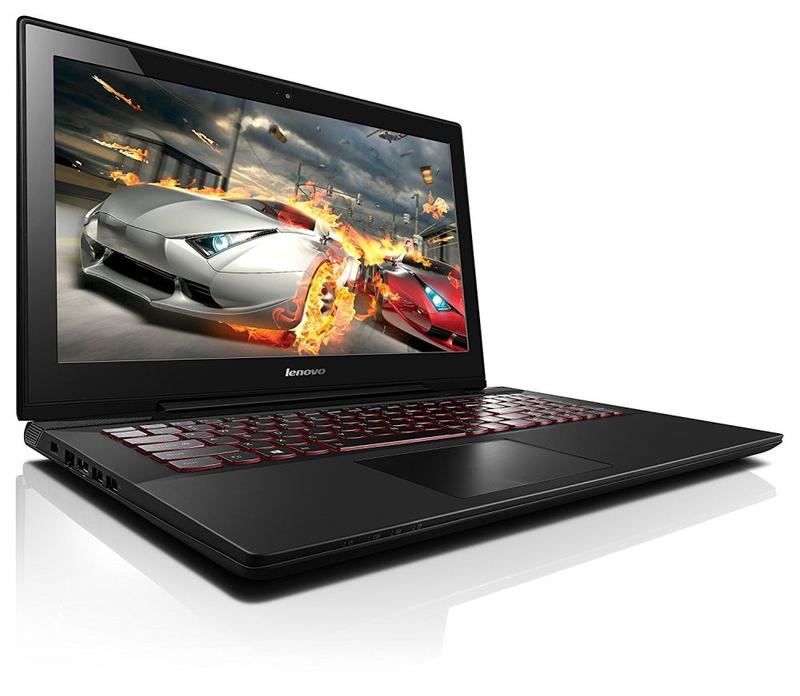
Kiedy uda Ci się zlokalizować tę ikonę, kliknij na nią prawym przyciskiem myszy, a następnie wybierz „Ustawienia Bluetooth”. Właśnie nadszedł moment, w którym Twoje przygody w cyfrowym świecie nabierają tempa. Jeśli Bluetooth jest wyłączony, musisz kliknąć przycisk włączania. W przypadku, gdy Twój laptop wykazuje sceptycyzm wobec tej funkcjonalności, konieczne może być zainstalowanie lub zaktualizowanie odpowiednich sterowników. Pamiętaj, że zainstalowane sterowniki działają jak dobry GPS – prowadzą Cię przez marzenia o bezprzewodowych połączeniach!
Co zrobić, gdy Bluetooth nie działa?
Jeśli Bluetooth nie działa, nie wpadaj w panikę! Przyjrzyj się Ustawieniom systemowym, szczególnie sekcji „Urządzenia”. Upewnij się, że wszystko skonfigurowane jest prawidłowo. Dodatkowo spróbuj ponownie uruchomić laptopa, ponieważ czasem komputer potrzebuje chwili, aby się zresetować. Jeśli nadal masz kłopoty, sprawdź, czy konkretne urządzenie Bluetooth jest widoczne dla Twojego laptopa. Możliwe, że Twoje słuchawki czy głośnik wciąż pozostają w trybie parowania – wtedy należy je przywrócić do życia!
Kiedy wszystko już działa i nawiązałeś połączenie, z dumą ogłoś, że teraz posiadasz bezprzewodową moc! Teraz możesz słuchać ulubionej muzyki bez obaw o plączące się pod nogami kabelki. Przygotuj się na rollercoaster dźwięków bez przeszkód! Pamiętaj, że technologia ma na celu ułatwienie życia, a Ty właśnie zrobiłeś pierwszy krok w kierunku nowoczesności. Życzę powodzenia i miłych połączeń!
Rozwiązywanie problemów: Co zrobić, gdy Bluetooth nie działa w laptopie Lenovo Y50?
Wyobraź sobie, że siedzisz wygodnie w swoim ulubionym fotelu, planując połączenie laptopa Lenovo Y50 z bezprzewodowym głośnikiem przez Bluetooth. Nagle zauważasz, że coś nie działa. Jak to mówią: „Być może zepsuty Bluetooth to po prostu znak, że czas na przerwę od technologii!” Jednak zanim zapiszesz się na kurs jogi, warto sprawdzić kilka prostych kroków, które mogą pomóc rozwiązać ten problem. Na początek zajrzyj do menedżera urządzeń i upewnij się, że Bluetooth jest włączony. Czasami kabel zasilający okazuje się niewystarczający, więc twój laptop potrzebuje nieco pomocy w postaci aktualizacji sterowników.
Gdy upewnisz się, że sterowniki są aktualne, spróbuj połączyć laptop z innym urządzeniem Bluetooth. Czasem, gdy Bluetooth zachowuje się kapryśnie, warto trochę się z nim pobawić. Jeśli nowy sprzęt działa bezproblemowo, to może oznaczać, że problem leży w oryginalnym urządzeniu, które próbujesz połączyć. Nie zapominaj o prostych rozwiązaniach, takich jak wyłączenie i ponowne włączenie Bluetooth w laptopie — to może wydawać się banalne, ale taki „reset” bywa naprawdę skuteczny!
Kiedy więc Bluetooth, jak sąsiad, nie chce się dogadać
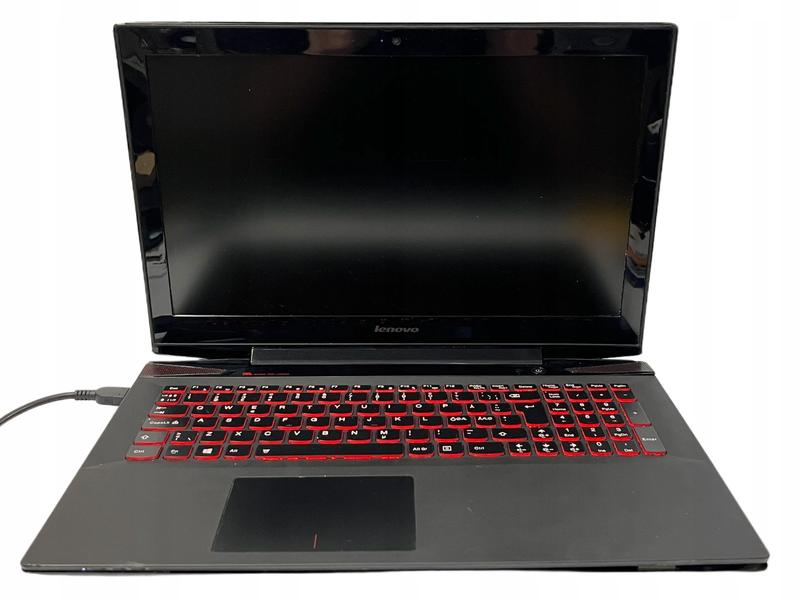
Jeżeli po przeprowadzeniu wszystkich powyższych kroków nadal napotykasz trudności, czas pomyśleć o dokładniejszej analizie sytuacji. Możesz spróbować ponownie zainstalować sterowniki Bluetooth, co przypomina porządki w szafie: wymaga sporo czasu, ale końcowy efekt może być zaskakująco satysfakcjonujący. W najgorszym przypadku odwiedź fora internetowe lub grupy wsparcia, gdzie eksperci od komputerów chętnie podzielą się swoimi doświadczeniami. Czasami wystarczy jeden mały trik, aby przywrócić Bluetooth do życia, a wtedy znów będziesz mógł cieszyć się ulubioną muzyką bez użycia kabli. Gdyby tylko tak proste było to w realnym życiu, prawda?
Pamiętaj, że technologia bywa kapryśna. Jeżeli nic nie działa, a Bluetooth nadal sprawia trudności, rozważ użycie zewnętrznego adaptera Bluetooth. Czasem warto zainwestować w coś ekstra, co zapewni lepsze doświadczenia podczas użytkowania. I kto wie, być może twoje urządzenie zacznie działać jak nigdy przedtem — wszyscy dążymy do wygody, a twój Lenovo Y50 również może odżyć! Czasem wystarczy dać mu szansę na nowy start.
A oto kilka rzeczy, które warto sprawdzić lub rozważyć, gdy Bluetooth nie działa:
- Sprawdzenie, czy Bluetooth jest włączony w ustawieniach laptopa.
- Aktualizacja sterowników Bluetooth do najnowszej wersji.
- Przeprowadzenie restartu Bluetooth (wyłączenie i ponowne włączenie).
- Próba połączenia z innym sprzętem Bluetooth.
- Odwiedzenie forów internetowych w poszukiwaniu pomocy.
- Rozważenie zakupu zewnętrznego adaptera Bluetooth.
Aktualizacja sterowników: Klucz do wydajności Bluetooth w Lenovo Y50
Aktualizacja sterowników jest jak wizyta u dobrego fryzjera – czasem warto poświęcić chwilę, aby poprawić wygląd i działanie swojego sprzętu! Jeśli posiadasz laptopa Lenovo Y50, z pewnością wiesz, że Bluetooth to jeden z tych magicznych przycisków, które transformują go w prawdziwe centrum rozrywki. Niemniej jednak, technologia potrafi nas zaskoczyć i nie zawsze działa tak, jak sobie tego życzymy. Niestety, bywa kapryśna niczym dziecko w sklepie ze słodyczami, a przypadki „połączeń”, które nie są efektywne, stają się codziennością dla wielu użytkowników. Czasami wystarczy jedynie jedno – zaktualizować sterowniki!
Dlaczego sterowniki są tak ważne?
Przypuśćmy, że sterowniki to jak bony rabatowe na zakupy – im lepsze, tym większe korzyści osiągasz! W kontekście Bluetooth, aktualizacja sterowników przynosi wszelkie niezbędne poprawki i nowe funkcje, które mogą rozwiązać problemy z łącznością. Wiele osób korzystających z Lenovo Y50 skarży się na trudności z połączeniem urządzeń audio z laptopem, mimo że w teorii wszystko powinno działać sprawnie. To przypomina zegar, który biega po mieście z opóźnieniem – niby działa, ale nie do końca. Dlatego naprawdę warto poświęcić czas na zaktualizowanie sterowników, które często dostępne są w zakładce wsparcia na stronie Lenovo. Czasem można je znaleźć prosto z menu „Zarządzanie urządzeniami”.
Co robić, gdy aktualizacja nie pomoże?
Odczuwasz, że aktualizacja sterowników nie przyniosła oczekiwanych rezultatów? Nie martw się, zbliżamy się do nieco ryzykownego terenu, gdzie nasze urządzenia mogą potrzebować dodatkowej magii! Gdy Bluetooth wciąż nie współpracuje, spróbuj go „zresetować”, czyli usuń parę i połącz się ponownie. Można to traktować jak przygotowanie ciasta: czasami trzeba je przemieszać, aby uzyskać idealny efekt! Ponadto, warto zajrzeć do sieci i poszukać informacji, czy inni użytkownicy napotkali podobne problemy. Często fora internetowe to prawdziwa skarbnica wiedzy, w której znajdziesz odpowiedzi na swoje wątpliwości!
Rzeczywiście, gdy kłopoty z połączeniami Bluetooth dotyczą także Twojego Lenovo Y50, warto zająć się aktualizacją sterowników tak, jak porządkiem w szafie – często wystarczy niewielki zastrzyk nowej energii, by wszystko wróciło na właściwe tory. Jeśli mimo to problemy nadal się pojawiają, nie wahaj się szukać dodatkowej pomocy, na przykład na forach technicznych czy w konsultacjach z wsparciem Lenovo. Pamiętaj, technologia powinna działać dla Ciebie, a nie Ty dla niej!
| Zagadnienie | Opis |
|---|---|
| Znaczenie aktualizacji sterowników | Sterowniki przynoszą poprawki i nowe funkcje, które mogą rozwiązać problemy z łącznością Bluetooth. |
| Problemy z połączeniem | Użytkownicy Lenovo Y50 mogą napotykać trudności w łączeniu urządzeń audio z laptopem. |
| Skąd pobrać sterowniki | Sterowniki są dostępne na stronie wsparcia Lenovo oraz w menu „Zarządzanie urządzeniami”. |
| Co zrobić, gdy aktualizacja nie pomoże? | Spróbuj zresetować Bluetooth, usuwając parę i łącząc się ponownie. |
| Źródła dodatkowej pomocy | Fora internetowe i konsultacje z wsparciem Lenovo są dobrymi źródłami informacji. |
Zalety korzystania z Bluetooth: Jak ułatwić sobie życie z Lenovo Y50?
Bluetooth to prawdziwy bohater współczesnych czasów, który z pomocną dłonią przychodzi wszystkim zapracowanym użytkownikom technologii. Dzięki niemu możesz zapomnieć o kablach i plątających się przewodach, które w mgnieniu oka stają się pułapką na twoje nogi, gdy próbujesz przejść obok swojego biurka. Korzystając z Lenovo Y50, bez trudu łączysz się z różnymi urządzeniami — od głośników, przez słuchawki, aż po telefony. Taka oszczędność czasu i nerwów to niewątpliwie ogromna zaleta! Nie musisz już martwić się, że spóźnisz się na ważne spotkanie, walcząc z kablami swojego sprzętu. Wystarczy, że klikniesz „połącz”, a wszystko staje się gotowe!
Co więcej, z Bluetooth wprowadzasz do swojego życia odrobinę magii. Wyobraź sobie, jak relaksujesz się na kanapie, a Twoje ulubione podcasty, lepsze niż Netflix, odtwarzają się prosto z laptopa leżącego na stole. Żadnych kabli, żadnych problemów — tylko czysta przyjemność. A kiedy skończysz słuchać i postanowisz zagrać, bez problemu połączysz się z bezprzewodowym kontrolerem do gier! Wszystko to dostępne dzięki Lenovo Y50, który sprawia, że życie staje się prostsze, a czas spędzony na technikaliach możesz wykorzystać na relaks.
Bezproblemowe połączenia — jak sprawić, by wszystko zagrało?
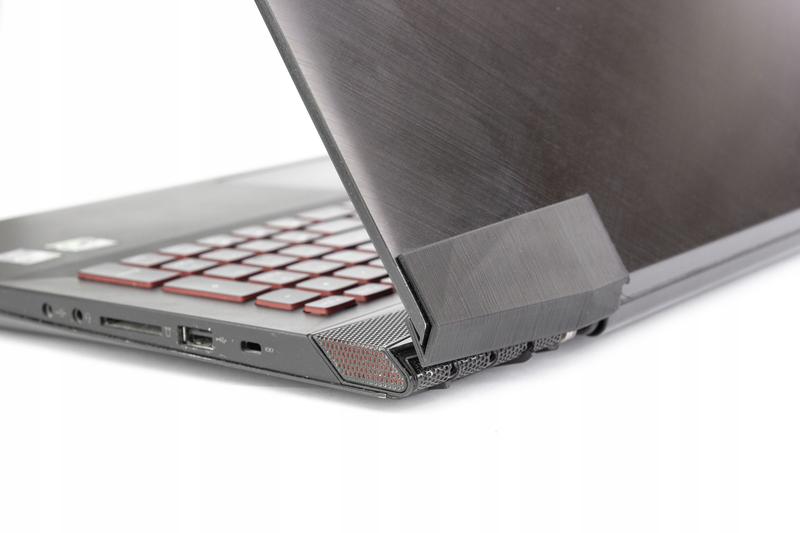
Naturalnie, czasem pojawiają się drobne problemy z połączeniami, które mogą wyprowadzić z równowagi. Niezidentyfikowane urządzenia czy przypadkowe rozłączenia wpływają na płynność korzystania z Bluetooth. Jednak przy właściwej konfiguracji oraz ewentualnym zaktualizowaniu sterowników, można uniknąć tych trudności. Użytkownicy Lenovo Y50 często zauważają po aktualizacji, że ich Bluetooth działa bez zarzutu. Dlatego warto poświęcić kilka chwil na przetestowanie opcji, aby całkowicie cieszyć się beztroskim stylem życia bez kabli!
Nie ma nic bardziej satysfakcjonującego niż moment, w którym zdajesz sobie sprawę, że twoje urządzenia współpracują ze sobą doskonale. Gdy tylko raz spróbujesz korzystania z Bluetooth na swoim Lenovo Y50, nie wyobrażasz sobie powrotu do wcześniejszego sposobu używania sprzętu. To jak odkrycie nowego wymiaru, w którym technologia naprawdę ułatwia życie. Tak więc, od dzisiaj — no more cables, only good vibes i pełne ręce zabawy!
W poniższej liście przedstawiamy kilka korzyści wynikających z używania Bluetooth:
- Łatwe łączenie się z wieloma urządzeniami jednocześnie.
- Brak kabli i większa swoboda ruchu.
- Możliwość zdalnego sterowania urządzeniami.
- Oszczędność czasu przy podłączaniu sprzętu.
Źródła:
- https://askubuntu.com/questions/871118/how-to-fix-reset-bluetooth-on-lenovo-y50-70
- https://www.elektroda.pl/rtvforum/topic3709208.html



