Konrad Mielewczyk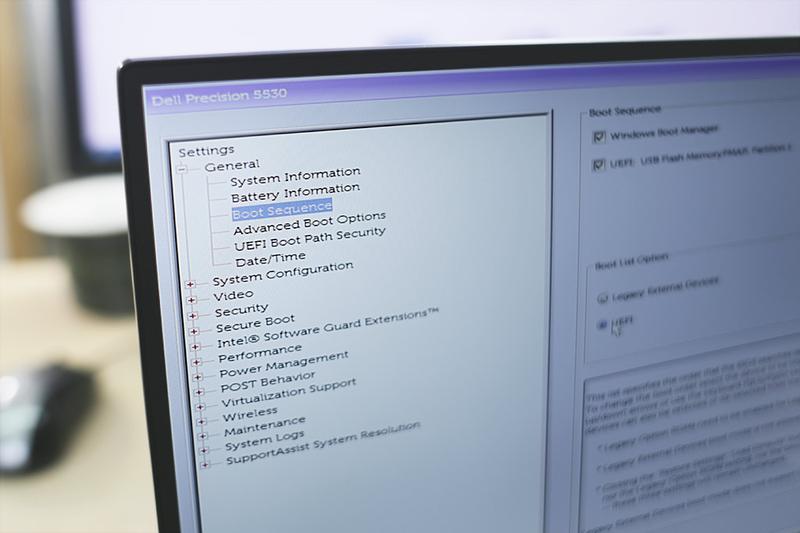
BIOS, czyli Basic Input/Output System, przypomina tajemniczego herosa, który porusza się w głębi laptopa Dell Inspiron 15. To on decyduje o happeningach w naszym laptopie, zanim system operacyjny zacznie działać. Kiedy naciśniesz przycisk zasilania, BIOS budzi się ze snu oraz testuje wszystkie podzespoły. Nie jest to jednak Scrooge McDuck, lecz najprawdziwszy strażnik Twojego laptopa, który dba o to, aby wszystko działało jak należy. Jeżeli marzysz o tym, by stać się magikiem, nie ma nic prostszego niż dostanie się do BIOS-u – wystarczy przytrzymać klawisz F2 natychmiast po włączeniu sprzętu.
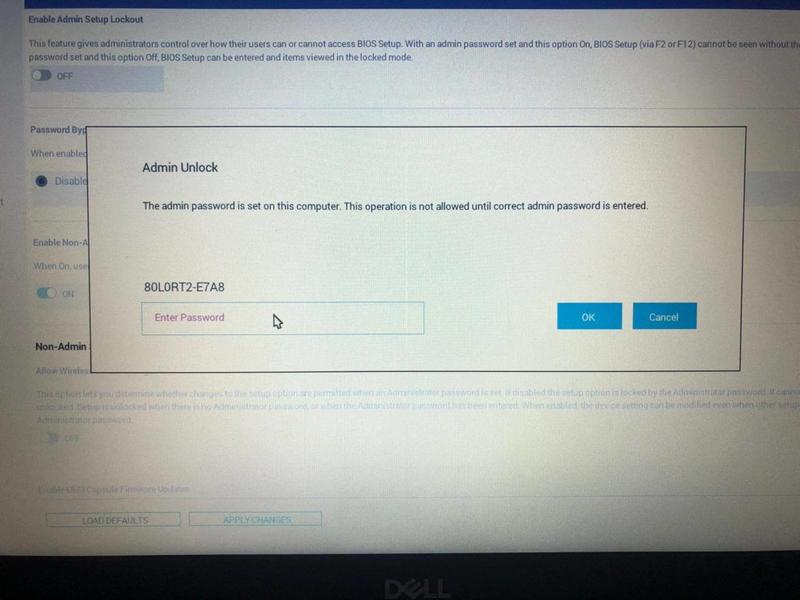
Wejście do BIOS-u otwiera przed Tobą skarbnice tajemnic, które umożliwiają kontrolowanie m.in. kolejności rozruchu, ustawień zabezpieczeń oraz zarządzania mocą urządzenia. Możesz nawet śmiało ustawić preferencje dotyczące, jakie urządzenia mają pierwszeństwo przy uruchamianiu. To przyda się, zwłaszcza gdy planujesz połączyć laptopa z magicznym pendrive’m, wypełnionym nowymi systemami operacyjnymi. Jednak pamiętaj, że w każdym magicznym królestwie, niewłaściwe użycie czarów może prowadzić do nieprzewidzianych konsekwencji!
Jak bezpiecznie korzystać z BIOS w Dell Inspiron 15?
Jeśli decydujesz się na przygody w BIOS-ie, koniecznie zachowaj ostrożność! Podstawową zasadą jest to, żeby nigdy nie zmieniać ustawień, których nie rozumiesz. Zmiany w opcjach dotyczących procesora, pamięci RAM czy overclockingu mogą zakończyć się katastrofą, a laptop, zamiast latać jak ptak, stanie się ołowianym balonem. W związku z tym pamiętaj o robieniu notatek – każda zmiana powinna być starannie dokumentowana, aby w razie potrzeby móc wrócić do stanu sprzed wprowadzenia czarów.
Na koniec, warto przypomnieć sobie, że BIOS nie jest miejscem do zabawy, lecz edukacyjnym podziemiem, które umożliwia lepszą pracę Twojego laptopa. Gdy raz poczujesz magię konfiguracji, odkryjesz, że lepsze dostosowanie ustawień może przynieść niesamowite efekty, które umilą godziny korzystania. Dlatego do dzieła! Odkrywaj i eksperymentuj, ale zawsze z umiarem oraz rozwagą!
| Temat | Opis |
|---|---|
| BIOS | Basic Input/Output System, odpowiada za działanie laptopa zanim uruchomi się system operacyjny. |
| Rola BIOS-u | Bios budzi się po włączeniu laptopa i testuje wszystkie podzespoły. |
| Dostęp do BIOS-u | Należy przytrzymać klawisz F2 natychmiast po włączeniu laptopa. |
| Funkcje BIOS-u | Umożliwia kontrolowanie kolejności rozruchu, ustawień zabezpieczeń oraz zarządzania mocą. |
| Bezpieczeństwo w BIOS-ie | Nie zmieniaj ustawień, których nie rozumiesz; dokumentuj każdą zmianę. |
| Efekty dostosowań | Lepsze dostosowanie ustawień może przynieść znakomite efekty w użytkowaniu laptopa. |
Kroki do dostania się do BIOS podczas uruchamiania systemu
Każdy komputer, zarówno laptop, jak i stacjonarny, potrzebuje komponentu, który zarządza wszystkimi podzespołami oraz umożliwia uruchomienie systemu operacyjnego. Tym kluczowym elementem jest BIOS (Basic Input/Output System). Jednak co zrobić, jeśli chcesz zgłębić jego tajemnice? Otóż to bardzo proste! Poniżej dostarczam kilka kroków, które pomogą Ci osiągnąć zamierzony cel. Na początku wyłącz komputer. Nie martw się, nie będziesz musiał skakać przez żadne przeszkody; wystarczy, że naciśniesz przycisk „zasilanie”. Następnie włącz komputer ponownie i w tym momencie postaraj się działać szybko – zaczynaj wielokrotnie naciskać odpowiedni klawisz! W przypadku laptopów Dell najczęściej jest to klawisz F2.
Klucz do sukcesu: Klawisz BIOS
Jeżeli klawisz F2 nie przynosi efektów, rozważ spróbowanie klawiszy Delete lub Esc, ale najpierw upewnij się, że klawiatura działa prawidłowo. Używanie niedziałającej klawiatury przypomina walkę z wiatrakami – to całkowicie bezsensowne! W przypadku korzystania z klawiatury zewnętrznej, warto podłączyć ją do portu USB 2.0, ponieważ czasami port USB 3.0 potrafi sprawiać kłopoty.
Po wejściu do BIOS-u przygotuj się na niespodziewane zmiany! W niektórych modelach Dell istnieje możliwość korzystania z UEFI, czyli nowocześniejszej wersji BIOS, która przypomina futurystyczny film. W tym miejscu masz możliwość modyfikowania ustawień, takich jak kolejność bootowania, zabezpieczenia oraz konfiguracja sprzętowa. Jednakże pamiętaj, że jakiekolwiek modyfikacje mogą zaszkodzić, a nie przynieść korzyści, więc działaj z rozwagą. Dosłownie!
- Możliwość zmiany kolejności bootowania
- Ustawienia zabezpieczeń
- Konfiguracja sprzętowa
Powyżej wymienione ustawienia możesz modyfikować w BIOS-ie, jednak pamiętaj, aby działać ostrożnie.
Pamiętaj o zapisie zmian!
Na zakończenie, po wprowadzeniu swoich zmian, nie zapomnij ich zapisać! Zazwyczaj wystarczy nacisnąć klawisz F10, a następnie komputer zamknie przed Tobą przezroczyste drzwi do tego tajemniczego świata. W przeciwnym razie wszystkie Twoje wysiłki mogą okazać się daremne, a Ty pozostaniesz z rozczarowaniem na długie godziny. Dlatego pamiętaj: BIOS to nie tylko klucz do ustawień, ale także do zapewnienia bezpiecznego i wydajnego działania Twojego komputera!
Rozwiązywanie problemów z dostępem do BIOS w Dell Inspiron 15
Rozwiązywanie problemów z dostępem do BIOS w laptopach Dell Inspiron 15 to prawdziwa sztuka, która sprawia, że niektórzy czują się jak mistrzowie sztuk walki, podczas gdy inni stają się nowicjuszami, popełniającymi rozmaite błędy. Przygodę z BIOS-em zaczynamy od wyłączenia laptopa, co nie stanowi problemu, ponieważ wszyscy doskonale wiemy, jak to zrobić. Następnie, zaraz po włączeniu, musimy wyczuć ten magiczny moment, w którym należy przytrzymać klawisz F2. Tak, to ten złowrogi klawisz F2, z którym staczamy walkę niczym z potworami. Jednak uwaga! Jeśli naciśniesz go za późno i system ruszy, to stracisz szansę na uratowanie świata!
Jak znaleźć odpowiedni klawisz?
Co zatem zrobić, gdy wydaje się, że klawisz F2 to mistyczna zagadka, a ty co chwilę lądujesz w systemie operacyjnym, nie mając szans na przygody w BIOS-ie? Warto w takim przypadku wypróbować inne klawisze, takie jak Delete lub Esc. Może właśnie wtedy szczęście się uśmiechnie, a ty w końcu znajdziesz się wśród zapomnianych opcji BIOS-u. Z drugiej strony, przyczyną problemów może być klawiatura. Może okazać się, że klawiatura postanowiła się zbuntować? W takim razie spróbuj podłączyć zewnętrzną klawiaturę i zobacz, czy to otworzy bramy do BIOS.
Gdy wszystkie klawisze zawodzą
Kiedy wszystkie znane metody zawodzą, czasami warto zdecydować się na ostateczne kroki. W takim przypadku spróbuj zresetować BIOS do ustawień fabrycznych, co wiąże się z wyjęciem baterii CMOS. Taki krok zaczyna przypominać misję w stylu Bond-a. Upewnij się, że laptop jest wyłączony, aby nie obudzić smoka w postaci dobrze zabezpieczonego systemu! Jeśli jednak to nie przynosi oczekiwanych rezultatów, warto zajrzeć do dokumentacji modelu lub skontaktować się z pomocą techniczną Dell. Może właśnie oni będą twoimi ostatnimi nadziejami na otwarcie tych tajnych wrót do BIOS-u.
Możliwości konfiguracyjne BIOS i ich wpływ na wydajność laptopa
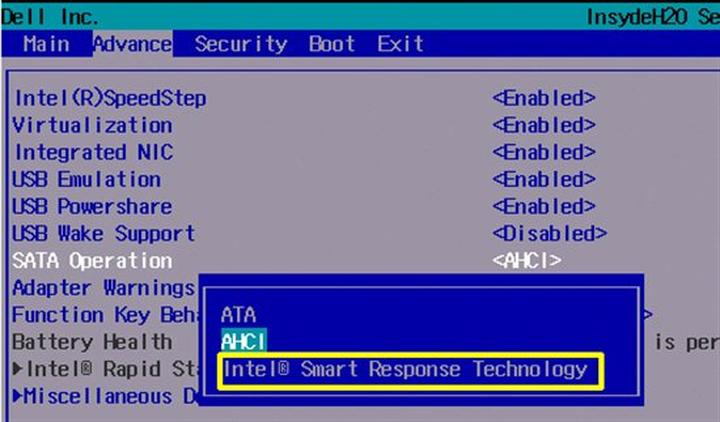
BIOS, czyli Basic Input/Output System, działa jak magiczna różdżka w laptopie, ponieważ to on uruchamia system operacyjny. Umożliwia wiele zastosowań, a jednym z najważniejszych jest dostosowanie ustawień sprzętowych. Konfigurując BIOS w laptopie, możesz znacząco poprawić wydajność swojego urządzenia, dlatego warto zaprzyjaźnić się z tym interfejsem. Nie wahaj się więc czasem zajrzeć w te zamachające się na wydajność opcje!
Jak działa konfiguracja BIOS?
W BIOSie można konfigurować główne ustawienia, takie jak kolejność rozruchu, zarządzanie energią oraz opcje bezpieczeństwa. Wystarczy ustawić, z jakiego urządzenia komputer ma się uruchomić jako pierwszego – może to być dysk twardy, pamięć USB lub nawet napęd optyczny. Odpowiednia konfiguracja tych ustawień nie tylko poprawia szybkość bootowania, ale także optymalizuje czas pracy na zasilaniu akumulatorowym. W końcu każdy chce, aby jego laptop działał jak błyskawica, a nie jak stary żuk!
Bezpieczeństwo i wydajność w jednym pakiecie
Inwestując w odpowiednią konfigurację BIOS-u, nie tylko poprawiasz wydajność, ale także wpływasz na bezpieczeństwo swojego sprzętu. Aktywując funkcję Secure Boot, zapewniasz sobie ochronę przed nieautoryzowanymi systemami operacyjnymi, a dodatkowe hasła w BIOSie skutecznie blokują ciekawskie palce, które mogłyby chcieć zmieniać Twoje cenne ustawienia. Zarządzając energią, sprawisz, że laptop nie będzie już walczył o życie podczas intensywnej pracy, a zyskaną moc możesz wykorzystać na gry lub pracę z grafiką – wydajny laptop sprawia, że użytkownik jest zadowolony!
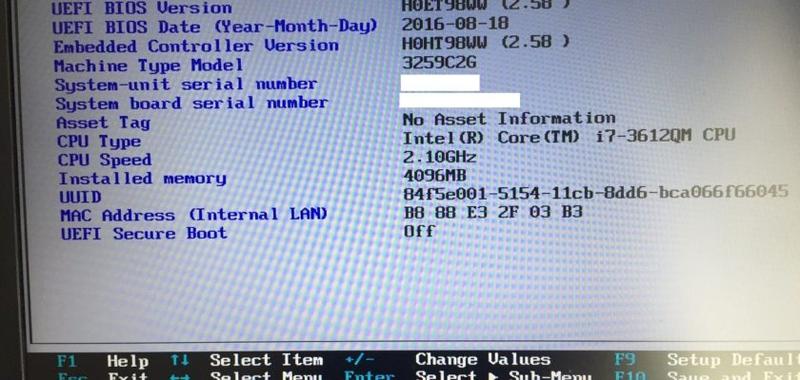
Podsumowując, odpowiednia konfiguracja BIOS-u stanowi klucz do bezproblemowego działania laptopa – od uruchamiania aż po codzienne zmagania. Dlatego weź się do działania! Przejrzyj te tajemnicze zakładki i zobacz, co możesz poprawić. W końcu lepsza wydajność to mniej stresu, a kto nie chciałby pracować na sprzęcie, który działa jak dobrze naoliwiona maszyna, prawda?
Poniżej przedstawiam kilka kluczowych ustawień, które warto skonfigurować w BIOSie dla lepszej wydajności i bezpieczeństwa:
- Kolejność rozruchu urządzeń
- Aktywacja funkcji Secure Boot
- Ustawienia zarządzania energią
- Wprowadzenie haseł dostępu
- Optymalizacja ustawień GPU