Konrad Mielewczyk
Chcesz połączyć się z Wi-Fi w swoim laptopie Acer Aspire, lecz nie masz pojęcia, jak to zrobić? Spokojnie, nie jesteś w tym sam! Włączenie Wi-Fi może wydawać się skomplikowane, ale razem z pewnością poradzimy sobie z tym zadaniem. Na początku upewnij się, że masz przy sobie kawę lub herbatę, ponieważ będziemy wspólnie pracować nad tym wyzwaniem. Zacznijmy od podstaw – klawisze funkcyjne! W większości modeli Acer, aby włączyć Wi-Fi, skorzystaj z kombinacji klawisza „Fn” oraz przycisku z symbolem anteny, zwykle oznaczonego jako F2 lub F3. Naciśnij je jednocześnie, a zmiana stanu sieci powinna być widoczna w postaci zmieniającej się ikony na pasku zadań.
Sprawdź przełączniki i ustawienia systemowe
W przypadku, gdy wciśnięcie klawisza „Fn” z przyciskiem Wi-Fi nie przynosi pożądanych rezultatów, weź pod uwagę sprawdzenie obudowy laptopa! Niektóre modele posiadają fizyczny przełącznik, który umożliwia włączenie lub wyłączenie Wi-Fi. Zazwyczaj jego miejsce to bok lub przód obudowy. Nie przegap go, ponieważ może być ukryty jak złośliwy kot czający się na wrogów! Jeżeli nie dostrzegasz przełącznika, koniecznie przejdź do ustawień systemowych. Kliknij ikonę Windows, a następnie znajdź „Ustawienia” i „Sieć i Internet”, gdzie będziesz mógł aktywować Wi-Fi wszelakimi metodami, w które nawet najtwardszy geek by nie uwierzył.
Upewnij się, że wszystko jest aktualne
Pamiętaj także, że czasami wymagane będzie zaktualizowanie sterowników! W tym celu otwórz Menedżera urządzeń. Znajdziesz tam wszystkie swoje karty sieciowe, więc możesz sprawdzić, czy aby ich nie wyłączyłeś. Kliknij prawym przyciskiem myszy na kartę Wi-Fi i wybierz „Włącz”. Może również zajść potrzeba odinstalowania i ponownego zainstalowania sterowników. Choć brzmi to jak zły sen, uwierz mi, to naprawdę może pomóc! A jeśli mimo wszystko nic nie działa, spróbuj po prostu zrestartować laptopa. Czasem najprostsze rozwiązania okazują się najlepsze!
Najczęstsze problemy z włączaniem wifi i ich rozwiązania
Problemy z włączaniem Wi-Fi w laptopach to zjawisko, które dotyka wielu użytkowników. Kiedy tylko znajdziemy chwilę wolnego czasu, marzymy o tym, aby usiąść w ulubionym fotelu z laptopem na kolanach i swobodnie surfować po internecie. Niestety, niekiedy sprzęt daje o sobie znać, urządzając mały protest i odmawiając nawiązania połączenia. Każdy, kto choć raz zetknął się z tą frustracją, z pewnością pamięta wieczory, które zamiast w sieci spędzaliśmy na zastanawianiu się, co poszło nie tak. Czasami wystarczy zaledwie malutki kawałek plastiku, czyli przełącznik Wi-Fi, który pojawia się w laptopach jak nieproszony gość.

Jednym z najczęstszych powodów kapryśnego działania Wi-Fi bywa przypadkowe włączenie trybu samolotowego. Wystarczy, że zamkniemy laptopa, a on odcina wszystkie połączenia, nie dając nam o tym znać. Aby wyłączyć tryb samolotowy, wystarczy przejść do ustawień i wyłączyć tę funkcję. Użytkownicy Windowsa zazwyczaj spotykają się z tym jak ze znajomymi na imprezie – od czasu do czasu można się natknąć, a nie zawsze na to czekają.
Jak rozwiązać problemy z Wi-Fi?
Kolejnym potencjalnym problemem może okazać się wyłączona karta sieciowa. Czasami, podczas porządków w systemie, możemy przypadkowo wyłączyć tę opcję, a wtedy nagle zostajemy bez internetu. W takim przypadku wystarczy przejść do panelu sterowania, znaleźć odpowiednią kartę sieciową i włączyć ją z powrotem. W końcu nie mamy wszystkich tych technologicznych udogodnień, aby nie móc z nich korzystać, prawda? A może za problemy odpowiedzialne są nieaktualne sterowniki? W tej sytuacji warto pomyśleć o ich aktualizacji, aby cieszyć się stabilnym połączeniem.
Nie możemy również zapomnieć o routerze, który czasami lubi robić małe figle. Gdy nie udaje nam się nawiązać połączenia, warto sprawdzić, czy router jest prawidłowo podłączony i skonfigurowany. Życie z internetem to przecież niekończąca się przygoda z technologią, gdzie każde zdarzenie, takie jak zresetowanie routera, może przywrócić nas do świata online. Pamiętajmy, że nic tak nie frustruje jak nietrafione hasło do Wi-Fi! Dlatego warto je spisać lub zapisać w notatniku, aby w chwilach kryzysowych nie próbować na nowo łaskotać pamięci. Dzięki kilku prostym krokom znów możemy zanurzyć się w morzu internetu!
Poniżej przedstawiono najważniejsze kroki, które mogą pomóc w rozwiązaniu problemów z Wi-Fi:
- Sprawdzenie, czy tryb samolotowy jest wyłączony.
- Upewnienie się, że karta sieciowa jest włączona.
- Aktualizacja sterowników do karty sieciowej.
- Sprawdzenie połączeń i konfiguracji routera.
- Upewnienie się, że hasło do Wi-Fi jest poprawne.
Skróty klawiszowe i ustawienia systemowe: Jak zaoszczędzić czas?
Życie bez skrótów klawiszowych przypomina jazdę rowerem bez pedałów – niby się da, ale po co się męczyć? W komputerowym świecie, gdzie czas to pieniądz, a liczba otwartych kart w przeglądarce odzwierciedla stan twoich emocji po nieprzespanej nocy z Netflixem, zdecydowanie warto poznać kilka trików, które usprawnią zarządzanie czasem. Zamiast klikać jak automaty, lepiej nauczyć się kilku skrótów, dzięki czemu praca w trybie multitasking będzie znacznie efektywniejsza. Od tworzenia kopii zapasowej po przełączanie się między aplikacjami – klawisze funkcyjne stanowią twojego najlepszego sprzymierzeńca!
Jednym z najbardziej przydatnych narzędzi na komputerach są ustawienia systemowe. Nie daj się zwieść pozorom – te pozornie nudne ikony w panelu sterowania ukrywają prawdziwe skarby! Chociaż włączanie Wi-Fi czy sprawdzanie połączeń z internetem może wydawać się proste, sprawne poruszanie się w ustawieniach pozwoli zaoszczędzić zarówno czas, jak i nerwy. Dobrze skonfigurowany system zapewnia mniej problemów, porównując go do wydajnie działającej maszyny w fabryce czekolady – pragniesz, aby czekolada lała się gładko, a nie rozlewała wszędzie wokół.
Prosto do celu: Ustawienia, które zmieniają wszystko
Testowanie skrótów takich jak Alt + Tab, które przełącza między otwartymi aplikacjami, czy Ctrl + Z, który przywraca poprzednie działania, przynosi wiele korzyści. Każdy z nas bez wątpienia przeżył nagłą panikę, gdy niechcący usunął najważniejszy plik. Życie bez Ctrl + Z przypomina jedzenie ciasta bez polewy – niby masz ciasto, ale to już nie to samo! Oprócz sprytnych ułatwień, poznanie opcji w ustawieniach, takich jak zarządzanie baterią, aktualizacje czy monitorowanie wydajności, uczyni twój komputer prawdziwym mistrzem wśród laptopów – z szybkimi decyzjami i pełnym wsparciem dla twoich działań.
Na koniec warto pamiętać o pielęgnacji swojego elektronicznego przyjaciela. Regularne aktualizacje, zarządzanie kartami sieciowymi czy systematyczne czyszczenie z nagromadzonych plików tymczasowych stanowią klucz do zachowania płynności działania. Nie pozwól, aby twój komputer przypominał stary samochód z lat dziewięćdziesiątych, który ledwo jeździ. Dodaj mu energii, a zobaczysz, że wszystkie inne aktywności staną się prostsze, bardziej przyjemne i znacznie szybsze! W końcu, w świecie, gdzie czas ma najwyższą wartość, należy dbać o każdą jego chwilę.
| Skrót Klawiszowy | Opis |
|---|---|
| Alt + Tab | Przełącza między otwartymi aplikacjami |
| Ctrl + Z | Przywraca poprzednie działania |
Ciekawostką jest to, że na laptopach Acer, wiele modeli oferuje dedykowany przycisk Fn + F2 do szybkiego włączania i wyłączania Wi-Fi, co znacząco przyspiesza proces łączenia się z siecią bez potrzeby nawigowania przez skomplikowane ustawienia.
Porównanie różnych modeli Acer Aspire: Czy sposób włączania wifi się różni?
W świecie laptopów Acer Aspire każdy model wyróżnia się swoją unikalną osobowością, co sprawia, że przypominają one różne postacie z filmu akcji – każda z inną supermocą! A co w tym wszystkim najważniejsze? Oczywiście sposób włączania Wi-Fi, który potrafi być zróżnicowany niczym odcinki Twojego ulubionego serialu. Dodatkowo, każdy model ma charakterystyczną klawiaturę, ale czasami trzeba przestawić klawisze, jakby to była gra w chowanego z Internetem.
Kiedy przyjrzymy się starszym modelom, takim jak Acer Aspire 5920, zauważamy, że użytkownicy często korzystali z magicznej kombinacji klawiszy Fn + F2. Ta sztuka okazywała się równie skomplikowana, co rozwiązywanie krzyżówek w obcym języku, ponieważ nie zawsze wiadomo było, czy klawisz działa, czy został porwany przez energooszczędne moce laptopa. Ale nie ma powodów do zmartwień! W nowszych modelach włączanie Wi-Fi stało się tak proste, jak zaparzenie kawy z ekspresu – wystarczy zazwyczaj kliknąć odpowiednią ikonę na pasku zadań lub przełączyć magiczny suwak w ustawieniach.
Nowoczesne podejście do włączania Wi-Fi
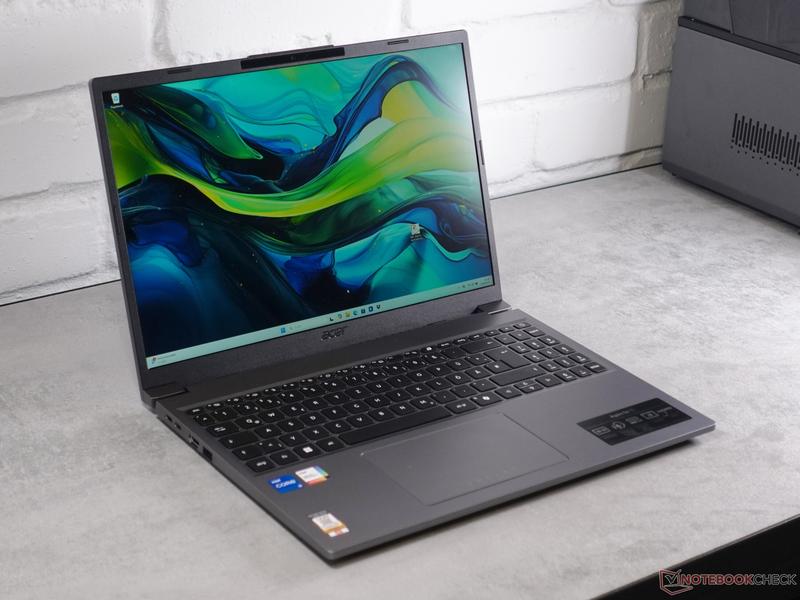
Dziś wiele laptopów Acer Aspire posiada przełączniki lekko ukryte w obudowie, które przypominają te z filmów szpiegowskich. Czasami są one tak dobrze zamaskowane, że można je pomylić z przyciskiem do uruchamiania samolotu! Bywa, że problemy z włączeniem Wi-Fi wynikają z faktu, że użytkownik odkrywa, iż jego karta sieciowa jest wyłączona w ustawieniach systemowych – to tak, jakby odnaleźć, że gniazdko, w którym miała stać lampka, nie ma prądu. W takich przypadkach wystarczy zalogować się do ustawień i aktywować odpowiednią opcję – dosłownie trzy kliknięcia i gotowe!
- Włączanie Wi-Fi może odbywać się poprzez kliknięcie ikony na pasku zadań.
- Można również skorzystać z przełączników ukrytych w obudowie laptopa.
- W niektórych przypadkach wymagane jest włączenie karty sieciowej w ustawieniach systemowych.
Podsumowując (ups, znowu podsumowanie!), można stwierdzić, że sposób włączania Wi-Fi w laptopach Acer Aspire jest pełen niespodzianek. Czasem wystarczy wspiąć się na wyżyny technicznych umiejętności, a innym razem wystarczy dosłownie przycisnąć kilka klawiszy. Dlatego niezależnie od modelu, przed każdym wielkim surfowaniem po sieci warto zapoznać się z możliwościami swojego sprzętu! Kto wie, może odkryjesz, że Twój laptop potrafi włączyć Wi-Fi z taką łatwością, jak nasz superbohater wyskakuje z samochodu w ostatniej chwili!
Źródła:
- https://www.elektroda.pl/rtvforum/topic3293703.html
- https://www.netia.pl/pl/blog/jak-wlaczyc-wi-fi-w-laptopie
- https://www.elektroda.pl/rtvforum/topic3073110.html
- http://www.cm-uj.krakow.pl/wifi/wifi-w-laptopie.php
- https://www.elektroda.pl/rtvforum/topic3598856.html
Pytania i odpowiedzi
Jak włączyć Wi-Fi w laptopie Acer Aspire?
Aby włączyć Wi-Fi w laptopie Acer Aspire, należy skorzystać z kombinacji klawisza „Fn” oraz przycisku z symbolem anteny, najczęściej oznaczonego jako F2 lub F3. Naciśnij je jednocześnie, a zmiana stanu sieci powinna być widoczna w postaci zmieniającej się ikony na pasku zadań.
Co zrobić, jeśli kombinacja klawiszy nie działa?
W przypadku gdy naciśnięcie klawisza „Fn” z przyciskiem Wi-Fi nie przynosi efektów, warto sprawdzić obudowę laptopa w poszukiwaniu fizycznego przełącznika Wi-Fi. Jeśli takiego przełącznika nie ma, należy przejść do ustawień systemowych i włączyć Wi-Fi ręcznie.
Jak zaktualizować sterowniki karty sieciowej?
Aby zaktualizować sterowniki karty sieciowej, otwórz Menedżera urządzeń i przejdź do sekcji z kartami sieciowymi. Kliknij prawym przyciskiem myszy na kartę Wi-Fi i wybierz „Włącz”, a jeśli to nie działa, rozważ odinstalowanie i ponowne zainstalowanie sterowników.
Jak sprawdzić, czy tryb samolotowy jest wyłączony?
Aby upewnić się, że tryb samolotowy jest wyłączony, wystarczy przejść do ustawień systemowych. W menu ustawień znajdź opcję dotyczącą „Trybu samolotowego” i wyłącz ją, jeśli jest aktywna.
Co zrobić, gdy internet nie działa mimo włączenia Wi-Fi?
Jeśli mimo włączenia Wi-Fi internet nadal nie działa, warto sprawdzić, czy karta sieciowa jest aktywna oraz czy router jest prawidłowo podłączony. Upewnij się także, że hasło do Wi-Fi jest poprawne oraz że sterowniki są aktualne.