Konrad Mielewczyk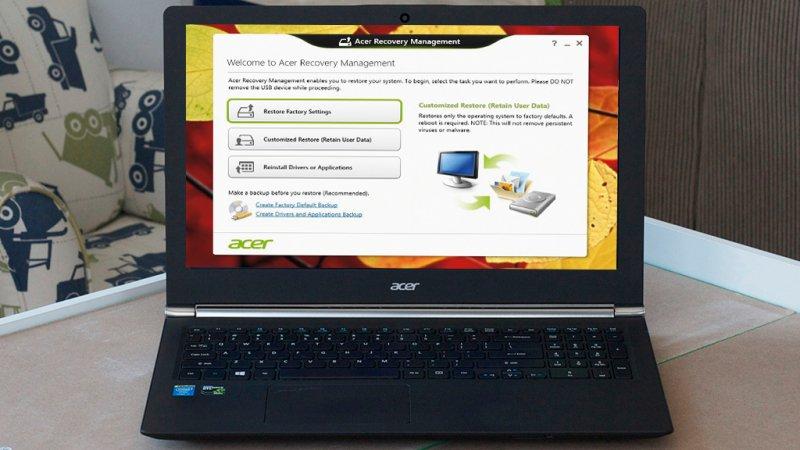
Jeśli twój komputer działający na systemie Windows 8 stał się powolny jak żółw, nadszedł czas na ratunek! W tym przewodniku znajdziesz krok po kroku instrukcje, które pomogą ci szybko uzyskać dostęp do narzędzi odzyskiwania. Zanim jednak przejdziesz do tej kluczowej operacji, przypomnij sobie o znaczeniu kopii zapasowej. To jak twój osobisty ubezpieczyciel w świecie elektroniki – warto mieć go zawsze pod ręką! Przenieś wszystkie ważne pliki na zewnętrzny dysk lub skorzystaj z chmury. Dobrze, że cały ten proces nie boli, prawda?
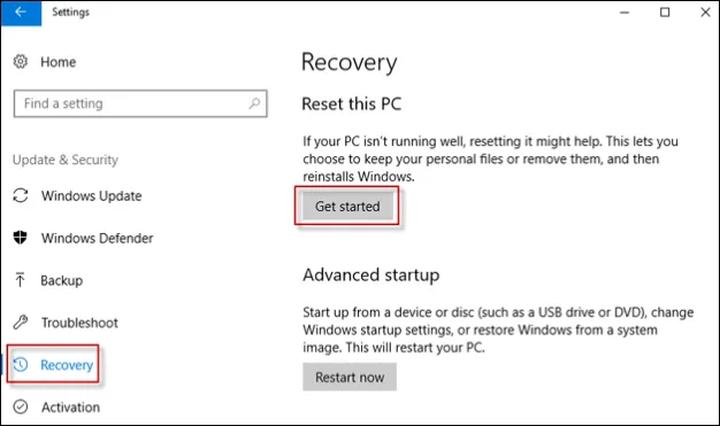
Gotowy na przywrócenie systemu do dawnej świetności? Na początek kliknij ikonę Windows, a następnie przesuń kursor do prawego narożnika ekranu, aby otworzyć to magiczne menu. Wybierz „Ustawienia”, a potem „Zmień ustawienia komputera”. Następnie skieruj się do sekcji „Ogólne”. Teraz stajesz przed ważnym wyborem – czy wolisz przywrócić system do ustawień fabrycznych, czy odświeżyć go, zachowując swoje pliki? Kto by się obraził na taką opcję!
Jak działają te wszystkie cudowne przyciski?
Decydując się na całkowitą dezintegrację dotychczasowego systemu, wybierz „Resetuj ustawienia komputera do stanu początkowego”. Następnie wystarczy podążać za instrukcjami, które pojawią się na ekranie, tak jakbyś grał w prostą grę przygodową. Podczas gdy komputer wykonuje swój rytuał, przygotuj się na długie chwile oczekiwania. Tak, ten proces może potrwać nawet kilka godzin, więc warto wziąć ze sobą coś do poczytania – może ulubiony magazyn lub powieść o wikingach?
Na sam koniec, gdy system wreszcie zakończy swoje działania i zaprezentuje ci ekran powitalny, nie przegap szansy, aby cieszyć się nowym, świeżym systemem Windows 8. Pamiętaj, żeby dostosować go do swoich potrzeb i, co najważniejsze, nie zapomnij ponownie stworzyć kopii zapasowej. W końcu, kto wie, kiedy ponownie zajdzie potrzeba przeprowadzenia tej całej operacji? Szybko i sprawnie – tak, jak lubisz!
Rozwiązywanie problemów: Dlaczego opcja odzyskiwania może nie działać?
Rozwiązywanie problemów z komputerem przypomina grę w Tetris – nigdy nie wiesz, co pojawi się na planszy. Wygląda na to, że kręcący się krąg ładowania, który widzisz, gdy próbujesz przywrócić system do ustawień fabrycznych, to jeden z bardziej przygnębiających widoków. A co wtedy robisz? Próbujesz opcji odzyskiwania, która okazuje się… zupełnie bezużyteczna. Zamiast naprawić problem, tylko zwiększa frustrację użytkownika! Jeśli zatem opcja odzyskiwania nie działa, może to sugerować, że partia, z której komputer czerpie dane, nie jest w najlepszym stanie. Cóż, może nie jest aktywna? Albo jeszcze gorzej – mogła zostać usunięta na rzecz „większej ilości niespotykanych aplikacji”? W takim przypadku, mamy do czynienia z prawdziwym piekłem tematu backupu!
Inną przyczyną, dla której opcja odzyskiwania, która powinna działać jak przepustka do raju, często zawodzi, jest nieodpowiednie podejście do zasilania. Użytkownicy zazwyczaj ignorują fakt, że ich komputer podczas tej ważnej operacji wcale nie powinien odłączać się od prądu. Przerywanie procesu z powodu braku energii przypomina zalanie ciasteczków – efekty tego działania są naprawdę okropne! Dlatego przed naciśnięciem klawiszy Alt+F10 w nadziei na lepszą przyszłość, upewnij się, że Twój laptop ma odpowiednią moc, aby dotrwać do końca tego długiego wyścigu.
Jednak to nie wszystko! Czasami procedura przywracania przypomina coś na kształt skomplikowanego tańca. Zamiast rytmu czujesz tylko silne zakłócenia. Na przykład, gdy zbyt wiele aktualizacji spowalnia działanie laptopa, może on zachowywać się jak rozkapryszony nastolatek, który nie chce się zresetować. W takich momentach naprawdę warto spróbować innej metody, aby dać sobie drugą szansę. Może tym razem opcja z BIOS-u zadziała, a może zdecydujesz się na odważniejszy krok i zainwestujesz w profesjonalną naprawę?
Ostatecznie, problemy z odzyskiwaniem systemu przypominają układanie puzzli, które wymagają zarówno cierpliwości, jak i kreatywności, aby wydostać się z tego zaklętego kręgu. Zanim jednak przystąpisz do intensywnej walki z opcją odzyskiwania, lepiej zbadaj sytuację. Upewnij się, że posiadasz kopię zapasową, sprawdź, czy komputer ma pełen zasilacz, oraz zbadaj ustawienia w BIOS-ie. Poniżej znajdują się kluczowe kroki, które warto podjąć w tej sytuacji:
- Sprawdzenie kopii zapasowej danych.
- Upewnienie się, że laptop jest podłączony do zasilania.
- Sprawdzenie ustawień BIOS-u.
- Rozważenie skorzystania z opcji awaryjnych.
- Skontaktowanie się z profesjonalnym serwisem naprawczym, jeśli inne kroki nie przyniosą rezultatu.
A jeśli planujesz skorzystać z opcji awaryjnych, nie obawiaj się sięgnąć po pomoc, aby twój laptop nie stał się wspólnym wrogiem. W końcu, każdy laptop zasługuje na szansę na nowe życie… przynajmniej od czasu do czasu!
Przygotowanie laptopa Acer przed uruchomieniem recovery
Zanim rozpoczniesz swoją przygodę z przywracaniem laptopa Acer do ustawień fabrycznych, warto się odpowiednio przygotować. Wyobraź sobie, że twój komputer to nie tylko złożona maszyna, ale również rodzinna skarbnica wspomnień oraz ważnych dokumentów. Dlatego zanim wciśniesz klawisze, które sprawią, że laptop będzie wyglądał jak nowy, najpierw zrób kopię zapasową wszystkich danych. Możliwości jest wiele: pendrive, zewnętrzny dysk czy chmura – to twój wybór! Pamiętaj, że w trakcie procesu recovery pliki na partycji systemowej zostaną bezpowrotnie usunięte. Tak, dobrze słyszysz – wszystkie zdjęcia z wakacji, ulubione memy czy pliki z pracy mogą zniknąć jak praca domowa w rękach nauczyciela.
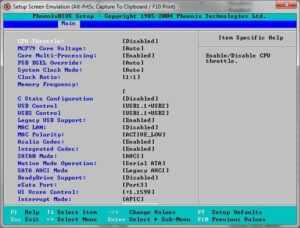
Przechodząc do drugiego kroku, musisz sprawdzić ustawienia w BIOSie. To może brzmieć jak zaklęcie używane tylko przez entuzjastów technologii. Włącz laptopa i naciśnij klawisz F2 – to ten magiczny klawisz, który otwiera bramę do technicznego raju. Upewnij się, że opcje „Acer D2D Recovery” są aktywne. Jeśli nie wiesz, co robić, nie przejmuj się – to całkowicie normalne! Najważniejsze, że jesteś na dobrej drodze. Pamiętaj także o podłączeniu laptopa do zasilania. Wyobraź sobie, że realizujesz ważną misję, a nagle gaśnie światło – niech to nie będzie scenariusz, który chcesz przeżyć.
Wielki start – na co zwrócić uwagę?
Teraz, gdy twoje dane są bezpieczne, a BIOS gotowy do działania, nadszedł czas na rozpoczęcie właściwego procesu recovery. Włącz laptopa i przytrzymaj kombinację klawiszy ALT i F10, zanim na ekranie pojawi się logo Acer. To mała sztuczka, która otworzy ci drzwi do strefy odzyskiwania. Gdy już tam dotrzesz, wybierz opcję przywrócenia systemu do ustawień fabrycznych i obserwuj, jak komputer przechodzi metamorfozę. Bądź cierpliwy, bo to może zająć chwilę – przypomina to oczekiwanie na ugotowanie ulubionej potrawy, która wymaga czasu, ale efekt końcowy z pewnością cię zachwyci. Po wszystkim, gdy komputer zasygnalizuje zakończenie operacji, będziesz mógł cieszyć się nowym systemem gotowym znów „do życia”.
Na zakończenie pamiętaj, że po zakończeniu procesu czeka na ciebie nudna konfiguracja. Musisz ustawić język, połączenie internetowe oraz dodać ulubione aplikacje – w przywróconym laptopie nie ma miejsca na ograniczenia. To nowy początek, a ty stajesz się jego architektem. Uważaj tylko na nowe aplikacje i aktualizacje, aby uniknąć starych pułapek zacięć i zawieszeń. Regularnie twórz kopie zapasowe, bo lepiej dmuchać na zimne niż potem żałować utraty ważnych plików!
| Krok | Opis |
|---|---|
| 1. Zrób kopię zapasową danych | Kopie zapasowe powinny być wykonane na pendrive, zewnętrznym dysku lub w chmurze, ponieważ proces recovery usunie wszystkie pliki na partycji systemowej. |
| 2. Sprawdź ustawienia w BIOSie | Włącz laptopa i naciśnij klawisz F2, aby uzyskać dostęp do BIOSu. Upewnij się, że opcje „Acer D2D Recovery” są aktywne. |
| 3. Podłącz laptopa do zasilania | Zawsze upewnij się, że laptop jest podłączony do źródła zasilania podczas procesu recovery. |
| 4. Rozpocznij proces recovery | Włącz laptopa i przytrzymaj kombinację klawiszy ALT i F10 przed pojawieniem się logo Acer, aby otworzyć strefę odzyskiwania. |
| 5. Wybierz opcję przywrócenia systemu | Wybierz opcję przywrócenia systemu do ustawień fabrycznych i czekaj na zakończenie procesu. |
| 6. Konfiguracja po przywróceniu | Po zakończonym procesie skonfiguruj system, ustawiając język, połączenie internetowe oraz instalując ulubione aplikacje. |
Ciekawostka: Warto wiedzieć, że jeśli laptop Acer ma zapisaną partycję odzyskiwania, możesz przywrócić system do ustawień fabrycznych bez potrzeby używania nośników zewnętrznych, co znacznie przyspiesza cały proces recovery.
Różnice między recovery a pełną reinstalacją systemu
W świecie komputerów spotykamy wiele pojęć dotyczących odzyskiwania systemu. Dwa z nich, które mają ogromne znaczenie dla naszego cyfrowego życia, to recovery oraz pełna reinstalacja systemu. Choć na pierwszy rzut oka oba procesy wydają się zmierzać do „naprawienia” naszego ukochanego komputera, różnice między nimi są tak wyraźne jak poranna kawa i późno wieczorny napój energetyczny. Z jednej strony recovery to stosunkowo niewielki krok, który pozwala na powrót do ustawień fabrycznych lub wcześniejszych kopii. Z drugiej strony reinstalacja to proces, który dotknie każdego bajta — zmieni wszystko, a twój komputer stanie się czystszy niż świeżo umyte okna!
Krótko mówiąc, opcja recovery w Windows ratuje nas przed nieprzyjemnymi awariami, eliminując konieczność całkowitego kasowania danych. Wybierając tę metodę, masz możliwość przywrócenia systemu do ustawień fabrycznych lub skorzystania z zapisanych wcześniej kopii. Po zakończeniu tego procesu twoje zdjęcia z wakacji znajdą się na swoim miejscu, a komputer przez chwilę zamieni się w poczciwego dinozaura. Musisz jednak upewnić się, że podejmujesz tę decyzję w dobrze zaplanowanej chwili, ponieważ proces recovery wymaga odpowiedniego przygotowania, takiego jak wykonanie kopii zapasowej ważnych plików.
Reinstalacja — wyzwanie dla zdecydowanych
W przeciwieństwie do recovery, pełna reinstalacja systemu stanowi bardziej drastyczne podejście do rozwiązania problemów. To tak, jakbyś przeprowadzał się do nowego mieszkania — często wymaga wyczyszczenia dotychczasowych mebli oraz przeszukania wszystkich szuflad. Przeprowadzając reinstalację, usuwasz wszystkie dane z partycji systemowej, co oznacza, że twoje filmy, zdjęcia, a nawet ulubione memy wylądują w morzu cyfrowego zapomnienia! Warto również przygotować się na długi czas oczekiwania podczas ponownego instalowania oprogramowania — bądź gotów na moment, kiedy twój komputer poczuje się jak bóg roboty.
Podsumowując, zarówno recovery, jak i reinstalacja zajmują ważne miejsce w arsenałach komputerowych. Wybierając jeden z tych procesów, warto zastanowić się, co tak naprawdę chcemy osiągnąć. Jeżeli pragniesz wyregulować swój system przed sprzątaniem starych plików, recovery będzie dla Ciebie najlepszym rozwiązaniem. Natomiast gdy sytuacja wydaje się beznadziejna i nie ma już odwrotu, pełna reinstalacja może okazać się jedynym zbawieniem. Pamiętaj, aby zawsze tworzyć kopię zapasową ważnych dokumentów — twoje archiwum z pewnością nie powinno przechodzić przez piekło obok nowego systemu!
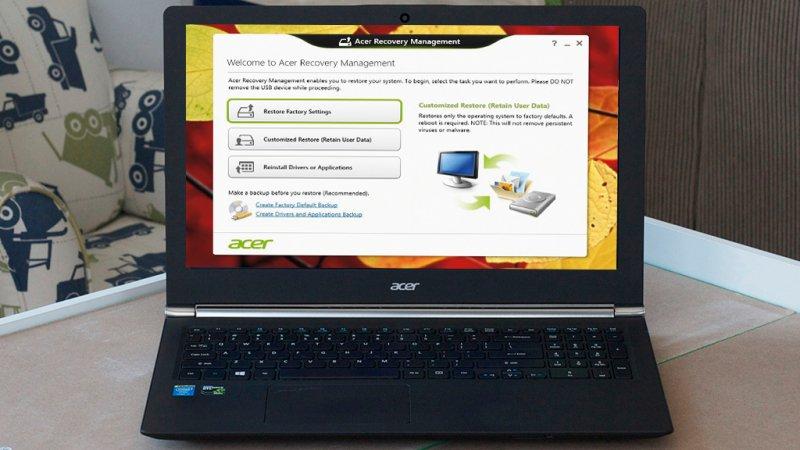
Oto kilka kluczowych różnic między recovery a reinstalacją systemu:
- Recovery: Przywraca system do ustawień fabrycznych lub wcześniejszych kopii bez usuwania wszystkich danych.
- Reinstalacja: Całkowicie usuwa wszystkie dane z systemu, wymagając ponownej instalacji oprogramowania.
- Przygotowanie: Recovery wymaga wykonania kopii zapasowej, podczas gdy reinstalacja wiąże się z ryzykiem utraty danych, jeżeli nie zostaną one wcześniej zabezpieczone.