
 Konrad Mielewczyk
Nie ma nic gorszego niż chęć zrobienia selfie, a kamerka w laptopie nagle przestaje działać. Dlatego warto znać kilka sztuczek, które zapewnią szybki dostęp do tej niezbędnej funkcji. Po pierwsze, upewnij się, że kamera jest włączona! Wiele nowoczesnych laptopów posiada przycisk funkcyjny z ikoną kamerki, co sprawia, że włączenie jej okazuje się niezwykle łatwe. Wystarczy przytrzymać klawisz „Fn” i nacisnąć odpowiedni klawisz F1-F12, a urządzenie powinno zareagować. Jeżeli jednak twój laptop nie ma takiego przycisku, nie panikuj!
W takim przypadku skorzystaj z prostego dostępu przez menu Start. Kliknij „Start”, szukaj „Aparat” i ciesz się, że po pewnych zmaganiach kamera w końcu działa. Dla tych, którzy preferują szybkie rozwiązania, polecam prostą sztuczkę: wpisz „Aparat” w polu wyszukiwania i voilà, kamera powinna się włączyć w mgnieniu oka! Sprytne, prawda? A przy okazji, warto również sprawdzić ustawienia prywatności, ponieważ nikomu nie zależy na nieproszonych gościach w swoim wirtualnym świecie.
Ustawienia prywatności – bo bezpieczeństwo to podstawa!
Nie zapominajcie, że czasami to nie sprzęt, lecz utrudniające życie ustawienia prywatności mogą wywoływać frustracje związane z kamerą. Przejdźcie do „Ustawień” -> „Prywatność” -> „Kamera” i upewnijcie się, że aplikacje mają zgodę na korzystanie z tego „cudownego” sprzętu. Pamiętajcie również o aktualizacjach, ponieważ system Windows 10 potrafi czasami płatać figle i wyłączać różne elementy, w tym kamerę. A jeżeli żadne z tych rozwiązań nie zadziała, warto przyjrzeć się sterownikom – te małe programy potrafią zdziałać więcej, niż się wydaje!
I w końcu, jeżeli po zastosowaniu wszystkich tych wskazówek nadal wyglądacie, jakbyście próbowali połączyć się z kamieniem w kosmosie zamiast z otoczeniem pokoju, czas rozważyć pomoc specjalistów. Może to nie wasza wina, lecz problem z usterką sprzętową lub oprogramowaniem. Na szczęście w wielu miejscach oferują bezpłatną wycenę serwisową, co brzmi jak świetna opcja, prawda? W końcu warto dowiedzieć się, czy laptop potrzebuje naprawy, czy po prostu relaksuje się na weekendowym urlopie!
Rozwiązywanie problemów z uruchamianiem kamery w laptopach Lenovo
Uruchomienie kamerki w laptopach Lenovo to temat, który może wywołać uśmiech na twarzy, ale niekoniecznie ten radosny! Niestety, przypadki, w których kamerka odmawia posłuszeństwa, zdarzają się dość często. Wszyscy pragną uchwycić ulotne chwile podczas wideorozmów, zwłaszcza gdy znajomi zapraszają na piżama party online. Kto by pomyślał, że tryb „PRZEDSIĘBIORCA” mógłby nagle zmienić się w „PALIWNIK”, a na ekranie mogłoby tylko ciemnieć? Nie warto się stresować, ponieważ istnieje kilka trików, które pomogą uruchomić nasz ulubiony obiektyw!
Na początku, warto zwrócić uwagę na klawisz Fn oraz ikony od F1 do F12. Szukając ikony aparatu, można zasmakować w poszukiwaniu skarbów na klawiaturze! Czasem, gdy kamerka się uruchamia, pojawiają się wrażenia dźwiękowe, więc warto przy okazji ściszyć muzykę. Jeśli nie widzisz żadnej ikony, nie martw się, przechodzimy do następnego kroku! Czasami ustawienia prywatności w systemie Windows mogą ograniczać dostęp do kamery. Wystarczy szybko sprawdzić Ustawienia, kliknąć Prywatność, a następnie Kamera, aby przywrócić dostęp aplikacjom, które go potrzebują!
Jak postępować, gdy kamerka wciąż nie działa?
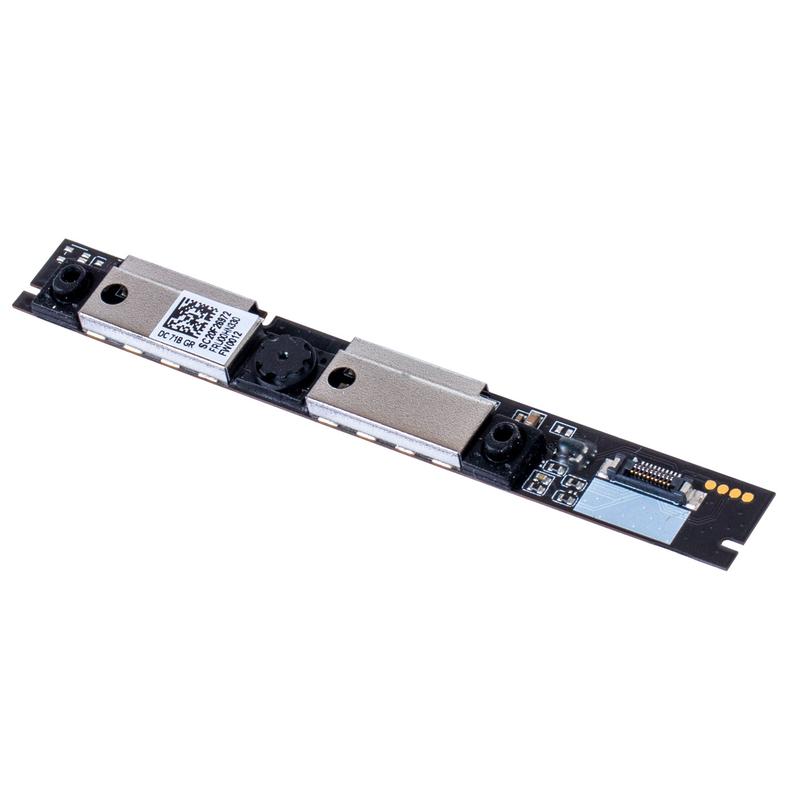
Jeśli jednak kamera w dalszym ciągu sprawia kłopoty, czas na bardziej zdecydowane kroki. Musisz sprawdzić Menedżera urządzeń, ponieważ to jak tajny pokój w laptopie! Skoncentruj się na sekcji Aparaty fotograficzne i zwróć uwagę na aktualność sterowników. Każda dobra historia ma swój happy end, a w tej sytuacji oznacza to aktualizację lub nawet reinstalację sterownika. Pamiętaj, aby nie zrażać się, gdy laptop alarmuje przy wyborze opcji „Odinstaluj” – to tylko chwilowe zamieszanie w jego wnętrzu!
Jeżeli wszystkie powyższe kroki wydają się skomplikowane jak układanka, upewnij się, że nie jesteś fanem przestarzałych systemów operacyjnych. Może warto rozważyć nowy laptop lub przynajmniej aktualizację oprogramowania, by móc skutecznie korzystać z kamerki. A jeśli po wszystkich tych działaniach kamerka wciąż nie działa, nadszedł czas na profesjonalną diagnozę. Pamiętaj, że możesz skorzystać z bezpłatnej wyceny – w końcu zasługujesz na to, aby być widzianym w całej okazałości!
Oto kilka kroków, które warto rozważyć w przypadku problemów z kamerką:
- Sprawdź klawisz Fn oraz ikony F1-F12 w poszukiwaniu ikony aparatu.
- Skontroluj ustawienia prywatności w systemie Windows.
- Odwiedź Menedżera urządzeń i sprawdź sekcję Aparaty fotograficzne.
- Aktualizuj lub reinstaluj sterownik kamery.
- Rozważ zakup nowego laptopa lub aktualizację oprogramowania.
Aplikacje i narzędzia do natychmiastowego uruchamiania kamery
W dzisiejszych czasach selfie zyskało status narodowego hobby, a wideokonferencje z kolegami bardziej przypominają reality show niż poważne zebrania. Dlatego właśnie potrzebujemy rozwiązań umożliwiających szybkie uruchomienie kamery. Na szczęście, istnieje wiele aplikacji i narzędzi, które pełnią rolę naszych wirtualnych przycisków „Start”. Wbudowane kamerki w laptopach zaspokajają podstawowe potrzeby, jednak ich uruchomienie często bywa nie takie proste, jak mogłoby się wydawać. Z tego powodu warto zwrócić uwagę na najprostsze metody działania kamery w systemie Windows, które mogą uratować naszą kreatywność w najmniej odpowiednich momentach.
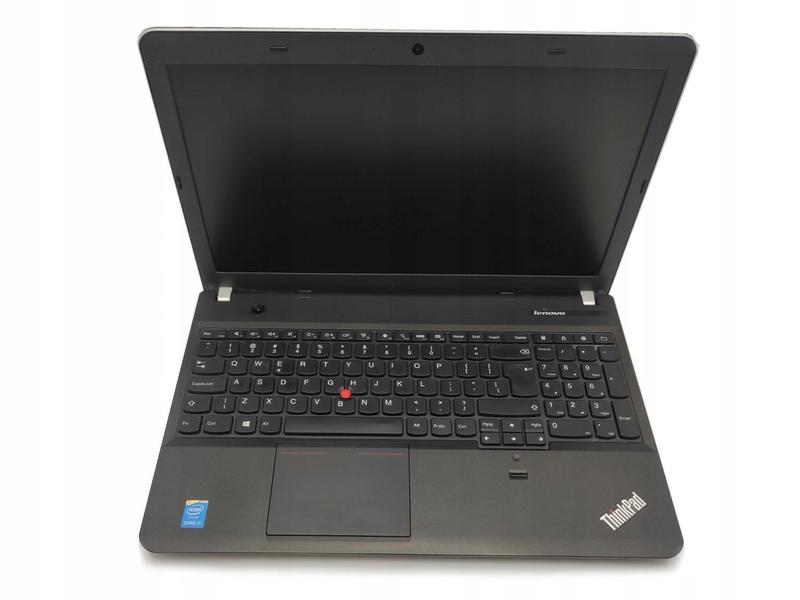
Jak mieliśmy okazję zauważyć, nasze laptopy przypominają nieco kapryśne dzieci – czasami działają jak marzenie, a innym razem zamieniają się w trudne do opanowania maszyny. Gdy stajemy w obliczu problemów z kamerą, powinniśmy najpierw spróbować uruchomić ją za pomocą skrótów klawiszowych, na przykład kombinacji Fn i ikony aparatu, która tak bardzo umiejętnie ukrywa się na klawiaturze. Również, korzystając z menu Start, mamy możliwość wybrania ikony aparatu, a jeśli to zawiedzie, nie wahajmy się zrelaksować i sprawdzić, czy nie zapomnieliśmy przypadkiem o roli menedżera urządzeń!
Kto włączy moją kamerę?!
Gdy nasza kamera nie działa, czas wziąć sprawy w swoje ręce i przeprowadzić detektywistyczne śledztwo. W takich momentach warto poczuć się jak Sherlock Holmes i z różnej perspektywy sprawdzić, czy nie zmagamy się z problemem sterowników. Rzadko dostrzegamy takie trudności w codziennym życiu, ale nieaktualne sterowniki mogą wydatnie utrudniać nasze działania. Po prostu przejdźmy do Menedżera urządzeń, aby zaktualizować aplikacje, które tak naprawdę zachowują się jak zaproszeni goście na nieudanej imprezie – nie wnoszą nic wartościowego i powinny zostać usunięte. Praktycznie w każdym laptopie aktualizacja systemu okazuje się kluczem do sukcesu, dlatego nie zapominajmy co pewien czas sprawdzać dostępność aktualizacji!
Podsumowując nasze zmagania z technologią, pamiętajmy, że w przypadku kłopotów nie musimy błądzić jak zagubiony duch. Dzięki niewielkim usprawnieniom, właściwym aplikacjom i naprawom sprzętowym mamy mnóstwo opcji, aby pokonać pułapki życia z wbudowanymi kamerami. A gdyby nic nie pomogło? Kto wie, może nadszedł czas na upgrade sprzętu i zakup nowej kamery, która wydobędzie z nas wszystkie ukryte talenty! W końcu w erze internetu liczy się nie tylko jakość obrazu, ale także nasza kreatywność, a ta never has a limit!
Kroki w celu zwiększenia wydajności kamery w urządzeniach Lenovo
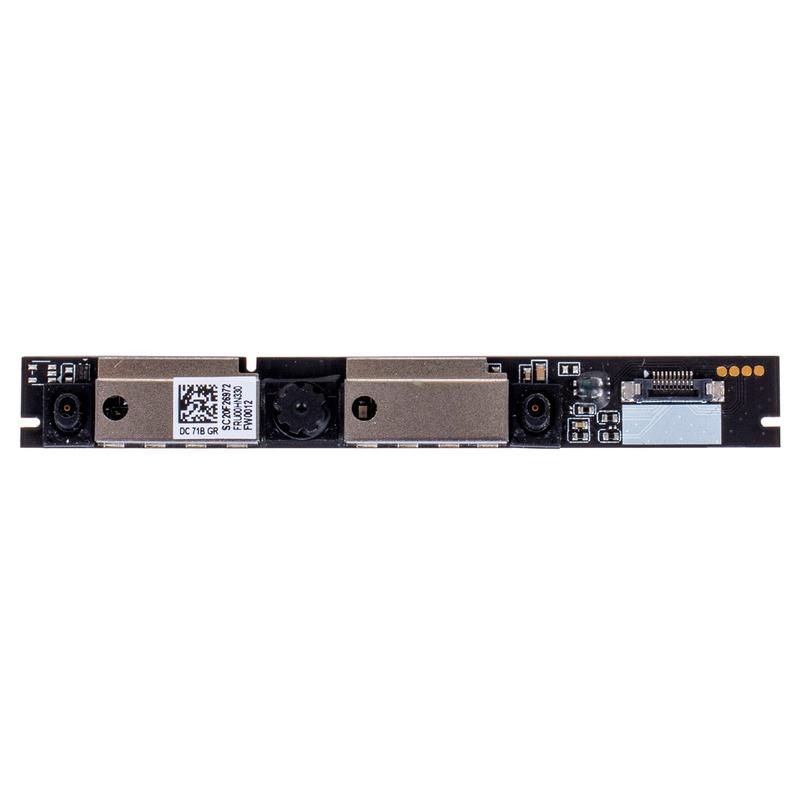
Jeżeli posiadasz laptopa Lenovo i pragniesz zwiększyć wydajność jego wbudowanej kamerki, to trafiłeś idealnie! Pierwszym krokiem, jaki powinieneś podjąć, jest aktualizacja sterowników kamery. Wyobraź sobie, że Twoja kamera przypomina starego szefa, który musi nauczyć się nowych trików, aby efektywnie działać. Wykonasz to, otwierając Menedżera urządzeń, znajdując odpowiednie urządzenie oraz aktualizując sterowniki. Jeśli brakuje Ci odwagi, warto poprosić kolegę lub kogoś z rodziny o pomoc – pamiętaj jednak, żeby upewnić się, że nie będą zbyt zaabsorbowani oglądaniem filmów instruktażowych w Internecie!
Kolejnym krokiem, który z pewnością przyspieszy działanie Twojej kamerki, jest weryfikacja ustawień prywatności w systemie Windows. Czasami Windows przypomina nieproszony gość, który bez pytania wyłącza kamerę. Wystarczy przejść do Ustawień, następnie do Prywatności, gdzie znajdziesz opcję „Zezwól aplikacjom na korzystanie z kamery”. Korzystaj z tej opcji, niczym z magnesu przyciągającego kłopoty, pozwalając aplikacjom na korzystanie z kamery. Czasami wystarczy wprowadzić drobne zmiany, aby uzyskać piękny obraz, na którym widać Twój zachwycający uśmiech!
Nie zapomnij również sprawdzić, czy żaden program antywirusowy nie blokuje dostępu do kamery. Zdecydowanie nie chcielibyśmy, aby Twój program ochronny stał się nadgorliwym ochroniarzem na imprezie – czasami warto poluzować zasady! Dokładnie przeanalizuj ustawienia swojego antywirusa, aby upewnić się, że nie zdusił on możliwości użycia kamery. A jeśli obrazy nadal nie pokazują się na ekranie, warto pomyśleć o podłączeniu kamery (gdy korzystasz z zewnętrznej) do innego portu USB – porty także mają swoje humory i czasem wolą uniknąć męki!
- Sprawdź, czy kamera jest włączona w ustawieniach urządzenia.
- Upewnij się, że żadne inne aplikacje nie korzystają z kamery w tym samym czasie.
- Spróbuj zaktualizować system operacyjny do najnowszej wersji.
Na koniec, gdy już spróbujesz wszystkich dostępnych opcji, daj sobie chwilę spokoju i po prostu uruchom ponownie laptopa. Tak, tan klasyczny sposób na naprawienie prawie wszystkiego może zdziałać cuda! Kto by pomyślał, że w erze zaawansowanej technologii prosty restart może wyczarować rozwiązanie? Jeśli to nie poskutkuje, rozważ wizytę w serwisie – nigdy nie wiadomo, co mogło się wydarzyć w tajemniczym świecie elektroniki. Życzę Ci powodzenia w tej technologicznej przygodzie i miej nadzieję na świetne ujęcia z kamery!
| Krok | Opis |
|---|---|
| Aktualizacja sterowników kamery | Otwórz Menedżera urządzeń, znajdź odpowiednie urządzenie i zaktualizuj sterowniki. |
| Weryfikacja ustawień prywatności | Przejdź do Ustawień > Prywatność i zezwól aplikacjom na korzystanie z kamery. |
| Sprawdzenie ustawień antywirusowych | Upewnij się, że program antywirusowy nie blokuje dostępu do kamery. |
| Zmiana portu USB | Podłącz zewnętrzną kamerę do innego portu USB. |
| Sprawdzenie, czy kamera jest włączona | Upewnij się, że kamera jest aktywna w ustawieniach urządzenia. |
| Sprawdzenie innych aplikacji | Upewnij się, że żadne inne aplikacje nie korzystają z kamery w tym samym czasie. |
| Aktualizacja systemu operacyjnego | Spróbuj zaktualizować system operacyjny do najnowszej wersji. |
| Restart laptopa | Uruchom ponownie laptopa, co może rozwiązać problem. |
Ciekawostką jest, że często kąt nachylenia laptopa może wpłynąć na jakość obrazu z kamery – zbyt dużą wysokość lub niską pozycję mogą sprawić, że obraz będzie ciemniejszy lub rozmyty. Spróbuj dostosować wysokość swojego urządzenia, by uzyskać jak najlepszy kąt!
Źródła:
- https://www.ratujlaptopa.pl/blog/jak-wlaczyc-kamerke-w-laptopie-kilka-prostych-sposobow,176
- https://learn.microsoft.com/pl-pl/answers/questions/4063957/jak-w-czy-kamer



