Konrad Mielewczyk
 Jeśli kiedykolwiek zastanawiałeś się, jak wykonać zrzut ekranu na swoim laptopie Dell, trafiłeś we właściwe miejsce! Wydaje się, że umiejętność robienia screenshotów powinna być wrodzona, jednak nawet najprostsze zadania mogą zamienić się w mini katastrofę. Na szczęście Dell dysponuje kilkoma sztuczkami, które uczynią proces robienia zrzutów ekranu dziecinnie prostym. Chcesz zrobić screena w mgnieniu oka? Zaczynajmy!
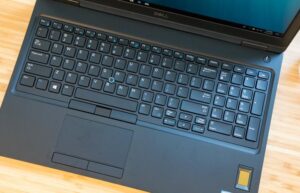
Pierwszą metodą, którą warto wypróbować, jest klasyczna kombinacja klawiszy „Print Screen”. Wciśnij klawisz „PrtSc”, który znajduje się w górnej części klawiatury, i voila! Cały ekran zapisuje się w schowku. Następnie wystarczy, że otworzysz Painta lub Worda i wkleisz zrzut, używając „Ctrl + V”. Pamiętaj jednak, aby kliknąć „Zapisz”, bo inaczej możesz stracić swoją świetną grafikę w cyfrowym niebycie. Chcesz uchwycić tylko aktywne okno? W takim przypadku użyj kombinacji „Alt + PrtSc”, a potem także wklej i zapisz!
Alternatywne metody na zrzut ekranu
Co zrobić, gdy klawisz „Print Screen” wydaje się nie działać lub po prostu nie spełnia twoich oczekiwań? W takiej sytuacji sięgnij po wbudowane narzędzie Windows! Kombinacja klawiszy „Windows + Shift + S” otworzy specjalny interfejs, który pozwoli Ci zaznaczyć fragment ekranu, który chcesz uchwycić. Nie musisz nawet czekać na zapisanie zrzutu, ponieważ trafi on bezpośrednio do schowka, więc wystarczy, że wkleisz go tam, gdzie chcesz!
Dla tych, którzy uwielbiają bawić się technologią, polecam sprawdzić Xbox Game Bar! W przypadku laptopów Dell, jeśli chodzi o gry i multimedia, wystarczy nacisnąć „Windows + G”, aby nagrywać ekran lub robić zrzuty. Tak oto zrzuty ekranu stają się nie tylko praktyczne, ale i zabawne! Przeżyj przygodę i zostań prawdziwym królem zrzutów ekranu, kolekcjonując swoje zdobyte obrazy jak legendarne Pokemony!
Jak korzystać z narzędzi systemowych Windows do robienia screenów?
Kiedy nadchodzi moment uchwycenia czegoś z ekranu, z pewnością nie raz zastanawiałeś się, jak wykonać screena na swoim laptopie. Ta umiejętność stała się niezbędna w XXI wieku. Bez względu na to, czy pragniesz uchwycić zabawny fragment filmu, udokumentować błąd w oprogramowaniu, czy zebrać solidną kolekcję memów, korzystając z zrzutów ekranu, możesz poczuć się jak prawdziwy superbohater współczesnych mediów! Rozpocznijmy od podstaw, czyli od klawisza Print Screen, kryjącego się na twojej klawiaturze jak tajna broń. Klawisz ten, oznaczany jako PrtSc, umożliwia skopiowanie całego ekranu do schowka. Należy jednak pamiętać, że jeśli wciśniesz go w połączeniu z klawiszem Windows, zrzut automatycznie zapisze się w folderze Zrzuty ekranu!
Czasami może się zdarzyć, że nie potrzebujesz uchwycić całego ekranu, a zaledwie fragmentu. Wtedy na scenę wkracza wbudowane w Windows narzędzie „Wycinanie”! Otwórz je, a następnie wskaż obszar, który zamierzasz uchwycić – to przypomina wycinanie z papieru, ale jest znacznie mniej brudne! Pamiętaj jednak, że wybierając metodę Windows + Shift + S, ekran lekko się ściemni, a ty będziesz miał możliwość zaznaczenia interesującego cię fragmentu. Można to porównać do gry w Tetris, gdzie zamiast klocków masz zrzuty ekranu!
Alternatywy dla Print Screen – wykorzystaj swoje supermoce!
Mówiąc o pełnym zestawie narzędzi, warto wspomnieć również o Xbox Game Bar – jeśli jesteś zapalonym graczem, ten panel z pewnością jest ci znany! Wystarczy nacisnąć Windows + G, a zrzut ekranu stworzysz szybko jak błyskawica. Jeśli to jednak wciąż za mało, możesz poszukać zewnętrznych aplikacji, takich jak Lightshot czy Greenshot. Te małe cuda oferują edycję, adnotacje oraz wiele innych funkcji, które sprawią, że robienie zrzutów stanie się naprawdę przyjemne. Możesz nawet stworzyć swoje własne arcydzieło do zaprezentowania przed znajomymi!
Wśród dostępnych narzędzi do zrzutów ekranu można wyróżnić kilka kluczowych opcji:
- Klawisz Print Screen, który kopiuje cały ekran do schowka.
- Narzędzie „Wycinanie”, pozwalające na selektywne uchwycenie fragmentu ekranu.
- Xbox Game Bar, idealne dla graczy, umożliwiające szybkie zrzuty ekranu.
- Zewnętrzne aplikacje, takie jak Lightshot i Greenshot, oferujące dodatkowe funkcje edycji.
Podsumowując, opanowanie sztuki tworzenia zrzutów ekranu to umiejętność, którą każdy powinien posiąść. Niezależnie od metody, którą wybierzesz, pamiętaj, że każdy zrzut to nowa historia – niezależnie od tego, czy chodzi o błąd do naprawienia, inspirację do uchwycenia, czy po prostu zabawny obrazek, który rozbawi twoich przyjaciół. Dlatego nie czekaj dłużej, chwyć nowe umiejętności w ręce i twórz screeny na potęgę jak prawdziwy mistrz!
Poradnik krok po kroku: Zrzuty ekranu w różnych modelach Dell
Jak zrealizować zrzut ekranu na laptopach Dell? To pytanie, choć może wydawać się proste, kryje się za nim wyzwanie, z którym prędzej czy później każdy użytkownik komputera musi się zmierzyć. Wszystkie komputery mają swój unikalny charakter, a Dell doskonale wpisuje się w ten schemat. Te urządzenia łączą elegancję z funkcjonalnością, co czyni je wyjątkowymi. Zatem nie martw się, wszystko sprowadza się do kilku łatwych kombinacji klawiszy, które pozwolą Ci z łatwością uchwycić na ekranie to, co akurat widzisz. Jesteś gotowy na cyfrowe łowienie? Zaczynajmy!
Najbardziej klasycznym sposobem, który sprawdza się na laptopach Dell, jest wykorzystanie klawisza „Print Screen” (często oznaczanego jako PrtSc). Wystarczy, że naciśniesz ten klawisz, a komputer skopiuje cały ekran do schowka. Następnie przechodzisz do swojego ulubionego programu graficznego, na przykład Paint, i wklejasz zrzut za pomocą skrótu Ctrl + V. I voilà! Twój zrzut ekranowy gotowy do podzielenia się ze światem! Jeśli natomiast jesteś zapominalski i chcesz od razu zapisać screen, wystarczy, że połączysz klawisz Windows z Print Screen, a zrzut automatycznie trafi do folderu „Obrazy” w podfolderze „Zrzuty ekranu”. To prawdziwa magia!
Jak zrobić zrzut ekranu bez użycia Print Screen?
Co jednak zrobić, gdy klawisz Print Screen nie działa, jest ukryty lub, co gorsza, nie ma go wcale? Nie ma powodów do obaw, Dell ma dla Ciebie kilka praktycznych rozwiązań. Możesz skorzystać z narzędzia „Wycinanie” (Snipping Tool), które łatwo znajdziesz w menu Start. Tak naprawdę dzięki temu narzędziu masz możliwość wybrania konkretnego obszaru ekranu do przechwycenia, a następnie zapisania go tam, gdzie tylko zechcesz. Chcesz czegoś jeszcze bardziej nowoczesnego? Naciśnij Windows + Shift + S, co uruchomi narzędzie wycinania, pozwalając Ci zaznaczyć interesujący fragment ekranu. Tak prosto, jak zrobienie kawy w ekspresie!
Na koniec, jeśli pragniesz poszerzyć swoje umiejętności w zakresie zrzutów ekranowych, rozważ inwestycję w aplikacje zewnętrzne, takie jak Lightshot czy Greenshot. Te programy dostarczają zaawansowane opcje, takie jak możliwość dodawania adnotacji, co czyni je idealnymi narzędziami dla kreatywnych umysłów. Bez względu na to, czy chcesz pokazać znajomym swojego ulubionego mema, czy sporządzić notatki z wykładu, zrzuty ekranowe z laptopa Dell zawsze będą w zasięgu ręki. Teraz już wiesz, jak uchwycić ulotne chwile i dzielić się nimi z innymi!
Zrzuty ekranu na Dell: Problemy i ich rozwiązania
Zrzuty ekranu na laptopach Dell to naprawdę fascynujący temat! Aby szybko rozpocząć swoją przygodę z robieniem screenów, wystarczy odnaleźć klawisz „Print Screen” na klawiaturze. Wiedząc, że to wcale nie takie proste, bo w różnych modelach klawisz ten może mieć inne oznaczenia lub być zintegrowany z innym klawiszem, możesz się zdziwić. Dlatego, jeśli nie udało ci się go znaleźć od razu, spokojnie! Być może skrył się gdzieś w cieniu tajemniczego „Fn”. W końcu, niektórzy twierdzą, że każdy zrzut ekranu na laptopach Dell to prawdziwa przygoda!
Kiedy już odnajdziesz klawisz, możesz zacząć eksperymentować z różnymi metodami robienia zrzutów ekranu – od standardowego „Print Screen” po bardziej zaawansowane kombinacje. Na przykład, kombinacja klawiszy „Windows + Print Screen” automatycznie zapisze zrzut w folderze „Zrzuty ekranu”. To wydaje się proste, prawda? Jeżeli natomiast chcesz uchwycić tylko jedno okno, po prostu naciśnij „Alt + Print Screen”. To jak magiczny trick – tylko bez królika w kapeluszu!
Najczęstsze problemy z zrzutami ekranu na Dell i ich rozwiązania
Czasami nawet przy najlepszych chęciach, zrzuty ekranu mogą sprawiać więcej kłopotów niż kot, który nie zamierza zejść z parapetu. Może się zdarzyć, że ekran się nie zapisuje lub zrzut przypomina dzieło Picassa – w takich przypadkach nie trać nadziei! Na początek warto sprawdzić lokalizację zapisu zrzutu ekranu. Często zrzuty lądują w folderze „Obrazy”, a czasami stają się ofiarą wirusa o nazwie „Niewidzialne”. Tak, to się zdarza! Kiedy wszystko inne zawiedzie, zawsze możesz skorzystać z narzędzia „Wycinanie”, które pozwoli ci zaznaczyć tylko interesującą cię część ekranu. To użytkownicy szczególnie docenią, gdy nie chcą dzielić się widokiem swojego biura pełnego brudnych kubków z kawą!
Aby lepiej zrozumieć, jakie mogą być najczęstsze problemy i ich rozwiązania, oto kilka najważniejszych punktów:
- Sprawdź folder „Obrazy” – zrzuty ekranu mogą być tam zapisane.
- Szukaj „Print Screen” lub jego wariantów na klawiaturze.
- Spróbuj użyć narzędzia „Wycinanie” do robienia bardziej precyzyjnych zrzutów.
- Jeżeli zrzut ekranu nie działa, sprawdź, czy nie ma problemów z oprogramowaniem lub ustawieniami klawiatury.
Podsumowując tę zrzutową podróż, robienie screenów na laptopach Dell naprawdę nie musi być skomplikowane. Kluczowe jest, aby poznać dostępne metody i nie bać się próbować różnych rozwiązań. Kiedy już opanujesz tę sztukę, otworzą się przed tobą nowe możliwości, które czekają za ekranem. Być może zmotywuje cię to do stworzenia wyjątkowych dokumentów do pokazania kolegom, albo po prostu do zapisania zabawnego mema, który później rozśmieszy twoich znajomych. Nie zwlekaj, eksperymentuj i nie daj się zniechęcić – każdy udany zrzut ekranu zasługuje na odrobinę wysiłku!
| Problem | Rozwiązanie |
|---|---|
| Ekran się nie zapisuje | Sprawdź folder „Obrazy” – zrzuty ekranu mogą być tam zapisane. |
| Nie można znaleźć klawisza „Print Screen” | Szukaj „Print Screen” lub jego wariantów na klawiaturze. |
| Nieprecyzyjne zrzuty ekranu | Spróbuj użyć narzędzia „Wycinanie” do robienia bardziej precyzyjnych zrzutów. |
| Problemy z działaniem zrzutów ekranu | Sprawdź, czy nie ma problemów z oprogramowaniem lub ustawieniami klawiatury. |