Konrad Mielewczyk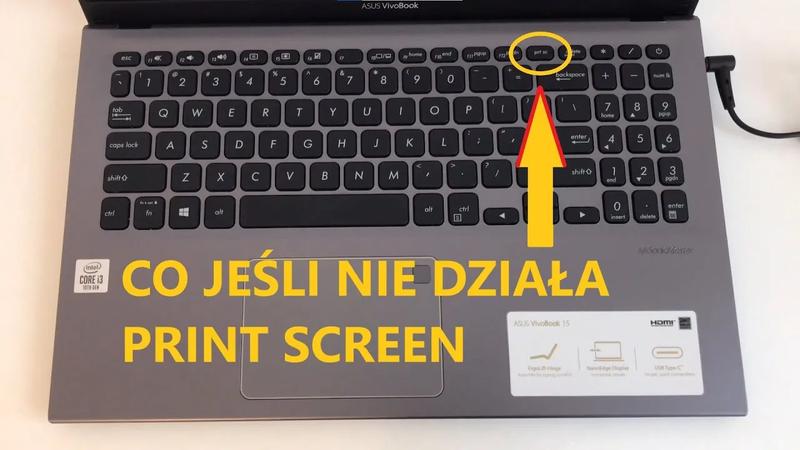
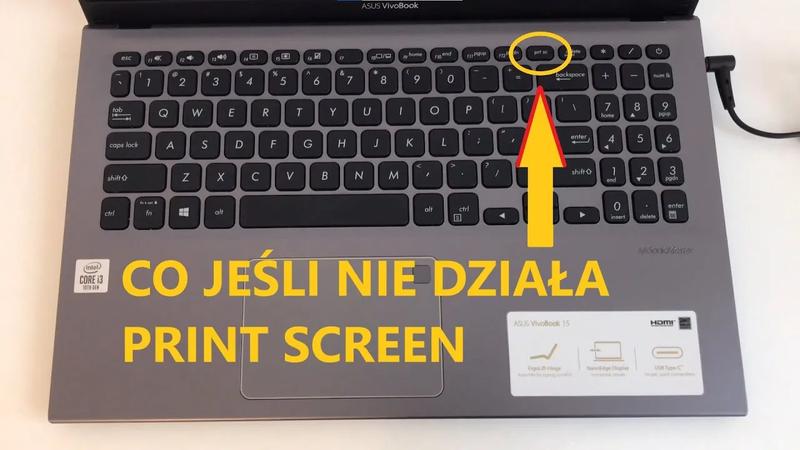
Robienie zrzutów ekranu na laptopie Lenovo to zadanie, które nawet największy laik w świecie technologii z pewnością wykona z zamkniętymi oczami! Najlepsza metoda to klasyczny klawisz PrtScn. Zastanawiasz się, gdzie go znajdziesz? Zazwyczaj znajduje się w górnej części klawiatury, obok klawisza F12, a czasem trzyma się towarzysko w towarzystwie innych magicznych przycisków. Wystarczy nacisnąć go i zrzut ekranu, niczym czarodziejska sztuczka, trafi do schowka, gotowy do wklejenia w Painta czy dowolny edytor obrazów! To proste, jak budowa cepa, prawda?
Przechodząc dalej, jeśli bardziej interesują Cię wyrafinowane opcje, pamiętaj, że czasy się zmieniają, a metody również! W systemie Windows 10 masz do dyspozycji niesamowite narzędzie zwane Snip & Sketch. Kiedy naciskasz kombinację klawiszy Windows + Shift + S, na ekranie pojawia się magiczny „wycinacz”. Po zaznaczeniu obrazu, który chcesz uchwycić, a po zwolnieniu przycisku myszki zrzut ekranu ląduje w dolnym rogu ekranu, gotowy do wykorzystania. To jak czarodziejska różdżka, tylko zamiast białej magii, masz klasyczny screenshot!
Dlaczego zrzuty ekranu są ważne?
Obok tego, do czego można wykorzystać zrzuty ekranu, ważne jest, żeby zastanowić się nad ich rolą w naszym życiu online. Cóż, w świecie internetu są one bezcenne! Możesz wysłać znajomym zabawne memy, uchwycić świetne fragmenty gier lub nawet dokumenty z pracy, co zdecydowanie oszczędza czas na pisaniu eskapadami na Messengerze. Z pewnością mamy tu potężną formę komunikacji wizualnej! Więc, jeśli chcesz, aby Twoi przyjaciele zobaczyli, jak pokonałeś bossa, lub może chcesz zachować na przyszłość śmiesznego kota z Facebooka, zrzut ekranu to idealne rozwiązanie!
Na koniec rozważmy ostatnią metodę, którą warto poznać, zwłaszcza jeżeli zależy Ci na wygodzie. Wykorzystaj oprogramowanie Lenovo Vantage, które stanowi przyjemny dodatek do Twojego laptopa, oferując możliwość robienia zrzutów ekranu z poziomu aplikacji. Wystarczy otworzyć program, znaleźć odpowiednią sekcję i… voilà! Twój zrzut ekranu jest gotowy. To tak łatwe, jak zamówienie pizzy z ulubionym sosem! Dlatego nie czekaj dłużej, korzystaj z tych fantastycznych metod i stań się mistrzem zrzutów ekranu!
Zaawansowane techniki edycji i zapisu zrzutów ekranu
Zrzuty ekranu to prawdziwi bohaterowie naszej codzienności. Potrafią uratować nas w trudnych chwilach, gdy chcemy uchwycić błyskotliwy mem, fragment ważnego dokumentu albo rewelacyjny wynik w grach wideo. Choć wielu z nas zna podstawowe kombinacje klawiszy, takie jak PrtScn, to prawdziwe umiejętności w zakresie edycji i zapisu zrzutów mogą przemienić nas w artystów. Wyobraźcie sobie, jak robicie screena, a potem dodajecie kolorowe strzałki, napisy i wesołe emotikony, które sprawią, że każda wiadomość stanie się przyciągająca jak magnes! A to wszystko za pomocą kilku kliknięć. Przestańcie poszukiwać wybaczenia w aplikacjach graficznych – prosta edycja może być na wyciągnięcie ręki!
Jedną z najprzyjemniejszych metod edycji zrzutów ekranu staje się korzystanie z narzędzia Snipping Tool w systemie Windows 10. To jak czarodziejska różdżka, która umożliwia wybranie dowolnej części ekranu. Po zrobieniu screena otwiera się pole do rysowania; możecie napisać coś zabawnego lub dodać kilka śmiesznych rysunków. Brzmi jak świetny plan? Pamiętajcie tylko, by zapisać swoje dzieło! Jeśli nie chcecie, by zniknęło, sięgnijcie po Ctrl + S, tak jak superbohaterowie, którzy ratują sytuację w ostatniej chwili.
Niech Twoje zrzuty będą zabawne!
A co dzieje się po udanym zrzucie? Oczywiście, czas na zapis! Pamiętajcie jednak o wyborze formatu – czy będzie to JPG, PNG, a może GIF? Każdy z nich ma swój urok i zastosowanie! Warto wiedzieć, że PNG rządzi przezroczystością, co czyni go idealnym do naklejek w waszych projektach, natomiast JPG to klasyczny wybór, który sprawdzi się w większości sytuacji. Jeśli zaś naprawdę chcecie się pobawić w edytowanie, czemu nie spróbować połączyć kilku zrzutów w animowany obrazek GIF? To wspaniały sposób na stworzenie mapy skarbów z waszych najzabawniejszych chwil w sieci!
Poniżej przedstawiamy kluczowe informacje na temat formatów plików, których warto używać przy zapisie zrzutów ekranu:
- JPG: Klasyczny wybór, idealny do zdjęć i większości zastosowań.
- PNG: Rządzi przezroczystością, doskonały do naklejek i grafik.
- GIF: Pozwala na tworzenie animacji, świetny do zabawnych sekwencji.
Panując nad zaawansowanymi technikami edycji i zapisu zrzutów ekranu, możecie stać się mistrzami komunikacji wizualnej. Oczywiście, praktyka czyni mistrza, a każda udana transformacja nieciekawych informacji w wciągające zrzuty ekranu przybliża was do bardziej zabawnego świata! Przestańcie trzymać te cenne informacje w schowku – czas pokazać światu, co potraficie!
| Format pliku | Opis | Zastosowanie |
|---|---|---|
| JPG | Klasyczny wybór, idealny do zdjęć i większości zastosowań. | Zdjęcia, proste projekty |
| PNG | Rządzi przezroczystością, doskonały do naklejek i grafik. | Grafiki z przezroczystością, naklejki |
| GIF | Pozwala na tworzenie animacji, świetny do zabawnych sekwencji. | Animacje, zabawne sekwencje |
Funkcje klawiszowe i skróty do szybkiego zrzutu ekranu
Zrzut ekranu stanowi prawdziwego superbohatera w świecie cyfrowym! Dzięki kilku prostym kombinacjom klawiszy możemy uchwycić na monitorze wszystko, co nas zaintryguje, zabawi lub przyda się do pracy. Bez względu na to, czy korzystamy z laptopów Lenovo, czy innych marek, zaprzyjaźnienie się z funkcjami klawiszowymi z pewnością ułatwi nam życie. W laptopach Lenovo klawisz Print Screen, wyglądający nieco jak sprzymierzeniec, umiejscowiony jest zazwyczaj tuż obok klawisza F12. Naciśnij go raz, a cały ekran trafi do schowka, gotowy do wklejenia na przykład w pełnoekranowym dziele sztuki w Paint!
Co więcej, dla tych, którzy nie mają ochoty na przechwytywanie całego ekranu, istnieje lepsza opcja! Kombinacja klawiszy Alt + Print Screen to prawdziwy strzał w dziesiątkę, umożliwiająca uchwycenie wyłącznie aktywnego okna. To jak szybki łyk kawy, ale dotyczący okna – proste i efektywne! Po naciśnięciu tej kombinacji, podobnie jak w przypadku pełnego zrzutu ekranu, zrzut trafi do schowka. Jeśli czujesz się artystą, możesz także skorzystać z wbudowanej aplikacji Snip & Sketch, używając kombinacji Windows + Shift + S. To nic innego jak wytworne rysowanie w powietrzu, które pozwala na wycięcie konkretnego obszaru ekranu. Chwila niepewności, a później voila – zrzut gotowy!
Zrzuty ekranów w akcji!
Warto zauważyć, że nie tylko komputery potrafią wykonywać zrzuty ekranu. Jeśli jesteś użytkownikiem telefonu Lenovo, masz do dyspozycji proste przyciski: Moc i Ściszanie, które musisz wcisnąć jednocześnie. Proste jak drut, a jednocześnie niesamowicie satysfakcjonujące! W zaledwie kilka sekund twój ekran zmieni się w trwałe dzieło sztuki w postaci zrzutu. Z pewnością brzmi interesująco, prawda? Takie zrzuty okażą się użyteczne, gdy chcesz dyskretnie uchwycić coś śmiesznego z czatu lub zapisać przepis na pyszne ciasto, które niedawno odkryłeś. Kto wie, może nawet zyskasz tytuł mistrza kuchni! Jednak z drugiej strony, pamiętaj, aby trzymać swoje sekrety dla siebie!
Na zakończenie, jeśli pragniesz pełnej kontroli nad swoimi zrzutami, pomyśl o dedykowanych aplikacjach do ich robienia. Niezależnie od tego, czy to nagrywarka ekranu, czy oprogramowanie do zrzutów ekranu, zawsze znajdzie się coś dla każdego. Jak mówią wiersze: „każdy z nas w klejnotach ma swoje ważne chwile”. A zrzuty ekranu z pewnością stanowią prawdziwe klejnoty w naszym cyfrowym świecie – szybkie, łatwe i naprawdę przydatne!
Rozwiązywanie problemów z wykonaniem zrzutu ekranu na komputerze
Wykonywanie zrzutu ekranu na komputerze Lenovo może niezwykle ułatwić życie, ale równie łatwo doprowadzić do frustracji, gdy coś nie działa tak, jak powinno. Zdarza się, że klawisz Print Screen, który z pozoru wydaje się przyjacielem w trudnych momentach, nagle przekształca się w wroga, co prowadzi do myśli o potrzebie specjalistycznej terapii dla tego klawisza. Na laptopach Lenovo klawisz ten zwykle umiejscowiony jest w górnej części klawiatury, tuż obok przycisku F12, a jego logo to „PrtScn”. Wystarczy wcisnąć ten klawisz, a następnie wkleić zrzut, na przykład, do programu Paint. Wydaje się proste, prawda? Jednak pojawia się pytanie, co zrobić, gdy zechcesz uchwycić konkretne okno zamiast całego ekranu.
W takich sytuacjach warto skorzystać z kombinacji klawiszy! Aby uchwycić aktywne okno, wystarczy użyć skrótu Alt + PrtScn. Po połączeniu go z otwartą aplikacją Paint, możesz przystąpić do edytowania bez zbędnych przeszkód! A co zrobić, gdy ekran wydaje się zbyt mały, a chęć uchwycenia konkretnego wycinka przeważa nad wszystkim? Nie rezygnuj z nadziei! Możesz zastosować nowoczesne metody, używając kombinacji Windows + Shift + S, co otworzy narzędzie Snip & Sketch. To przydatne narzędzie umożliwia zaznaczenie dokładnego obszaru ekranu, jaki chcesz uwiecznić. Dzięki temu spełnisz wszystkie swoje marzenia o zrzutach ekranu!
Nasze triki na problemy z Print Screen
Czasami najrozsądniej jest skorzystać z alternatywnych narzędzi, gdy Print Screen przestaje funkcjonować. Na przykład aplikacja Lenovo Vantage przychodzi z pomocą, oferując łatwe wykonywanie zrzutów ekranu bez męczenia się z klawiszami. Wystarczy uruchomić aplikację i w sekcji narzędzi odnajdziesz opcję do tworzenia zrzutów. Dodatkowo, jeśli żadne z powyższych rozwiązań nie działa, warto rozważyć instalację programu do nagrywania ekranu. Takie oprogramowania często gwarantują wysoką jakość obrazu oraz możliwość edytowania zrzutów. Można je porównać do superbohatera w Twoim komputerze, gotowego na każdą sytuację!
- Aplikacja Lenovo Vantage – idealna do łatwego wykonania zrzutów ekranu.
- Programy do nagrywania ekranu – oferujące wysoką jakość obrazu.
- Tworzenie dedykowanego folderu na zrzuty ekranu – ułatwi ich przyszłe odnajdywanie.
Na koniec, kiedy po zaciętej walce z klawiszami i oprogramowaniem uda Ci się wykonać zrzut ekranu, nie zapomnij o jego zapisaniu w odpowiednim miejscu! Idealnie, jeśli stworzysz folder dedykowany zrzutom ekranu, co pozwoli Ci uniknąć przeszukiwania całej biblioteki obrazów. Doskonale wiemy, jak frustrujące bywa poszukiwanie zrzutu o nazwie „ScreenShot1” wśród tysięcy innych plików. Od teraz każdy zrzut ekranu stanie się cennym skarbem, a Ty z pewnością unikniesz ich poszukiwania w ciemnych zakamarkach swojego komputera!
Źródła:
- https://www.vidmore.com/pl/screenshot/how-to-screenshot-on-lenovo/
- https://www.bluraycopys.com/pl/screenshot/how-to-screenshot-on-lenovo/
- https://medicphone.pl/jak-zrobic-screen-na-laptopie-praktyczny-przewodnik-dla-uzytkownikow-lenovo-hp-asus-acer-i-toshiba/
- https://www.euro.com.pl/artykuly/wszystkie/artykul-jak-zrobic-screena-zrzut-ekranu-porady-krok-po-kroku.bhtml