
 Konrad Mielewczyk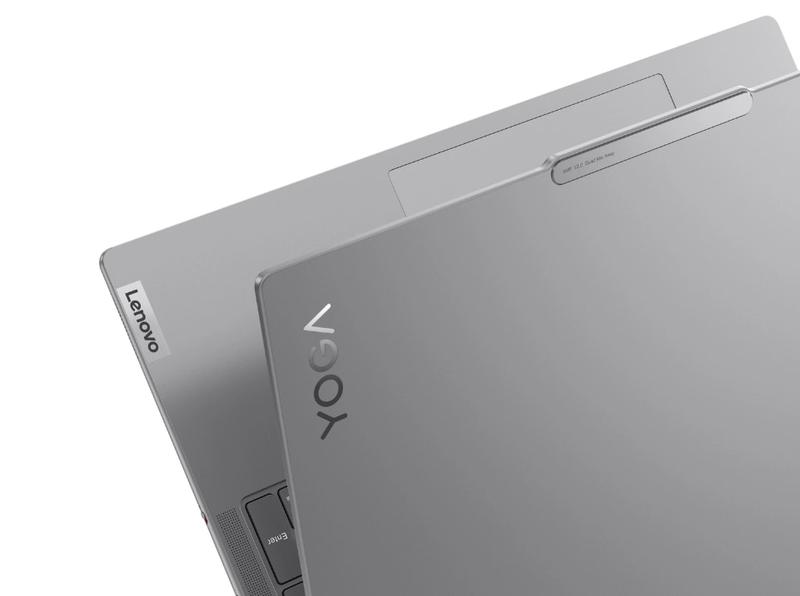
Uruchomienie nowego tabletu Lenovo Yoga może sprawiać wrażenie bardziej skomplikowanego zadania niż rozwiązywanie krzyżówki w obcym języku. Jednak spokojnie – to wcale nie musi być trudne! Aby przywrócić urządzenie do życia, zacznij od sprawdzenia, czy sprzęt jest naładowany. Tak, dobrze słyszysz – nigdy nie zakładaj, że tablet zawsze przychodzi z pełną baterią! Podłącz go do zasilania, odczekaj kilka minut, a następnie przystąp do dalszych działań. Przytrzymaj przycisk zasilania przez 3-5 sekund, a jeśli pojawi się logo Lenovo – gratulacje, jesteś na dobrej drodze!
Jednak co zrobić, gdy po tych wszystkich próbach nadal widzisz tylko czarny ekran? To oznacza, że Twoje doświadczenie w uruchamianiu tabletów może wymagać nieco bardziej technicznego podejścia. W takim przypadku spróbuj tzw. „twardego resetu”, który wykonasz, przytrzymując przycisk zasilania przez *dziesięć* sekund, aż tablet zacznie brzmieć jak stary, dobry budzik. Jeśli to również nie przyniesie efektu, zastosuj magiczną sztuczkę ze śrubokrętem – wciśnij mały przycisk resetowania, który zazwyczaj ukryty jest w niewielkim otworze. Pamiętaj, aby mieć przy sobie igłę lub spinacz do papieru!
Możliwe problemy z uruchomieniem Lenovo Yoga
Kiedy wszystko inne zawiedzie, pomyśl o weryfikacji kilku kluczowych spraw. Sprawdź, czy nie masz do czynienia z rozładowaną baterią. Te tabletowe urządzenia uwielbiają wchodzić w stan uśpienia, a długie niewykorzystywanie może prowadzić do całkowitego rozładowania. Upewnij się również, że przycisk zasilania działa bez zarzutu. Czasami potrafi on być kapryśny jak poranna kawa, przechodząc w tryb uśpienia w najmniej oczekiwanym momencie. Jeśli powyższe porady nie przynoszą rezultatów, rozważ wizytę w serwisie – profesjonalna pomoc z pewnością nie zaszkodzi!
Na koniec pamiętaj, że każdy nowy gadżet, nawet ten najwspanialszy, wymaga odrobiny cierpliwości i opanowania. Tablet Lenovo Yoga to znakomite urządzenie, ale czasami potrafi płatać małe figle. Teraz, gdy znasz już wszystkie kluczowe kroki do jego uruchomienia, ściągaj ten strumień energii do swojego życia i bądź gotowy na ekscytujące przygody w cyfrowym świecie!
Problemy przy włączaniu i jak je rozwiązać
Nie ma nic gorszego niż moment, w którym laptop czy tablet, po wielu godzinach przygód oraz intensywnej pracy, nagle decyduje się na przerwę i przestaje działać. Niekiedy zdarza się, że urządzenie, praktycznie bez żadnego powodu, nie chce się uruchomić. Taka sytuacja potrafi wywołać frustrację, zwłaszcza gdy zajmowałeś się pisaniem ważnego raportu lub przeglądaniem najnowszych memów z kotami. Jednak nie panikuj! Na początek sprawdź, czy przypadkiem nie jest po prostu rozładowany. Wystarczy podłączyć go do zasilania, a następnie spróbować ponownie wcisnąć ten nieszczęsny przycisk zasilania.
Co zrobić, gdy laptop milczy jak zaklęty?
W przypadku, gdy na wspomnianym przycisku po raz kolejny nie dzieje się nic, warto zastanowić się nad przyczynami tej sytuacji. Być może napotkałeś problem z zasilaczem, dlatego sprawdź, czy kable są w dobrym stanie. Czasami, przy chwytaniu sprzętu, kable potrafią się owinąć i przetkać na maksa, przypominając kawałek spaghetti. Również zwróć uwagę na to, czy w gniazdku elektrycznym nie ma zaćmienia – być może należysz do osób, które sądzą, że „prąd jest zawsze”. Czasami lepiej pomyśleć nad tym, zanim zaczniesz tłuc w laptopa w nadziei, że zacznie działać!
Nie panikuj, tylko resetuj!
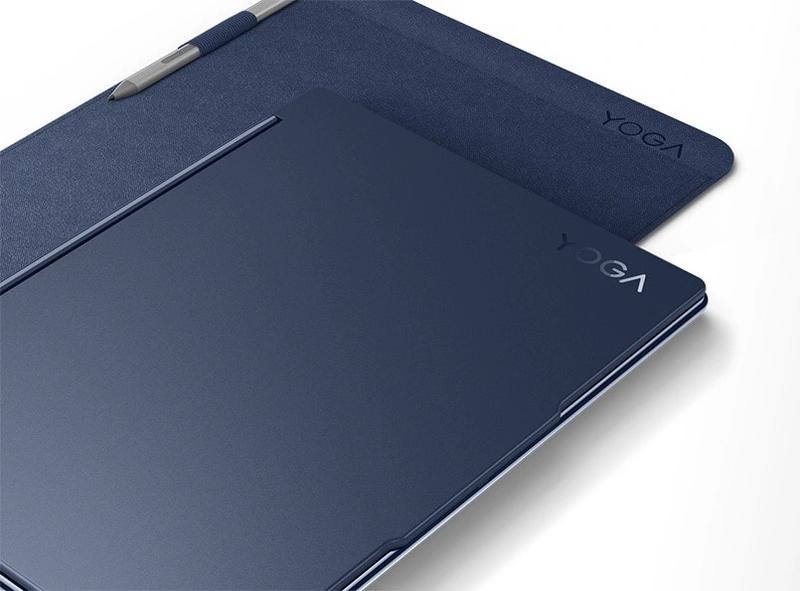
Inną sprawą staje się sytuacja, gdy laptop pokazuje tylko czarny ekran mimo zapewnienia, że robi wszystko, co do niego należy. W takim przypadku warto spróbować pokazać temu „cudowi techniki”, że wiesz, co robisz, przeprowadzając tzw. reset. Aby to zrobić, przytrzymaj przez chwilę przycisk zasilania, a po kilku sekundach powinno wydarzyć się „cudo”. W niektórych modelach wymaga to także naciśnięcia kombinacji przycisków, jak przy uruchamianiu najnowszych gier – spróbuj wyobrazić sobie rolę inżyniera i pokieruj układem. Jednak ostrzegam, lepiej nie wykonywać tej operacji samodzielnie bez dokładnych instrukcji – można narobić większego bałaganu!
Nie myśl o tym, że laptop sam kusi los i planuje przejście na emeryturę. Sprawdź, czy przypadkiem przycisk Power nie jest uszkodzony lub czy nie wystąpiło prawdziwe „zalanie”. Niezbyt często zdarza się, że w popłochu trzymamy laptopa tak mocno, że coś się może poluzować lub zepsuć. Jeśli samodzielnie nie uda ci się rozwiązać problemu, czas udać się do serwisu. Pamiętaj, to nie koniec świata, lecz raczej początek miłości do swojego sprzętu! Najważniejsze to nie poddawać się, bo każdy może zdarzyć się gorszy dzień. Serwisanci także mają swoje pozytywne momenty podczas napraw, otwierając szufladę pełną części! Dlatego na pewno znajdą odpowiednie rozwiązanie dla twojego komputera.
A oto kilka rzeczy, które warto sprawdzić w przypadku problemów z laptopem:
- Stan zasilacza i kabli
- Gniazdko elektryczne
- Uszkodzenie przycisku Power
- Możliwe zalanie lub inne uszkodzenia
| Problem | Opis | Rozwiązania |
|---|---|---|
| Brak reakcji przycisku zasilania | Laptop nie włącza się, po naciśnięciu przycisku zasilania nic się nie dzieje. |
|
| Czarny ekran | Po naciśnięciu przycisku zasilania ekran pozostaje czarny. |
|
| Uszkodzenie przycisku Power | Może być uszkodzony lub zablokowany przycisk zasilania. |
|
| Inne uszkodzenia | Możliwe inne uszkodzenia sprzętu, które mogą wpłynąć na działanie. |
|
Funkcje oraz możliwości Lenovo Yoga po uruchomieniu
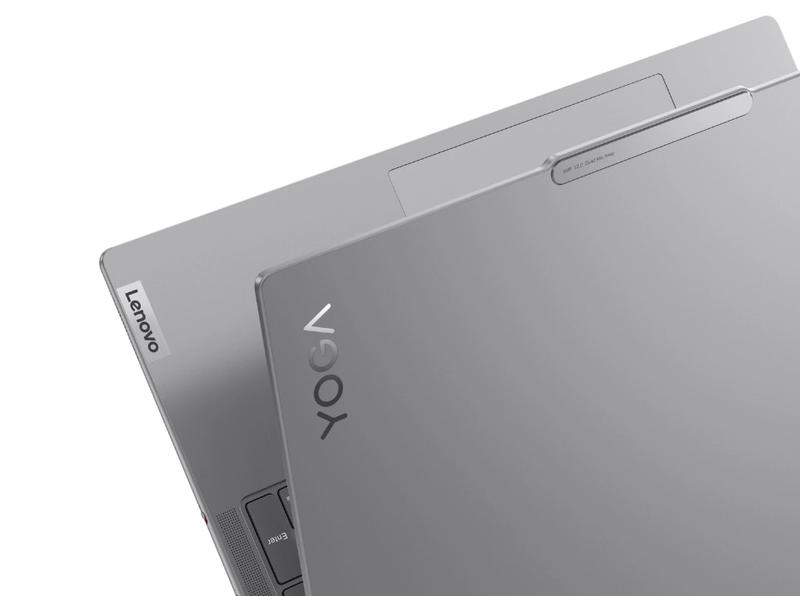
Lenovo Yoga to urządzenie, które potrafi zaskoczyć niejednego użytkownika. Po włączeniu otwiera przed nami szeroki wachlarz możliwości, co sprawia, że laptop błyskawicznie zamienia się w tablet. Ta funkcjonalność stanowi prawdziwy hit w czasach, gdy smukłe i wszechstronne urządzenia wpisują się w standard. Wystarczy jedynie obrócić ekran! Jak wiadomo, nic tak nie cieszy, jak możliwość korzystania z jednego sprzętu na różne sposoby – to tak, jakby mieć dwa urządzenia w jednym, a w dodatku z przyjemnym dotykowym interfejsem!

Po uruchomieniu Lenovo Yoga użytkownicy zyskują dostęp do pełnej gamy aplikacji, które praktycznie nie mają żadnych ograniczeń. Zdalne spotkania? Oczywiście! Multimedialne szaleństwo dzięki tabletowej funkcji? Jak najbardziej! Ekran IPS zapewnia żywe kolory, a w każdej chwili można zaszaleć z różnymi ustawieniami. System Windows 11, jeśli wybierasz ten model, ułatwia odnalezienie się w nowej rzeczywistości; przy tym aktualizacje są tak szybkie, że nawet podczas krótkiej, kawowej przerwy można je pobrać.
Jak Uruchomić Lenovo Yoga: Krok po Kroku
Uruchamianie Lenovo Yoga nie wymaga skomplikowanej filozofii – wystarczy przytrzymać przycisk zasilania i gotowe! Po chwili możemy cieszyć się widokiem ikon na ekranie. Oczywiście, aby uzyskać najlepsze wrażenia, pamiętajmy o podłączeniu do zasilania, zwłaszcza jeśli laptop był dłużej nieużywany. Nic tak nie przerywa radości, jak komunikat „bateria rozładowana”. Po częściowym uruchomieniu warto przejść do ustawień, aby dostosować wszystkie preferencje – język, Wi-Fi oraz logowanie do konta Google. Bez tego ani rusz w Krainę Aplikacji!
Dzięki temu wszystkim Lenovo Yoga staje się sprzymierzeńcem, który sprawia, że praca nabiera zupełnie nowego wymiaru. Wystarczy odrobina kreatywności, by przekształcić nudne biuro w stylowe miejsce do pracy w podróży. Dla tych, którzy uwielbiają multitasking, to prawdziwy raj na ziemi. Podsumowując, jeśli poszukujesz urządzenia, które odpowiada na Twoje codzienne potrzeby i ma nieograniczone możliwości, Lenovo Yoga to strzał w dziesiątkę!
Porady dotyczące optymalizacji ustawień po pierwszym włączeniu
Nowy tablet Lenovo YOGA Tab 3 z pewnością stanowi ekscytujący nabytek, jednak zanim rozpoczniesz przygodę z tym urządzeniem, warto zwrócić uwagę na kilka istotnych spraw. Już podczas pierwszego włączenia, szczególnie istotne będzie skonfigurowanie odpowiednich ustawień. Po pierwsze, upewnij się, że tablet ma wystarczający poziom naładowania. Choć może się wydawać, że po zakupie momentalnie możesz zacząć z nim działać, warto pamiętać, że niektóre urządzenia mogą przyjść z niskim poziomem baterii. Dlatego zanim zanurzysz się w wir zabawy, lepiej podłącz tablet do zasilania i pozwól mu chwilę na ładowanie. To jak chwila oddechu po długim dniu, zgadzasz się?
Ustawienia, które warto skonfigurować
Kolejny krok to konfiguracja! Po włączeniu zobaczysz kreatora ustawień, który poprowadzi Cię przez wszystkie etapy. Wybór języka to dopiero początek, potem przyszedł czas na połączenie z Wi-Fi. Nie zapominaj, że bez internetu tablet może jawić się jako bezużyteczny. Upewnij się, że łączysz się ze swoją siecią, bowiem nie chcemy, aby sąsiad korzystał z Twojego łącza tylko dlatego, że nie udało Ci się nawiązać połączenia! Gdy to się uda, nie zwlekaj z zalogowaniem się do swojego konta Google, co umożliwi Ci korzystanie z dostępnych aplikacji. W końcu, dostęp do ulubionego Netflixa to kwestia priorytetowa, prawda?
Teraz, kiedy tablet funkcjonuje bez zarzutu, warto rozważyć optymalizację ustawień. Na przykład, ogranicz powiadomienia z aplikacji, które tylko odwracają Twoją uwagę. Nikt nie potrzebuje 10 powiadomień od gry o rzucaniu piłką do kosza, gdy próbuje skupić się na pracy! Dodatkowo możesz włączyć tryb oszczędzania energii, co pozwoli na dłuższe korzystanie z tabletu bez konieczności szukania gniazdka. To jak dbanie o dobrą relację z baterią – im mniej energii potrzebuje, tym dłużej będzie Ci towarzyszyć!
Czas na mały kącik dla spostrzegawczych
Na koniec, zanim wyruszysz na podbój świata z Twoim nowym tabletem, warto poświęcić chwilę na naukę jego umiejętności. Oto kilka funkcji, które warto znać:
- Wbudowane skróty do aplikacji
- Możliwość zdalnego udostępniania ekranu
- Funkcja robienia notatek bezpośrednio na ekranie
- Tryb współdzielenia zawartości z innymi urządzeniami
Czy wiesz, że wiele modeli Lenovo posiada wbudowane funkcje, które umożliwiają szybki dostęp do aplikacji lub zdalne udostępnianie ekranu? Nie przegap okazji, aby pokazać swoim znajomym nowy nabytek w najlepszym wydaniu. Wydaje się, że teraz jesteś gotowy – chwyć tablet, włącz go i rozpocznij fascynującą eksplorację! Pamiętaj, w razie trudności, zawsze możesz wrócić po dodatkowe wskazówki. Powodzenia!
Źródła:
- https://www.elektroda.pl/rtvforum/topic3189444.html
- https://www.elektroda.pl/rtvforum/topic2716092.html
- https://www.ratujlaptopa.pl/blog/laptop-nie-chce-sie-wlaczyc-co-to-oznacza,161
- https://www.cebit.pl/pl/n/Moj-laptop-nie-chce-sie-wlaczyc-Najczestsze-przyczyny-awarii-w-laptopach/215
- https://etuitab.pl/jak-uruchomic-tablet-lenovo
Pytania i odpowiedzi
Jakie kroki należy podjąć, aby uruchomić tablet Lenovo Yoga?
Aby uruchomić tablet Lenovo Yoga, pierwszym krokiem jest upewnienie się, że urządzenie jest naładowane, a następnie podłączenie go do zasilania. Następnie trzeba przytrzymać przycisk zasilania przez 3-5 sekund, co powinno spowodować wyświetlenie logo Lenovo.
Co zrobić, gdy po naciśnięciu przycisku zasilania ekran pozostaje czarny?
Jeśli ekran pozostaje czarny, warto spróbować wykonać twardy reset, przytrzymując przycisk zasilania przez dziesięć sekund, aż tablet zacznie wydawać dźwięki. Jeśli to nie pomaga, poszukaj małego przycisku resetowania, który jest zazwyczaj ukryty w otworze; możesz potrzebować igły lub spinacza.
Jakie problemy mogą wpłynąć na uruchomienie Lenovo Yoga?
Najczęściej występującymi problemami mogą być rozładowana bateria, uszkodzony przycisk zasilania lub problemy z zasilaczem. Warto sprawdzić również, czy gniazdko elektryczne działa poprawnie, zanim zdecydujesz się na wizytę w serwisie.
Czy ważne jest konfiguracja ustawień po pierwszym włączeniu Lenovo Yoga?
Tak, konfiguracja odpowiednich ustawień jest kluczowa po pierwszym włączeniu Lenovo Yoga. Użytkownik powinien ustawić język, połączenie Wi-Fi oraz zalogować się do konta Google, co umożliwi korzystanie z dostępnych aplikacji.
Jakie funkcje oferuje Lenovo Yoga po uruchomieniu?
Po uruchomieniu, Lenovo Yoga oferuje różnorodne funkcje, takie jak możliwość zamiany laptopa w tablet poprzez obrót ekranu, a także dostęp do aplikacji, które zwiększają produktywność. Dodatkowo, ekran IPS zapewnia żywe kolory, co sprawia, że korzystanie z multimediów jest przyjemniejsze.



