
 Konrad Mielewczyk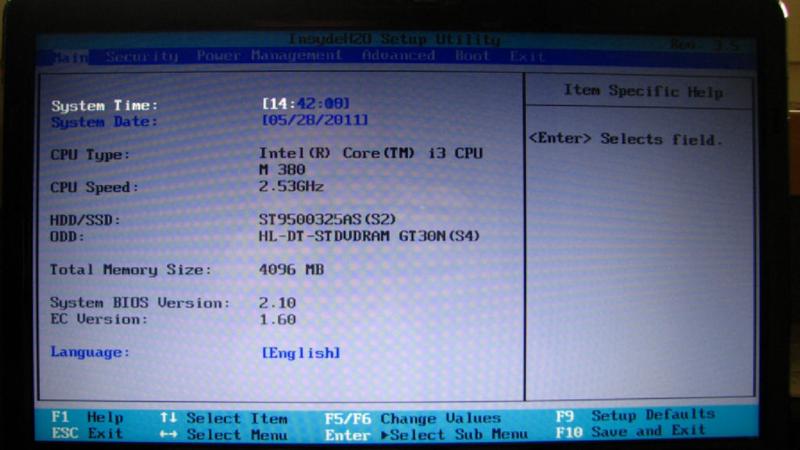
Przygotowanie do aktualizacji BIOS przypomina zbieranie składników na idealne ciasto — wszystko musi być gotowe w zasięgu ręki, aby uniknąć zakalca. Przed rozpoczęciem działania koniecznie upewnij się, że masz odpowiednią wersję BIOS-u dla swojego sprzętu. Wystarczy pobrać pliki ze strony producenta płyty głównej. Warto też zapamiętać, że klucz do sukcesu tkwi w porządnej organizacji! Gdy już masz pliki, wypakuj je na pendrive’a, który powinien być sformatowany w FAT32 — tak, jak odpowiednio odchudzona ciastko na diecie.
Teraz, kiedy wszystko jest już gotowe, nadszedł czas na wielką chwilę prawdy! Uruchom komputer i wejdź do BIOS-u, używając odpowiedniego klawisza (zazwyczaj DEL albo F2, ale nie bój się eksperymentować, tak jak w dobrej kuchni). Kiedy znajdziesz się w ustawieniach BIOS-u, poszukaj opcji aktualizacji. Pamiętaj, aby wybrać właściwy plik z pendrive’a. W przeciwnym razie twój komputer stanie się równie użyteczny, jak surowe ciasto w piekarniku — ani tego zjeść, ani wydać.
Typowe potknięcia, czyli czego unikać podczas aktualizacji
Nie daj się zwieść kolorowym przyciskom i błyszczącym interfejsom — aktualizacja BIOS-u to nie jest prosty spacer po parku. Niezwykle istotne jest, aby nie przerywać procesu aktualizacji w trakcie, ponieważ jeśli wszystko pójdzie nie tak, twój komputer może zacząć zachowywać się jak frustrat na diecie cud. Dlatego zawsze trzymaj w pobliżu źródło zasilania. Co się stanie, jeśli prąd zgaśnie, a twój BIOS będzie w drodze do nowego życia? Kto nie chciałby mieć w takich momentach magicznego zapasowego laptopa?
Zanim przystąpisz do aktualizacji, dokładnie sprawdź, czy urządzenie działa prawidłowo. Jeśli wszystko działa jak dobrze naoliwiona maszyna, być może nie ma sensu przesadzać z aktualizacjami. Jednak w sytuacji, gdy masz jakiekolwiek wątpliwości lub dostrzegasz (czyt. przypominające „Zgroza!”) problemy z wydajnością, aktualizacja BIOS-u może okazać się twoim najlepszym przyjacielem. Choć, jeśli czujesz się jak pirat na pokładzie, lepiej powierzyć tę misję profesjonaliście. W końcu czasem lepiej sięgnąć po mapę, zanim wyruszysz w nieznane!
Krok po kroku: Instrukcja instalacji nowego BIOS-u w laptopach Toshiba
Jeśli posiadasz laptopa Toshiba, a jego działanie przypomina wolne poruszanie się ślimaka na wakacjach, być może nadszedł czas na aktualizację BIOS-u! Choć może wydawać się to skomplikowane, w rzeczywistości proces ten nie jest tak trudny, jak można by przypuszczać. Zaczynając swoją przygodę z aktualizacją, pobierz najnowszą wersję BIOS-u z oficjalnej strony Toshiba. Zrób to ostrożnie, aby uniknąć sytuacji, w której ściągniesz wersję przeznaczoną dla innego modelu; możemy to nazwać „mroczną magią niekompatybilności”.
Po pobraniu pliku, kolejnym krokiem będzie jego wypakowanie na przenośny nośnik USB. Wszyscy potrafimy radzić sobie z rozpakowywaniem paczek, prawda? Pamiętaj tylko, aby sformatować nośnik w systemie FAT32. Następnie włóż pendrive do laptopa i uruchom go ponownie. Tutaj zaczyna się prawdziwa magia: podczas startu naciśnij odpowiedni klawisz, aby wejść do BIOS-u (zazwyczaj znajduje się tam klawisz F2 lub DEL – to trochę jak z zabawą w „znajdź wyjście”).
Aktualizacja czas start!
Gdy już dostaniesz się do swojego tajnego BIOS-u, poszukaj opcji „aktualizacja BIOS-u”. To dość ekscytująca chwila, przypominająca odkrycie ukrytej skarbonki z pieniędzmi. Wybierz wcześniej wypakowany plik BIOS-u z twojego pendrive’a i rozpocznij aktualizację. Cały proces przebiegnie szybciej, niż zdążysz się zmartwić, że coś mogłoby się nie udać. Na pewno wszystko pójdzie gładko, a komputer zrestartuje się, gotowy na nowe wyzwania technologiczne.
Na zakończenie, jeśli po tych wszystkich technicznych zabiegach laptop wciąż działa jak ślimak, warto rozważyć wizytę w serwisie. W końcu nie ma nic gorszego niż niewłaściwe wgranie BIOS-u, które prowadzi do dodatkowych, stresujących napraw. Jednak możesz być dumny, że podjąłeś próbę! Aktualizacja BIOS-u w laptopach Toshiba nie tylko przywróci mu dawną świetność, ale także sprawi, że poczujesz się jak prawdziwy techniczny ninja, gotów do stawienia czoła problemom swojego sprzętu! Na zdrowie!
Poniżej przedstawiam kilka kroków, które warto wykonać przed aktualizacją BIOS-u:
- Pobierz najnowszą wersję BIOS-u z oficjalnej strony Toshiba.
- Sprawdź kompatybilność z modelem swojego laptopa.
- Sformatuj pendrive w systemie FAT32.
- Wypakuj plik BIOS-u na pendrive.
- Uruchom laptopa i wejdź do BIOS-u.
Bezpieczeństwo przede wszystkim: Jak zminimalizować ryzyko podczas aktualizacji BIOS?
Aktualizacja BIOS-u to proces, który może wydawać się nieco przerażający, szczególnie dla osób unikających skomplikowanego sprzętu komputerowego. Niemniej jednak, z odpowiednim przygotowaniem i cierpliwością, można znacznie zredukować ryzyko związane z tą operacją. Przede wszystkim, zanim ruszysz na tę ekscytującą wyprawę, upewnij się, że posiadasz właściwą wersję BIOS-u. Sprawdź, czy plik, który zamierzasz zainstalować, pasuje do Twojej płyty głównej — porównując to do sytuacji, w której wysyłasz paczkę do sąsiada zamiast do cioci w innym mieście. W przeciwnym razie, przesyłka może skończyć w niewłaściwych rękach!
Przede wszystkim, zaopatrz się w czystego pendrive’a, na którym zapiszesz plik aktualizacji. Pamiętaj, aby sformatować go na FAT32, ponieważ w przeciwnym razie komputer stanowczo odmówi współpracy i zamknie przed Tobą swoje drzwi jak zły bouncer na imprezie. A z pewnością nie chcesz, aby Twój komputer wpisał Cię na listę nieobecnych. Gdy już wszystko jest gotowe, warto wykonać kopię zapasową wszystkich ważnych danych. Zrób to jak dobry detektyw, który przed rozpoczęciem pościgu za podejrzanym upewnia się, że nie zostawił żadnych śladów!
Ostatnie szlify przed aktualizacją
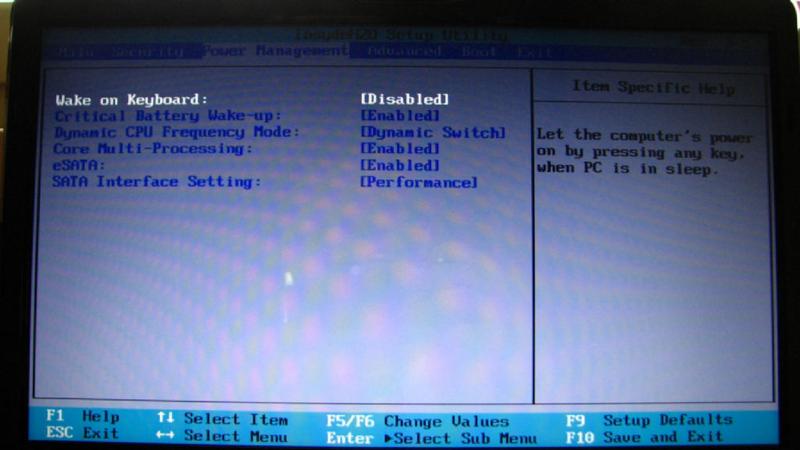
Obecnie, posiadając pendrive z aktualizacją oraz zapasowe pliki, nadeszła chwila na wielki moment! Uruchom komputer, następnie wejdź do BIOS-u (zazwyczaj poprzez naciskanie klawiszy DEL, F2 lub ESC) i poszukaj opcji aktualizacji. To przypomina szukanie starego skarbu, który Twój komputer gdzieś ukrył. Po znalezieniu opcji aktualizacji, wybierz plik z pendrive’a i…zaczekaj. Staraj się unikać chaotycznych ruchów, tak jakbyś próbował utrzymać równowagę na linie — zbyt wiele niepotrzebnych skoków może doprowadzić do upadku!
Gdy wszystko zakończy się pomyślnie, a komputer zrestartuje się, sprawdź, czy zaktualizowany BIOS działa zgodnie z Twoimi oczekiwaniami. Pamiętaj, że otwieranie skrzynki skarbów w postaci BIOS-u może wiązać się z pewnym ryzykiem, lecz z odpowiednim podejściem oraz wsparciem technicznym, to jak wchodzenie do parku rozrywki — dostarcza emocji, ale na końcu przynosi satysfakcję z dobrze wykonanego zadania. Jeśli wszystko działa, gratulacje! Teraz oficjalnie zostałeś mistrzem aktualizacji BIOS-u!
| Etap | Opis | Wskazówki |
|---|---|---|
| Właściwa wersja BIOS-u | Sprawdź, czy plik, który zamierzasz zainstalować, pasuje do Twojej płyty głównej. | Porównaj to do wysyłania paczki do właściwego adresata. |
| Przygotowanie pendrive’a | Zaopatrz się w czystego pendrive’a i sformatuj go na FAT32. | Unikaj problemów z kompatybilnością komputera. |
| Kopia zapasowa danych | Wykonaj kopię zapasową wszystkich ważnych danych przed aktualizacją. | Pamiętaj, aby nie zostawić żadnych śladów przed aktualizacją. |
| Uruchomienie BIOS-u | Uruchom komputer i wejdź do BIOS-u, najczęściej przez klawisze DEL, F2 lub ESC. | Szukaj opcji aktualizacji tak, jakbyś poszukiwał skarbu. |
| Aktualizacja BIOS-u | Po znalezieniu opcji, wybierz plik z pendrive’a i rozpocznij aktualizację. | Unikaj chaotycznych ruchów, aby nie uszkodzić procesu. |
| Sprawdzenie BIOS-u | Po zrestartowaniu komputera upewnij się, że nowy BIOS działa prawidłowo. | Jeśli wszystko działa, gratulacje! Jesteś teraz mistrzem aktualizacji BIOS-u. |
Ciekawostka: W przypadku laptopów Toshiba, niektóre modele oferują funkcję automatycznej aktualizacji BIOS-u, która może znacznie uprościć proces — wystarczy, że laptop będzie podłączony do zasilania i połączony z internetem!
Rozwiązywanie problemów: Co zrobić, gdy aktualizacja BIOS nie powiedzie się?
Kiedy nadchodzi moment aktualizacji BIOS, fani technologii czują się niczym nieustraszeni wojownicy. Problem polega jednak na tym, że nie zawsze wszystko przebiega zgodnie z planem. Czasami aktualizacja przypomina bardziej grę w ruletkę niż technologiczną przygodę – zamiast uśmiechu, Twój laptop wypluwa błędy jak popcorn z maszyny! Co wtedy zrobić? Przede wszystkim nie panikuj! Mamy dla Ciebie kilka wskazówek dotyczących tego, jak skutecznie poradzić sobie z takim nietypowym wyzwaniem.
W pierwszej kolejności, jeśli laptop lub komputer po nieudanej aktualizacji nie chce się uruchomić, nie warto dzwonić do najbliższej wróżki w poszukiwaniu złotego środka. Zamiast tego spróbuj wykonać tzw. CRISIS BIOS RECOVERY, o ile Twój producent przewidział taką możliwość. Ta metoda działa jak prawdziwy ratunek, a w niektórych sytuacjach staje się superbohaterem! Możesz potrzebować pendrive’a z odpowiednim plikiem BIOS, a po uruchomieniu laptopa wystarczy wybrać odpowiednią kombinację klawiszy. Nie zniechęcaj się, jeśli to nie zadziała od razu: każdy superbohater ma swoje słabości, a BIOS bywa czasami kapryśny!
W przypadku kryzysu, skorzystaj z pomocy serwisu bez zbędnych ceregieli!
Gdy samodzielne próby ratowania sytuacji nie przynoszą efektów, warto zwrócić się o pomoc do profesjonalistów. To wygląda tak, jakbyś prowadził grę w szachy z komputerem – czasami lepiej powierzyć złożoną strategię komuś, kto ma w tym doświadczenie. Serwisanci, dysponując odpowiednim sprzętem i wiedzą, potrafią dokonać rzeczy, które są poza zasięgiem amatorów. A może to właśnie ich zaskoczy Twoje akwarium grające serenady podczas rozkręcania laptopa na czynniki pierwsze?
Nie zapominaj, że aktualizowanie BIOS to proces, który wymaga nie tylko technicznych umiejętności, ale także cierpliwości i odrobiny szczęścia! Podczas gdy Twój sprzęt przechodzi transformację, warto przypomnieć sobie stare czasy i zrelaksować się, grając w popularne retro gry na swoim ulubionym emulatorze. Niezależnie od tego, czy wyjdziesz z tej sytuacji zwycięsko, czy nie, przynajmniej będziesz miał zabawę na długi czas! Na zakończenie, nigdy nie bagatelizuj znaczenia backupu, ponieważ ten temat także może okazać się zbawienny w kryzysowej sytuacji!
Poniżej przedstawiamy kilka kluczowych wskazówek, które mogą Ci pomóc w aktualizacji BIOS:
- Upewnij się, że masz odpowiednią wersję BIOS dla swojego urządzenia.
- Przygotuj zapasową kopię wszystkich ważnych danych przed rozpoczęciem procesu.
- Postępuj zgodnie z instrukcjami producenta krok po kroku.
- Nie przerywaj procesu aktualizacji, ponieważ może to uszkodzić system.
- Rozważ zasięgnięcie profesjonalnej pomocy, jeśli nie masz pewności jak dalej postępować.



