
 Konrad Mielewczyk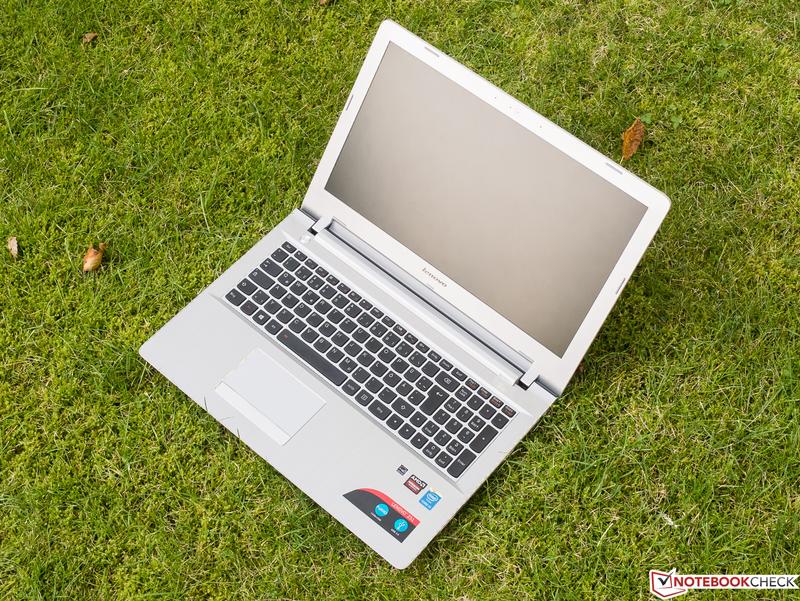
Optymalizacja systemu operacyjnego to kluczowy temat, na który każdy użytkownik komputera powinien zwrócić uwagę w dzisiejszych czasach. Wyobraź sobie, że Twój laptop przypomina zaspany niedźwiadek – z nieprzespaną nocą i nadmiarem jedzenia, zamiast skakać z radości, tylko ziewa i macha łapą. Podobnie rzecz ma się z naszym sprzętem: starsze systemy operacyjne lub te, które na długi czas zostały zapomniane, często potrzebują małego kopa, aby znów ruszyć z miejsca. Dlatego warto zainwestować w kilka prostych trików, które przywrócą energię Twojemu komputerowi.
Pierwszy krok, jaki powinieneś wykonać, to sprawdzenie, co tak naprawdę dzieje się w Twoim systemie. Kto pomyślałby, że wzmożona aktywność w tle nie tylko świadczy o tym, że komputer pracuje, ale również o tym, że z samego rana do zmierzchu odbiera nowe aktualizacje Windowsa? Wystarczy, że rzucisz okiem do Menedżera zadań i wyłączysz te programy, które kradną cenny czas i zasoby. Możesz się zdziwić, ile niespodziewanych aplikacji uruchamia się na starcie. Szokujące, prawda? Wyczyść te niepotrzebne aplikacje, co będzie jak gourmet scrub dla Twojego laptopa!
Jak przeprowadzić optymalizację systemu?
Pamiętaj także o regularnym oczyszczaniu dysku. Windows oferuje wbudowaną funkcję, która niczym magik potrafi pozbyć się nieużywanych plików, zbierających się jak kurz w kącie pokoju. To jak odkurzanie, lecz z dużo mniejszym brudem i wymagające jedynie kilku kliknięć. Przypomnij sobie, jak dobrze czujesz się po porządkach – Twój laptop zasługuje na to samo. Mówiąc o porządkach, warto także rozważyć zwiększenie pamięci RAM. Więcej RAM-u przekłada się na większą płynność w działaniu komputera, przez co przestanie on przypominać robota na spacerze.
Na koniec, jeśli pomimo wszystkich tych zabiegów Twój laptop nadal działa wolniej niż ulubiony kot, który ma nieco ospałe plany na polowanie, to może warto pomyśleć o wymianie dysku na SSD? To prawdziwe turbo doładowanie dla Twojego sprzętu. Aplikacje będą ładować się szybciej, a Ty zamiast czekać, będziesz mógł w pełni cieszyć się ich zastosowaniem. Kiedy zdecydujesz się na tę zmianę, przygotuj się na niespodzianki – nowe życie w starym laptopie jest jak najbardziej możliwe, a radość z tego faktu będzie bezcenna!
| Krok | Opis |
|---|---|
| Sprawdzenie Menedżera zadań | Wyłącz programy, które uruchamiają się na starcie i kradną zasoby. |
| Oczyszczanie dysku | Skorzystaj z wbudowanej funkcji Windows do usuwania nieużywanych plików. |
| Zwiększenie pamięci RAM | Rozważ dodanie RAM-u dla większej płynności działania komputera. |
| Wymiana dysku na SSD | Zainstaluj dysk SSD dla szybszego ładowania aplikacji i lepszej wydajności. |
Czy wiesz, że regularne aktualizacje systemu operacyjnego nie tylko poprawiają bezpieczeństwo, ale również mogą zwiększać wydajność komputera? Microsoft często wprowadza poprawki, które optymalizują działanie systemu, więc warto regularnie sprawdzać dostępność aktualizacji i je instalować.
Rozbudowa pamięci RAM jako klucz do wydajności
Rozbudowa pamięci RAM w laptopie przypomina dodanie turbo do samochodu – sprawia, że wszystko działa znacznie szybciej i sprawniej! Kiedy w naszym laptopie zaczynają piętrzyć się kolejne okna aplikacji, z pewnością w pewnym momencie zaczynamy się zastanawiać, czy warto zainwestować w dodatkową pamięć. Wiele osób zdaje sobie sprawę, że przyczyny wolnego działania komputera nie zawsze tkwią w przestarzałym sprzęcie, a często w zbyt małej ilości RAM-u, która zmusza urządzenie do korzystania z pamięci wirtualnej. Powiedzmy sobie szczerze – to rozwiązanie nie jest ani szybkie, ani przyjemne.
Gdzie znajdziemy tę pamięć RAM?
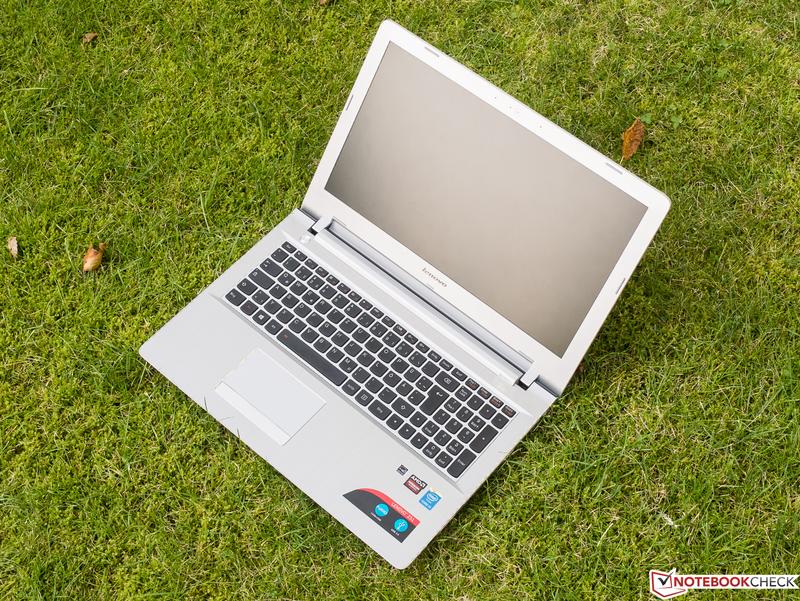
Główna kwestia sprowadza się do tego, że RAM stanowi przyjaciela każdej aplikacji. Kiedy korzystasz z programów graficznych, edytorów wideo czy gier, na pewno docenisz dodatkowe gigabajty pamięci. A skoro już poruszamy temat ilości – starsze laptopy, takie jak Lenovo Z51-70, mogą pomieścić szesnaście gigabajtów RAM-u, co dla wielu użytkowników będzie wystarczające. Wyjątkowo wydajny sprzęt potrafi wykorzystać pełen potencjał swojego RAM-u, co pozwala ci poczuć, jak twój komputer budzi się do życia.
Warto jednak pamiętać, że nie każda pamięć RAM to super sportowy samochód pod maską. Istotne jest dobranie odpowiedniego typu i pojemności, ponieważ komputery mają swoje preferencje, przypominające wybrednego smakosza. Na przykład większość nowoczesnych laptopów obsługuje pamięć DDR4, podczas gdy w starszych modelach nadal znajdziesz pamięć DDR3. Dlatego zanim zdecydujesz się na usunięcie starych kości i zakup nowych, warto sprawdzić specyfikację swojego sprzętu. Zainwestowanie w najnowszą wersję pamięci RAM może znacznie przyspieszyć twoje codzienne zadania oraz umożliwić bezproblemowe multitaskingowanie.
Większa ilość RAM to więcej zabawy!
Nie można zapominać, że rozbudowa RAM-u to także krok w stronę przyszłości. Gdy wszystkie aplikacje zaktualizują się o nowe funkcje, twój laptop z łatwością poradzi sobie z ich wymagającymi zasobami. Co więcej, nie tylko przyspieszy to jego działanie, ale również odciąży stary dysk, który przestanie krzyczeć o pomoc przy każdej, nawet najprostszej operacji. Dlatego zamiast trwać w frustracji przy komputerze, warto zainwestować w kilka dodatkowych gigabajtów RAM-u – bo przecież jeden każdy zasługuje na szybszy styl życia!
A oto kluczowe informacje, które warto wziąć pod uwagę przy rozbudowie pamięci RAM:
- Typ pamięci: DDR3 vs DDR4
- Max. pojemność RAM-u wspieranej przez laptop
- Specjalne potrzeby aplikacji, z których korzystasz
- Możliwość samodzielnej wymiany pamięci
Wybór odpowiedniego dysku SSD: co warto wiedzieć?

Wybór odpowiedniego dysku SSD przypomina poszukiwanie idealnego partnera – aby uniknąć rozczarowania, musisz dokładnie określić swoje potrzeby. Zanim zdecydujesz się na zakup nowego dysku, zastanów się, jakie masz wymagania. Ile danych planujesz przechowywać? A może pragniesz, aby Twój laptop działał z szybkością rakiety? Na rynku znajdziesz różnorodne pojemności, od tych bardziej skromnych po te, które pomieszczą całe archiwa z dzieciństwa. Jeśli chodzi o szybkość, również nie ma co się oszukiwać – w tej dziedzinie NVMe zdecydowanie przewyższają SATA, niczym Usain Bolt w wyścigu z żółwiem.
Podczas przeszukiwania ofert, zwróć uwagę na istotne parametry techniczne. Sprawdź szybkości odczytu i zapisu – im wyższe wartości, tym lepiej, ponieważ dzięki nim Twój komputer szybko wejdzie w tryb pracy na pełnych obrotach. Pamiętaj, że rodzaje pamięci, takie jak TLC, MLC czy SLC, to nie tylko skróty, ale każda z tych technologii związana jest z różnym poziomem wydajności oraz trwałości. Wybór niewłaściwego modelu może spowodować frustrację, gdy Twój nowy dysk zaskoczy Cię nieoczekiwaną awarią.
Dlaczego dyski SSD przewyższają HDD?
W skali dramatyzmu wymiana dysku HDD na SSD zasługuje na zupełnie oddzielny dramat. Dyski SSD pozbawione ruchomych części eliminują ryzyko zacięcia czy uszkodzenia podczas transportu. Dzięki temu, że są wolne od głośnych dźwięków i zacięć, działają w swoim własnym tempie, a w porównaniu do HDD potrafią bezproblemowo radzić sobie z wieloma zadaniami jednocześnie. Można powiedzieć, że działają jak magiczny czar – Twoje gry ładują się błyskawicznie, programy otwierają się w mgnieniu oka, a Ty masz chwilę na szybkie selfie przed spotkaniem online!
A skoro mowa o zdalnych spotkaniach, pamiętaj, aby wybierać dyski od renomowanych producentów, którzy cieszą się pozytywnymi recenzjami. Na rynku oferowane są liczne produkty, które obiecują niemożliwe, ale wiążą się z ryzykiem rozczarowania. Sprawdzenie opinii innych użytkowników oraz testów wydajności może uchronić Twoją kieszeń i nerwy przed nieprzyjemnymi niespodziankami. Zaufaj zaufanym markom, a Twoje urządzenie rozwinie skrzydła jak nigdy wcześniej. W końcu kto nie chciałby, żeby jego laptop działał jak nowy, nie rujnując przy tym portfela!
Zarządzanie programami uruchamiającymi się przy starcie
Każdy użytkownik laptopa z pewnością zastanawiał się nad tym, dlaczego jego sprzęt przestał działać tak sprawnie, jak w dniu zakupu. Często to programy, które uruchamiają się w tle zaraz po starcie systemu, są odpowiedzialne za te problemy. Takie aplikacje, niczym nieproszony gość, wprowadzają chaos do porannej kawy, a także wpływają na wydajność naszego komputera. Jak więc pozbyć się tych niepotrzebnych aplikacji? Nie martw się, zdradzę kilka sposobów na ujarzmienie tej bestii! Zaczynamy!
Aby wysłać aplikacje na zasłużony urlop, musisz otworzyć Menedżera zadań. Tak, to ten sam menedżer, który przypomina Ci, że ostatniej nocy napisałeś za dużo podczas grania. W zakładce 'Uruchamianie’ odnajdziesz listę programów, które zaczynają swoje życie równocześnie z Twoim systemem. Kto mógłby pomyśleć, że wszystko to dzieje się bez Twojej zgody, prawda? Wyłącz więc te aplikacje, które nie są niezbędne, a wszystko stanie się zauważalnie szybsze, co spowoduje, że Twój laptop zacznie działać jak nowy. Może nawet skusi Cię do zakupu nowej etui!
Dlaczego programy uruchamiające się przy starcie są problemem?
Programy działające w tle stanowią sprytny sposób na obciążenie Twojego systemu. Zamiast cieszyć się wydajnością, musisz się nudzić, czekając, aż w końcu otworzy się Twoje ulubione oprogramowanie. Niektóre z tych aplikacji nawet nie powinny być uruchamiane na starcie. Czy naprawdę potrzebujesz, aby Twoja ulubiona gra zawracała sobie głowę zanim wybierzesz przeglądarkę internetową? Wyzbądź się tego balastu i spraw, by Twoje urządzenie odzyskało dawną świetność!
Na zakończenie pamiętaj, że zarządzanie programami startowymi to nie tylko kwestia przyspieszenia pracy laptopa, ale również dbałość o jego zdrowie. Odpoczynek dla procesora i pamięci RAM jest mu potrzebny, niczym drzemka dla każdego z nas! Dlatego raz na jakiś czas zajrzyj do Menedżera zadań, a Twój laptop z pewnością doceni Twoje starania – być może nawet zareaguje błyskiem w matrycy! Przypomnij sobie, jak to było, gdy wszystko działało jak w zegarku, a weekendowe granie nie wymagało spektakularnego czekania na wybudzenie sprzętu.
Poniżej przedstawiam kilka istotnych powodów, dla których warto wyłączyć niepotrzebne programy uruchamiające się przy starcie:
- Zmniejszenie obciążenia procesora i pamięci RAM.
- Zwiększenie ogólnej szybkości uruchamiania systemu.
- Lepsze wykorzystanie zasobów systemowych dla aplikacji, które używasz na co dzień.
- Zredukowanie ilości niepotrzebnych powiadomień oraz działań w tle.
Źródła:
- https://www.elektroda.pl/rtvforum/topic3286281.html
- https://www.vedion.pl/pl/blog/5-sposobow-na-przyspieszenie-laptopa-1572337976.html
- https://www.morele.net/wiadomosc/modernizacja-laptopa-jak-sprawic-by-stal-sie-szybszy/22156/



