
 Konrad Mielewczyk
W dzisiejszej rzeczywistości komputery, będące naszymi cyfrowymi towarzyszami, sprawiają, że jasność ekranu ma ogromne znaczenie. Jeśli posiadasz laptopa Toshiba Satellite, z pewnością zdajesz sobie sprawę, że to nie tylko sprzęt, lecz również mały magiczny sprzymierzeniec w codziennym życiu. Możliwe, że zadajesz sobie pytanie, co sprawia, że ekran wygląda tak, jak wygląda? Odpowiedzi na to pytanie leżą w kilku kluczowych czynnikach, niczym bajkowy detektyw, który zgłębia tajemnice nowoczesnej technologii! Wprowadzenie odpowiednich ustawień jasności oraz wykorzystanie różnorodnych technologii podświetlenia pozwala nauce ukazać nam świat w pełnej palecie barw. Toshiba doskonale rozumie, jak to zrealizować.
Jeśli chcesz dostosować jasność w laptopie Toshiba Satellite, najprostszy sposób polega na użyciu klawiszy funkcyjnych. Można to porównać do przycisku “jedz pizzę” w menu, który zawsze poprawia humor! Wystarczy przytrzymać klawisz Fn, a następnie wybrać jeden z przycisków oznaczonych symbolem słońca. Co jednak zrobić, gdy takie działanie nie wystarcza? W takich przypadkach pomocny okaże się wirtualny detektyw – ustawienia systemowe! Klikając prawym przyciskiem na pulpit, wybierz „Ustawienia ekranu”, a następnie, niczym w czarodziejskim sklepie, dostosuj suwak jasności. Możesz także włączyć automatyczną regulację, by twój obraz zachowywał się jak kameleon, dostosowując się do otoczenia!
Jakie technologie Toshiba wpływają na jakość obrazu?
Toshiba stawia na innowacyjne technologie, oferując LED-owe matryce, które zapewniają znakomitą jasność i kontrast. Aby w pełni wykorzystać potencjał swojego laptopa, warto również dbać o aktualność sterowników. Czasami wystarczy drobna aktualizacja, aby dostrzec znaczącą poprawę zarówno w jasności, jak i w ogólnej wydajności sprzętu. Jeśli natomiast ekran wciąż sprawia wrażenie, że wakacje spędza w mrocznych zakamarkach, warto pomyśleć o konsultacji ze specjalistą!
Należy pamiętać, że dostosowywanie jasności to nie tylko kwestia estetyki i efektu „WOW”. Takie działanie ma realny wpływ na zdrowie oczu. Ustawiając jasność na właściwym poziomie, można znacznie zminimalizować zmęczenie wzroku, co bezpośrednio przekłada się na wyższą wydajność. Kto z nas nie chciałby działać jak superbohater, skoncentrowany na zadaniach oraz gotowy do działania? Właśnie dlatego warto regularnie dostosowywać jasność swojego laptopa nie tylko do osobistych preferencji, ale również do warunków oświetlenia w otoczeniu, aby każda osoba mogła komfortowo pracować w każdej sytuacji!
Kroki do manualnego dostosowania jasności ekranu w laptopach Toshiba
Jeżeli kiedykolwiek zastanawiałeś się, jak dostosować jasność ekranu swojego laptopa Toshiba, trafiłeś w idealne miejsce! Zacznijmy od najprostszej metody, czyli klawiszy funkcyjnych. Większość modeli Toshiba umożliwia to za pomocą klawisza Fn oraz jednego z klawiszy funkcyjnych, które zazwyczaj mają symbol słońca. Wystarczy, że przytrzymasz Fn i naciśniesz odpowiedni klawisz, aby rozjaśnić lub przyciemnić ekran. Jeśli uda ci się to za pierwszym razem, z pewnością poczujesz się jak komputerowy czarodziej!
Jednak co zrobić, jeśli klawisze nagle przestaną działać? Nie martw się, mamy plan B! W takim przypadku możesz przejść do ustawień systemowych. Kliknij prawym przyciskiem myszy na pulpit, wybierz „Ustawienia ekranu„, a następnie w zakładce „Ekran” poszukaj opcji zmiany jasności. Czasami wystarczy przesunąć mały suwak, aby osiągnąć efekt WOW! Jeśli jednak żadna z dostępnych opcji cię nie zadowala, sięgnij po ściereczkę z mikrofibry i ożyw ekran – może po prostu potrzebuje odrobiny miłości!
Jak zmienić jasność ekranu w laptopie Toshiba za pomocą opcji systemowych?
Na początku upewnij się, że twoje sterowniki są aktualne! To kluczowy krok, o który często zapominamy. Stare lub uszkodzone sterowniki mogą sprawić, że zmiana jasności ekranu stanie się niczym gra w rosyjską ruletkę – nigdy nie wiadomo, co się wydarzy. Zatem przejdź do „Menadżera urządzeń” i zaktualizuj sterowniki karty graficznej, jeżeli dotychczas odkładałeś aktualizacje na później. A jeśli mimo to nic się nie zmienia, pomyśl o skontaktowaniu się z pomocą techniczną – niech laptopy staną się twoimi sprzymierzeńcami, a nie przeciwnikami w codziennym wyzwaniu.
Na koniec, jeśli po tych wszystkich zmaganiach wciąż pragniesz czystej jasności, warto zbadać inne opcje, takie jak tryb oszczędzania energii, który automatycznie może ograniczać jasność. Oto kilka rzeczy, które warto sprawdzić:
- Tryb oszczędzania energii w ustawieniach systemu.
- Ustawienia jasności w oprogramowaniu karty graficznej.
- Możliwości zmiany jasności w aplikacjach do projektowania graficznego.
- Filtry lub tryby nocne, które mogą wpływać na jasność.
Pamiętaj, nie wszyscy superbohaterowie zmagają się z ciemnością w laptopach! Szukaj równowagi – zbyt wysoka jasność może obciążyć twoje oczy. Śmiało, dostosuj jasność ekranu i ciesz się komfortowym widokiem, bo zasługujesz, aby wyraźnie widzieć swoje ulubione memy!
Problemy z jasnością: Typowe usterki i ich rozwiązania w laptopach Toshiba
Problemy z jasnością ekranu w laptopach Toshiba Satellite potrafią napsuć wiele krwi, zwłaszcza gdy nagle przychodzi ci pracować w pomieszczeniu przesiąkniętym promieniami słonecznymi. Zamiast bujać się w słońcu z laptopem, często napotykasz wyzwanie, jakim jest próbujące dostosowanie jasności ekranu. Zamiast szukać różdżki czy tajemnego zaklęcia, warto zajrzeć do swoich skrótów klawiszowych. Kombinacja klawisza Fn oraz F5 powinna przynieść oczekiwany efekt – wystarczy dociśnij dwa palce na odpowiednich klawiszach i przekonaj się, co się wydarzy. To prostsze, niż mogłoby się wydawać, prawda?
Kiedy jednak laptop postanowi stawiać opór i nie zamierza współpracować, nie wpadaj w panikę! Możesz przejść do ustawień systemowych. Kliknij prawym przyciskiem myszy na pulpicie, a następnie wybierz „Ustawienia ekranu”. Złap za suwak jasności, jakby był ostatnim kawałkiem pizzy w nocy. Jeśli to nie wystarczy, być może pora na reset ustawień. Czasami laptop potrzebuje tylko małego zastrzyku energii, by przypomnieć sobie, jak to jest świecić w pełnej krasie. A jeżeli ani to nie pomaga, zawsze warto skontaktować się z serwisem, który z pewnością będzie w stanie pomóc.
Czy problem z jasnością można rozwiązać samodzielnie?
Zazwyczaj tak! Jednak czasami warto zajrzeć pod maskę. Sprawdź, czy na swoim urządzeniu posiadasz najnowsze sterowniki dla karty graficznej. Jak mawiają mędrcy internatu – „aktualizacja to podstawa”. Kluczowe znaczenie ma, aby twoje urządzenie posiadało odpowiednie sterowniki, bo w przeciwnym razie laptop może zachowywać się, jakby nie chciał współpracować z nikim, nawet samym sobą. Dlatego zrób szybki przegląd i zaktualizuj wszystko, co tylko możesz – wszystko to z myślą o jasnym życiu przed ekranem.
Na koniec, pamiętaj, że na problemy z jasnością ekranu mogą znacząco wpływać też ustawienia zasilania. Może zdarzyć się, że laptop myśli sobie: „Dziś oszczędzamy energię, a nie świecimy jak należy”. W takiej sytuacji zmiana planu oszczędzania energii na coś bardziej w stylu „chcę widzieć wszystko wyraźnie” powinna rozwiązać problem. W końcu kto chciałby, aby ich laptop przypominał niezadowolonego malkontenta, który zupełnie nie chce świecić?
Oprogramowanie i ustawienia: Jak optymalizować jasność ekranu w Toshiba dla lepszej wydajności
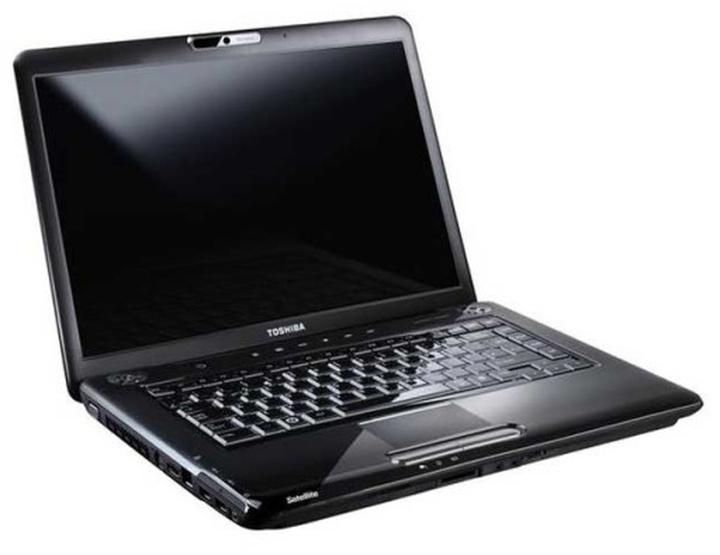
Optymalizacja jasności ekranu w laptopie Toshiba stanowi klucz do osiągnięcia większego komfortu podczas korzystania z tego urządzenia. Zaczynamy od prostych kroków, ponieważ często wystarczy kilka naciśnięć klawiszy, by od razu poczuć różnicę. W przypadku modeli Toshiba Satellite wystarczy przytrzymać klawisz Fn, a następnie aktywować jeden z klawiszy funkcyjnych od F5 do F12, aby łatwo zwiększyć lub zmniejszyć jasność. To naprawdę proste, więc nawet najwięksi technofoby poradzą sobie bez problemu, o ile tylko pamiętają, gdzie znajduje się klawisz Fn! Nie martw się jednak, ponieważ zawsze można sprawdzić tę informację w instrukcji obsługi, która zazwyczaj znajduje się w wyszukiwarce internetowej.
Jeśli klawisze funkcyjne nie spełniają Twoich oczekiwań, możesz śmiało przejść do ustawień systemu. Aby to zrobić, kliknij prawym przyciskiem myszy na pulpit, a następnie wybierz „Ustawienia ekranu”. Tam znajdziesz suwak jasności, który umożliwia dostosowanie ekranu zarówno na wysokim, jak i niskim poziomie. To idealne rozwiązanie zarówno podczas intensywnej pracy w sztucznym świetle, jak i wieczornego oglądania filmów, gdzie każdy szczegół ma znaczenie.
Sprawdzaj, czy wszystko działa poprawnie
Nie zapominaj jednak, że czasami technologia potrafi zaskakiwać nas swoimi kaprysami. Jeśli po dostosowaniu jasności ekran wciąż nie spełnia Twoich oczekiwań, warto zająć się sterownikami karty graficznej. Aby to zrobić, sprawdź aktualizacje w Menedżerze urządzeń – wystarczy kliknąć prawym przyciskiem myszy na ikonę Windows i wybrać „Menedżer urządzeń”. Następnie rozwiń sekcję „Karty graficzne” i upewnij się, że wszystko znajduje się na swoim miejscu. Wiele osób zapomina, że starsze sterowniki mogą negatywnie wpływać na efektywność regulacji, co można porównać do zapomnienia o świeżym powietrzu w zamkniętym pomieszczeniu. Regularne „aerowanie” komputera to obowiązek w nowoczesnym świecie!
Pamiętaj, że dostosowanie jasności ekranu to nie tylko kwestia estetyki, ale także zdrowia Twoich oczu. Zbyt intensywne światło może prowadzić do zmęczenia wzroku, a nawet powodować bóle głowy. Dlatego warto eksperymentować z poziomami jasności, aż uda Ci się osiągnąć idealny dla siebie balans. Jeśli mimo wszelkich prób napotykasz trudności, nie wahaj się skontaktować z pomocą techniczną — czasami lepiej powierzyć skomplikowane problemy fachowcom, a samemu cieszyć się użytkowaniem laptopa!
Poniżej przedstawiam kilka wskazówek dotyczących optymalizacji jasności ekranu:
- Użycie klawiszy funkcyjnych do szybkiej regulacji.
- Sprawdzenie ustawień jasności w menu systemowym.
- Uaktualnienie sterowników karty graficznej w Menedżerze urządzeń.
- Eksperymentowanie z różnymi poziomami jasności w zależności od warunków oświetleniowych.
| Metoda | Opis |
|---|---|
| Klawisze funkcyjne | Przytrzymaj klawisz Fn i użyj klawiszy F5-F12, aby zwiększyć lub zmniejszyć jasność ekranu. |
| Ustawienia systemowe | Kliknij prawym przyciskiem myszy na pulpit, wybierz „Ustawienia ekranu” i dostosuj suwak jasności. |
| Menedżer urządzeń | Sprawdź aktualizacje sterowników karty graficznej w Menedżerze urządzeń, aby poprawić regulację jasności. |
| Eksperymentowanie z jasnością | Próbuj różnych poziomów jasności, aby znaleźć optymalny dla warunków oświetleniowych. |
Czy wiesz, że wiele modeli laptopów Toshiba oferuje także automatyczną regulację jasności ekranu? Funkcja ta wykorzystuje czujniki oświetlenia, które dostosowują jasność w zależności od warunków oświetleniowych w otoczeniu, co może znacznie poprawić komfort użytkowania oraz zaoszczędzić energię!
Pytania i odpowiedzi
Jak można dostosować jasność ekranu w laptopie Toshiba Satellite?
Najprostszy sposób to użycie klawiszy funkcyjnych. Przytrzymaj klawisz Fn i naciśnij przycisk z symbolem słońca, aby rozjaśnić lub przyciemnić ekran.
Co zrobić, gdy klawisze funkcyjne nie działają?
W takim przypadku przejdź do ustawień systemowych i kliknij prawym przyciskiem myszy na pulpit, a następnie wybierz „Ustawienia ekranu”. Tam znajdziesz suwak jasności, który można dostosować według potrzeb.
Jakie technologie Toshiba wpływają na jakość obrazu?
Toshiba stosuje nowoczesne matryce LED, które oferują wysoką jasność i kontrast. Utrzymywanie aktualnych sterowników karty graficznej także przyczynia się do lepszej jakości obrazu.
Czy aktualizacje sterowników są istotne dla regulacji jasności?
Tak, aktualizacje sterowników są kluczowe, ponieważ stare lub uszkodzone sterowniki mogą uniemożliwić prawidłową regulację jasności. Regularne aktualizacje wpływają pozytywnie na wydajność i jakość obrazu.
Jakie inne czynniki mogą wpływać na jasność ekranu w laptopach Toshiba?
Na jasność ekranu mogą wpłynąć ustawienia zasilania, zwłaszcza tryb oszczędzania energii, który ogranicza jasność. Warto zmieniać te ustawienia, aby zapewnić optymalną widoczność w różnych warunkach oświetleniowych.



