Konrad Mielewczyk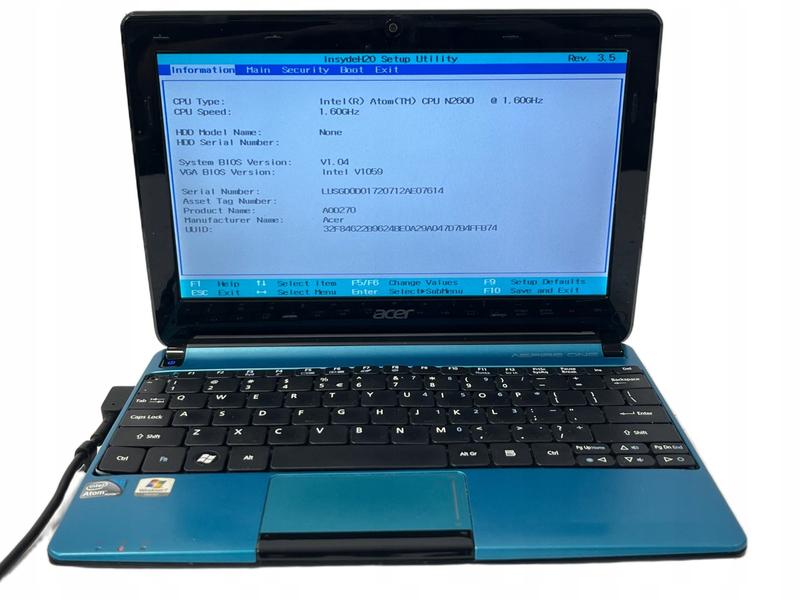
Jeśli Twoje serce bije szybciej na myśl o laptopach Acer Aspire One, warto rozważyć poznanie kilku podstawowych metod odzyskiwania systemu. Awaria komputera to prawdziwa męka, jednak na szczęście twórcy Acer przygotowali kilka asów w rękawie! Najpopularniejszym narzędziem do zwalczania problemów, jakie oferują, jest Acer eRecovery. Dzięki niemu możesz przywrócić system operacyjny do pierwotnego stanu. Pamiętaj jednak, że zanim przystąpisz do przywracania, koniecznie stwórz kopię zapasową swoich danych. Nikt nie chce, aby ważne zdjęcia z wakacji zniknęły jak ulotny smog!
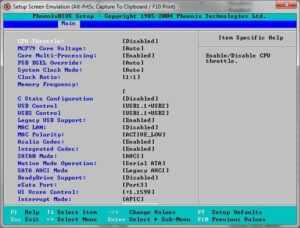
Przygotuj się teraz na grzebanie w ustawieniach! Przed wciśnięciem magicznych klawiszy Alt + F10 powinieneś najpierw zajrzeć do BIOS-u. W tym celu, podczas uruchamiania laptopa, należy wcisnąć klawisz F2. Upewnij się, że opcja Dolina Budowy (D2D Recovery) jest włączona. Jeśli coś się zmieniło i Twoje recovery wygląda gorzej niż kiepski film akcji, koniecznie musisz to naprawić, zanim zaczniesz działać. Gdy już zidentyfikujesz wszystkie problemy, czas na ten ryzykowny krok!
Jak przejść do akcji
Po zrestartowaniu laptopa we właściwym momencie wciśnij Alt + F10. Upewnij się, że jesteś gotowy na ważne decyzje, ponieważ na ekranie ukażą się trzy opcje: Restore system to factory default, Restore system from user backup oraz Restore system from CD/DVD. Jak łatwo zgadnąć, wybierając pierwszą opcję, przywrócisz laptopa do stanu fabrycznego. To z kolei oznacza, że wszystkie dane znikną bezpowrotnie! Jeśli zależy Ci na swoich plikach (a kto by ich nie chciał?), zdecyduj się na opcję odzyskiwania z kopii, którą sam stworzyłeś. Alternatywnie, możesz również użyć nośnika CD/DVD, jeśli takowy masz. Trzymaj kciuki!
Na koniec pamiętaj, że proces przywracania może chwilę potrwać – nie ma co się martwić. W końcu każdy bohater potrzebuje czasu, aby uratować świat! Podczas gdy komputer będzie się resetował i wyłączał, najlepiej nie przeszkadzać mu w tej zawiłej akcji. Gdy wszystko w końcu się skończy, laptop przywita Cię w nowej, świeższej wersji Windowsa. Dzięki takim umiejętnościom odzyskiwania staniesz się prawdziwym mistrzem technologii, a Twoja przygoda z Acer Aspire One przekształci się w pasmo sukcesów!
Tworzenie nośników ratunkowych: krok po kroku
Tworzenie nośników ratunkowych stanowi kluczowe zadanie, które może uratować nas w krytycznych sytuacjach, zwłaszcza jeśli nasz komputer na chwilę straci sens istnienia. Różnorodne problemy, od wolno działającego systemu po całkowite zamrożenie, mogą skłonić nas do podjęcia decyzji o przywróceniu systemu do ustawień fabrycznych. Jednakże, zanim wyruszymy na tę przygodę, warto zadbać o kilka kwestii. Przede wszystkim zrób kopię zapasową danych, aby później nie lamentować nad zgubionymi zdjęciami kota, bo kto by ich nie żałował!
Kiedy już zgromadzisz odpowiednie zapasy i zorganizujesz chwilę spokoju, nadszedł czas, aby przygotować laptopa do ratunkowego skoku. Po pierwsze, sprawdź ustawienia w BIOS-ie. Doskonale wiemy, że BIOS przypomina strefę mroku z filmu – to strasznie tajemnicze miejsce, ale wyjątkowo potrzebne. Wciśnij klawisz F2 podczas uruchamiania komputera, a następnie upewnij się, że opcja „Acer disk-to-disk recovery” jest aktywna. Ekstremalne wyzwanie? Tylko na pierwszy rzut oka! Po chwili jogi i medytacji w BIOS-ie możesz śmiało wyjść i kontynuować plan.
Jak uruchomić proces przywracania?
Wreszcie nadszedł ten moment! Gdy czujesz się gotowy, wróć do biurka, włącz komputer i czekaj na logo producenta. Właśnie w tej chwili wciśnij klawisze Alt i F10. Tada! Witamy w krainie „Acer eRecovery”. Tutaj znajdziesz różnorodne opcje, takie jak przywracanie do ustawień fabrycznych czy z kopii zapasowych. Pamiętaj, że wybierając przywracanie systemu do ustawień fabrycznych, świadomie skazujesz wszystkie swoje dane na zapomnienie. Dlatego zrób to z odpowiednią dawką adrenaliny oraz szczyptą humoru!
Oto najważniejsze opcje, które znajdziesz w „Acer eRecovery”:
- Przywracanie do ustawień fabrycznych
- Przywracanie z kopii zapasowej
- Tworzenie nowej kopii zapasowej
Niedługo po dokonaniu wyboru system poprosi cię o hasło. Tak, to nie żart – hasło, które stworzyłeś przy konfiguracji! Jeśli zapomniałeś hasła, może warto sięgnąć po poradnik „Jak się nie denerwować”? Po zakończeniu przywracania komputer zrestartuje się i rozpocznie proces konfigurowania systemu na nowo. W tej magicznej chwili bądź gotowy, aby przywitać swój laptop w jego nienaruszonym stanie! W końcu, wszystko co było, przepadło, ale twoje umiejętności ratunkowe wzrosły przynajmniej o dwa poziomy. Gratulacje!
| Krok | Opis |
|---|---|
| 1 | Zrób kopię zapasową danych. |
| 2 | Sprawdź ustawienia w BIOS-ie: wciśnij klawisz F2 i upewnij się, że „Acer disk-to-disk recovery” jest aktywna. |
| 3 | Włącz komputer i poczekaj na logo producenta. |
| 4 | Wciśnij klawisze Alt i F10, aby uruchomić „Acer eRecovery.” |
| 5 | Wybierz opcję przywracania:
|
| 6 | Wprowadź hasło, które stworzyłeś przy konfiguracji. |
| 7 | Po zakończeniu procesu przywracania komputer zrestartuje się i rozpocznie konfigurację systemu. |
Czy wiesz, że w wielu modelach Acer Aspire One przywracanie systemu do ustawień fabrycznych można przeprowadzić nie tylko za pomocą klawiszy Alt i F10, ale także z poziomu systemu operacyjnego? Wystarczy poszukać opcji „Acer eRecovery” w menu startowym, co może być prostszym krokiem dla mniej doświadczonych użytkowników!
Rozwiązywanie problemów z nieprawidłowym uruchamianiem systemu
Uruchamiasz komputer, a nagle pojawia się czarna dziura! Gdzieś zagubił się system operacyjny i zastanawiasz się, co poszło nie tak. Spokojnie, każdy z nas przynajmniej raz w życiu stanął przed ekranem z napisem „Błąd krytyczny” i myślał, że nie ma drogi powrotnej. Rozwiązywanie problemów z uruchamianiem systemu może wydawać się misją niemożliwą, ale nie martw się – istnieje sposób na to! Wystarczy, że nazwiesz swojego laptopa „Acer” i przejdziesz do planu awaryjnego, czyli eRecovery.
Przywracanie systemu na laptopach Acer to prosta operacja, zwłaszcza gdy pamiętasz o kilku kluczowych krokach. Najpierw sprawdź ustawienia BIOS! Tak, dobrze przeczytałeś – nie ma sensu ignorować BIOS-u. Podczas uruchamiania komputera wciśnij klawisz F2, a następnie upewnij się, że funkcja Acer disk-to-disk recovery jest aktywna. Nie zapomnij zapisać zmian, ponieważ brak tego kroku może prowadzić do jeszcze większych problemów, niż te, które już masz. Dobrze wiedzieć, że dla tych, którzy nie cierpią czekać, korzystanie z eRecovery nie zajmie więcej czasu niż szybkie wypicie kawy.
Jak przetrwać przywracanie systemu?

Przechodzimy teraz do najważniejszej części – włączenia procedury przywracania! Kiedy na ekranie zobaczysz logo Acer, wystarczy wcisnąć klawisze Alt + F10, a Twój laptop da znać, że czas na małe sprzątanie. Możesz wybierać spośród różnych opcji – od przywrócenia systemu do ustawień fabrycznych po powrót do kopii zapasowej. Pamiętaj, żeby ważne pliki najpierw skopiować na zewnętrzny nośnik, ponieważ komputer podczas przywracania może zdecydować, że to idealny moment na pozbycie się wszystkiego, co zgromadziłeś przez lata!

I to wszystko! Po zakończeniu procesu zyskujesz nowy-stary system operacyjny, a Twój laptop znów działa jak marzenie (no, może nie do końca jak marzenie, ale na pewno lepiej). Od teraz pamiętaj, aby nie szaleć z wyłączaniem komputera bez wcześniejszego zamknięcia systemu. A jeśli w przyszłości znowu napotkasz awarię – już wiesz, co robić. W końcu, jak w życiu, czasami trzeba po prostu wrócić do podstaw. Powodzenia w przywracaniu i niech Twój laptop znów błyszczy w pełni sprawnej chwale!
Zastosowanie funkcji odzyskiwania w systemie Windows na Acer
Jeżeli kiedykolwiek straciłeś kontrolę nad swoim laptopem Acer, a system przestał działać na dobre, zapewne próbowałeś go ożywić. Na szczęście z pomocą przychodzi funkcja odzyskiwania, która działa dzięki niezwykłemu narzędziu Acer eRecovery. Wykorzystując to narzędzie, przywrócisz system do fabrycznego stanu, zanim zdążysz zainstalować wszystkie te aplikacje, które miały „wszystko ułatwić”. Zanim jednak przystąpisz do działania, pamiętaj o konieczności wykonania kopii zapasowej, aby uniknąć przygnębiającego widoku pustej biblioteki dokumentów, którą można porównać do pustyni.

Nie musisz się martwić! Wystarczy kilka kombinacji klawiszy, aby zacząć od nowa. Na początek, upewnij się, że wszystkie cenne dane są już bezpieczne w innym miejscu. Następnie, podczas uruchamiania laptopa, wciśnij klawisze Alt + F10, co przeniesie Cię do fascynującego świata Acer eRecovery. Tutaj napotkasz cztery magiczne opcje, które umożliwią Ci przywrócenie systemu do ustawień fabrycznych, skorzystanie z kopii zapasowej lub, jeśli posiadasz taki nośnik, użycie płyty CD/DVD. Możesz zatrzymać się na chwilę, aby dokładnie przemyśleć swój wybór, ponieważ pomyłka w tej kwestii prowadzi do kolejnych problemów.
Warto zauważyć, że pierwsza opcja przywróci Ci system do stanu, w jakim został zakupiony. Oznacza to, że odzyskasz wszystkie aplikacje i sterowniki, które nigdy nie były używane, choć można je znaleźć w zakamarkach folderów. Jeśli masz swoją własną kopię zapasową, możesz przywrócić system do momentu, w którym wszystko wydawało się prostsze i bardziej przejrzyste. Z kolei jeśli wybierzesz nośnik CD/DVD, dodasz nieco romantyzmu do procesu ratunkowego, wkładając płytę z kopią zapasową i kierując się wskazówkami na ekranie. Czyż to nie brzmi przyjemnie?
Pamiętaj, że podczas całej operacji komputer kilkukrotnie się zrestartuje, więc może sprawiać wrażenie zaspanej ośmiornicy. Ważne jest, aby nie zakłócać tego procesu, pozwalając mu na spokojne działanie; nie zapomnij przy tym o zapewnieniu odpowiedniego zasilania. Nagła utrata zasilania w trakcie operacji może przemienić Twojego laptopa w niezawodny „odtwarzacz filmów” zaprezentujący tylko błędy. Dlatego gdy pomyślisz o przywracaniu systemu, zamknij wszystkie inne zakładki i skup się wyłącznie na tej jednej czynności! Po zakończeniu procesu ponownie będziesz mógł cieszyć się swoim Acerem, jak nowym i błyszczącym gadżetem!

Poniżej przedstawiam kilka opcji, które możesz znaleźć w Acer eRecovery:
- Przywrócenie systemu do ustawień fabrycznych
- Odzyskanie danych z kopii zapasowej
- Użycie nośnika CD/DVD do przywrócenia systemu
- Diagnostyka i naprawa systemu