Konrad Mielewczyk
Odinstalowanie Dell Data Protection z systemu Windows może wydawać się skomplikowane, lecz w rzeczywistości proces ten okazuje się znacznie prostszy niż układanie puzzli składających się z zaledwie pięciu elementów. Przede wszystkim, zanim zdecydujesz się na ten krok, warto wiedzieć, że oprogramowanie to straciło wsparcie od lutego 2018 roku. To oznacza, że masz pełne prawo by porzucić je bez wyrzutów sumienia! Zanim jednak przystąpisz do działania, upewnij się, że posiadasz wszystkie niezbędne dane oraz kopie zapasowe, ponieważ lepiej dmuchać na zimne.
Gdy tylko zweryfikujesz, że nie potrzebujesz już tego oprogramowania (bo przecież żadna miłość nie trwa wiecznie), przejdź do działania! Na początku kliknij prawym przyciskiem myszy na menu Start, a potem wybierz opcję „Uruchom”. W nowym oknie wpisz „appwiz.cpl” i kliknij „OK”. To otworzy sekcję „Programy i funkcje”, w której odnajdziesz Dell Data Protection. Dwukrotne kliknięcie i jesteś na najlepszej drodze do osiągnięcia wolności!
Kroki odinstalowywania Dell Data Protection
Po wybraniu Dell Data Protection, kliknij „Tak”, aby potwierdzić chęć usunięcia programu. System Windows może zapytać cię o ponowne uruchomienie komputera. Nie martw się, potrafi się czasem rozleniwić jak kot na słońcu, ale po tym kroku powinno być już tylko lepiej. Po restarcie ponownie wejdź do „Programy i funkcje”. Tym razem musisz usunąć wszystkie pozostałe komponenty Dell Data Protection, klikając „Tak” lub „Nie”, w zależności od tego, czy chcesz zachować dane użytkowników. Pamiętaj, że jeśli coś poszło nie tak lub nie znalazłeś oprogramowania na liście, dostępna jest alternatywna opcja – dezinstalator programu Dell Security.
Jeśli udało ci się przeprowadzić wszystkie kroki zgodnie z instrukcjami, gratulacje! Teraz posiadasz komputer pozbawiony zbędnych służb bezpieczeństwa, który pragnie jedynie spokojnie działać i nie sprawiać kłopotów. Jednak pamiętaj, że nie każda operacja musi być nudna. Możesz poczuć się jak informatyczny ninja, szybciej wycinając niechciane aplikacje z systemu niż myśli świetlne! A jeśli coś poszło nie tak i komputer zaczyna sprawiać problemy, nie wahaj się skontaktować z pomocą techniczną Dell – z pewnością mają na to wszystko gotowy plan awaryjny.
Problemy po usunięciu: Co zrobić, gdy Dell Data Protection pozostawia ślady?
Usunięcie oprogramowania Dell Data Protection może wydawać się prostym zadaniem, jednak historia pokazuje, że czasami nawet najprostsze kliknięcie myszki przekształca się w epicką walkę. Często to oprogramowanie zostawia po sobie „ślady” w postaci danych, które nie dają się usunąć, lub chaotyczne pozostałości, które uniemożliwiają dalszą pracę. Taka mała zemsta oprogramowania, które miało nas chronić, potrafi być frustrująca. Co więc zrobić, gdy Dell Data Protection postanawia na stałe zagościć w naszych cyfrowych zasobach?
Najpierw, aby uwolnić się od problemów, musimy upewnić się, że wykonaliśmy wszystkie kroki dezinstalacji poprawnie. Zwykle sprowadza się to do kliknięcia „Usuń” w odpowiednich miejscach, ale w praktyce czasami przydaje się przeszukać system niczym prawdziwy detektyw komputerowy. Warto zatem skorzystać z narzędzia do dezinstalacji stworzonego przez Dell, ponieważ to uczciwy sposób na uniknięcie frustracji oraz dodatkowych problemów. Pamiętaj, aby odświeżyć system podczas procesu, konfrontując się z pytaniem „Czy na pewno chcesz to usunąć?”. Odpowiadając „Tak”, powinniśmy odczuć ulgę.
Sprawdzenie obecności pozostałości
Jednak bądź czujny! Po odinstalowaniu stań się swoim własnym „Śledczym”. Odwiedź sekcję „Programy i funkcje” w systemie i upewnij się, że program rzeczywiście wietrzeje z twardego dysku. Jeżeli nadal dostrzegasz jego nazwisko na liście, oznacza to, że coś mogło pójść nie tak. W takim przypadku dobrze jest wykorzystać odpowiednie narzędzia, które skutecznie wyeliminują tego nieproszony gościniec.
Oto kilka narzędzi, które mogą pomóc w usunięciu pozostałości:
- Speccy – do analizy systemu
- Revo Uninstaller – zaawansowane narzędzie do dezinstalacji
- CCleaner – do czyszczenia niepotrzebnych plików
- Glary Utilities – kompleksowa optymalizacja systemu
Jeśli jednak po zmaganiach z cyfrowym potworem nadal czujesz, że utknąłeś w nierealnym filmie, pomyśl o skorzystaniu z pomocy technicznej. Choć może to brzmieć jak ostateczna deska ratunku, czasem warto zaufać fachowcom, którzy rozwiążą zagadkę „gdzie podział się mój program”. Kontakt z działem wsparcia technicznego z pewnością otworzy przed tobą nowe możliwości w walce z nowszymi wersjami DDP. W końcu program komputerowy powinien być przyjacielem, a nie zmorą – nawet takim, którego skutecznie trzeba wyprosić z przestrzeni swojego komputera.
| Problem | Rozwiązanie |
|---|---|
| Pozostałości po dezinstalacji | Sprawdzenie w „Programach i funkcjach”, użycie narzędzi do usuwania pozostałości |
| Brak skutecznej dezinstalacji | Użycie narzędzia do dezinstalacji stworzonego przez Dell |
| Obecność na liście programów | Wykorzystanie narzędzi takich jak Speccy, Revo Uninstaller, CCleaner, Glary Utilities |
| Trudności w usunięciu programów | Skorzystanie z pomocy technicznej |
Czy wiesz, że niektóre programy, takie jak Dell Data Protection, mogą tworzyć ukryte pliki i foldery, które pozostają w systemie nawet po usunięciu aplikacji? Dlatego warto używać narzędzi do wyszukiwania i usuwania tych „niewidocznych” pozostałości, aby upewnić się, że Twoje dane są całkowicie zabezpieczone.
Alternatywy dla Dell Data Protection: Jak zabezpieczyć swoje dane bez tego oprogramowania?
Dell Data Protection to oprogramowanie, które straciło wsparcie techniczne od producenta. W związku z tym warto poszukać lepszych alternatyw do zabezpieczania swoich danych. Co można zatem zrobić, aby nie żyć w obawie o utratę cennych plików, a jednocześnie nie martwić się przestarzałym oprogramowaniem? Na szczęście, propozycji jest sporo! Dobrym rozwiązaniem może być lokalne szyfrowanie dysków, które skutecznie ochroni twoje dane przed niepożądanymi osobami, a przy tym można je wprowadzić do praktyki całkiem łatwo, unikając bugów i awarii, które często towarzyszą zużytemu oprogramowaniu.
Innym interesującym rozwiązaniem stało się korzystanie z chmurowych platform, takich jak Google Drive czy Dropbox. Te usługi oferują bogaty zbiór opcji, które umożliwiają przechowywanie i synchronizowanie danych. Co więcej, automatycznie tworzą kopie zapasowe twoich plików! Wyobraź sobie gorącą herbatę w kubku, kawę na biurku, a twoje dokumenty w chmurze – brzmi jak idealny plan na popołudnie, prawda?
Dodatkowe opcje zabezpieczeń
Nie zapominaj także o prostych, ale skutecznych rozwiązaniach, takich jak instalacja oprogramowania antywirusowego oraz zapory sieciowej. Warto również rozważyć korzystanie z menedżerów haseł – kto mógłby pomyśleć, że proste „123456” nie stanowi najlepszego pomysłu na hasło do kont bankowych? Dlatego przypomnij sobie tę starą zasadę: „Dobre hasło to długie hasło” i miej pewność, że nikt nie włamie się do twojego świata! Przy odpowiednim przygotowaniu i odrobinie humoru, bardziej znośny może stać się świat cyberbezpieczeństwa.
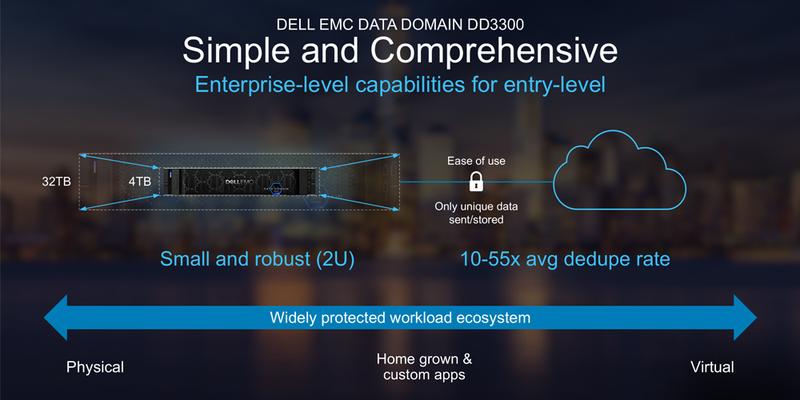
Podsumowując, na rynku znajduje się wiele alternatyw dla Dell Data Protection. Zdecydowanie warto przyjrzeć się dostępnym opcjom, aby znaleźć narzędzia, które najlepiej odpowiadają twoim potrzebom. Niezależnie od wyboru szyfrowania lokalnego, chmury czy kompleksowego oprogramowania zabezpieczającego, nie daj się zwieść wrażeniu, że ochrona danych jest nudna! Z odrobiną kreatywności, wszystko staje się prostsze, a przede wszystkim – bezpieczniejsze!
Bezpieczeństwo danych po odinstalacji: Jak zapewnić nową ochronę dla swojego komputera?
Odinstalowanie aplikacji zabezpieczających stwarza naprawdę duże wyzwanie! Po pierwsze, musisz zmierzyć się nie tylko z komputerem, który próbuje cię powstrzymać, ale także z pytaniem, co zrobić, aby dane po usunięciu nie wpadły w niewłaściwe ręce. Dla niektórych z nas ten proces przypomina rozstanie z długotrwałym partnerem – chwile wątpliwości, emocje na najwyższym poziomie, a na koniec poczucie ulgi! Bez obaw jednak, nie musisz przechodzić przez wszystkie przeszkody, aby zapewnić sobie nowe zabezpieczenia. Istnieje kilka kluczowych kroków, które pozwolą ci przywrócić bezpieczeństwo twojego komputera.
Co wydarzy się po odinstalowaniu?
Gdy decydujesz się na usunięcie programów zabezpieczających, naturalnie możesz obawiać się, że twoje dane znajdą się na widoku i staną się łatwym celem. Na szczęście nie ma powodu do niepokoju! Najpierw upewnij się, że korzystasz z najnowszych programów ochrony. Warto pamiętać, że niektóre popularne aplikacje, takie jak te od Dell, nie mają już wsparcia. Dlatego, jeśli pragniesz, aby twój komputer był tak bezpieczny, jak szafa wypełniona tajemnicami, rozważ nowe alternatywy, które są regularnie aktualizowane i dopasowane do twoich rzeczywistych potrzeb.
Jakie zabezpieczenia warto zainstalować?
Podczas wyboru nowych programów zwróć szczególną uwagę na te, które oferują kompleksową ochronę. Możesz rozważyć programy antywirusowe, zapory ogniowe oraz różnorodne funkcje szyfrowania. Nie ma nic bardziej frustrującego niż świadomość, że twoje dane są na wyciągnięcie ręki dla potencjalnych hakera. Dodatkowo, warto pomyśleć o użyciu menedżerów haseł, które skutecznie pomogą ci w zabezpieczeniu twoich skrzynek pocztowych i kont. W żadnym razie nie ma nic złego w byciu „hiperbezpiecznym” – lepiej zapobiegać niż leczyć!
Oto lista zabezpieczeń, które warto rozważyć:
- Programy antywirusowe
- Zapory ogniowe
- Funkcje szyfrowania
- Menedżery haseł
Na koniec nie zapomnij o regularnym tworzeniu kopii zapasowych. Można to porównać do ubezpieczenia na życie dla twoich danych – warto je posiadać, nawet jeśli nigdy nie będą potrzebne. Szybko przekonasz się, że odpowiednie zabezpieczenia stanowią klucz do spokojnego snu, pozwalając ci nie martwić się utratą danych lub kradzieżą, nawet gdy zamieszczasz robocze maile na swoim komputerze, relaksując się na tzw. „kaczym krześle”!
Pytania i odpowiedzi
Jakie kroki należy podjąć, aby odinstalować Dell Data Protection?
Aby odinstalować Dell Data Protection, należy kliknąć prawym przyciskiem myszy na menu Start, wybrać „Uruchom”, a następnie wpisać „appwiz.cpl”, aby otworzyć sekcję „Programy i funkcje”. Stamtąd można znaleźć Dell Data Protection i kliknąć dwukrotnie, aby rozpocząć proces usuwania.
Czy warto mieć kopie zapasowe danych przed usunięciem Dell Data Protection?
Tak, przed przystąpieniem do odinstalowywaniaDell Data Protection warto wykonać kopie zapasowe ważnych danych. Dzięki temu unikniesz ryzyka utraty istotnych plików, które mogą być potrzebne po dezinstalacji.
Co zrobić, jeśli po odinstalowaniu Dell Data Protection pozostają jego pozostałości?
Jeśli po odinstalowaniu pozostają części Dell Data Protection, warto sprawdzić listę „Programy i funkcje”, a w razie potrzeby skorzystać z narzędzi takich jak Speccy, Revo Uninstaller czy CCleaner, aby usunąć pozostałości. Można również użyć specjalnego narzędzia dezinstalacyjnego od Dell, aby upewnić się, że wszystko zostało skutecznie zlikwidowane.
Czy warto skorzystać z pomocy technicznej po usunięciu Dell Data Protection?
Tak, jeśli po próbie usunięcia Dell Data Protection nadal napotykasz problemy, warto skontaktować się z pomocą techniczną Dell. Fachowcy mogą pomóc w rozwiązaniu problemów związanych z usuwaniem oprogramowania i zaproponować skuteczne rozwiązania.
Jakie alternatywy można wykorzystać zamiast Dell Data Protection?
Alternatywy dla Dell Data Protection to m.in. lokalne szyfrowanie dysków, chmurowe usługi takie jak Google Drive czy Dropbox oraz instalacja oprogramowania antywirusowego i zapór. Warto również rozważyć korzystanie z menedżerów haseł, aby zwiększyć bezpieczeństwo swoich danych.