
 Konrad Mielewczyk
Przygotowując się do wymiany karty graficznej w laptopie, warto pamiętać, że nie każdy model na to pozwala. Producenci często wlutowują GPU bezpośrednio na płytę główną, co znacznie komplikuje całą operację w porównaniu do tradycyjnych komputerów stacjonarnych. Zanim więc wyruszysz na tę misję, upewnij się, że twój laptop to jeden z tych szczęśliwców, które oferują możliwość wymiany karty graficznej. Zazwyczaj znajdziesz w nim złącze MXM lub dedykowane gniazdo, jednak nie wszystkie modele posiadają takie rozwiązania. Z tego powodu zawsze warto sprawdzić dokumentację lub odwiedzić internetowe fora, aby uniknąć nieprzyjemnych niespodzianek przy otwartym laptopie!
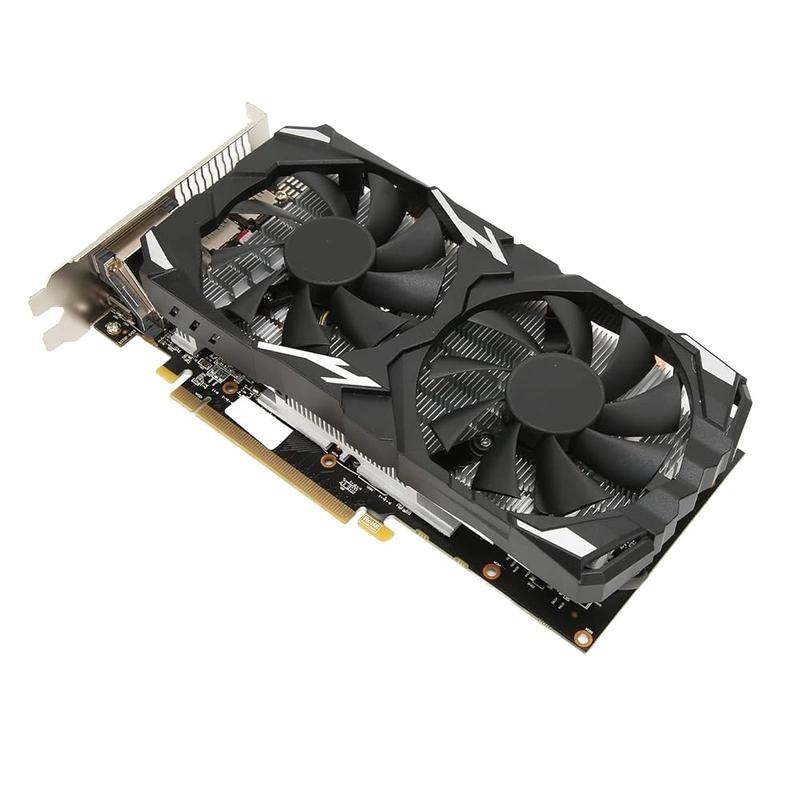
Gdy już potwierdzisz swoją szansę na upgrade, przygotuj się na prawdziwą przygodę! Najpierw wyłącz laptopa, odłącz zasilanie, a następnie zbierz niezbędne narzędzia. Pamiętaj, by nie podążać śladami wielu entuzjastów DIY i nie pomijać żadnych kroków! Każda śrubka odgrywa istotną rolę, a ignorowanie instrukcji w takim momencie może prowadzić do nieprzewidzianych konsekwencji. Kiedy już uzyskasz dostęp do wnętrza laptopa, delikatnie odkręć starą kartę graficzną i wymień ją na nową, pamiętając o właściwej kolejności oraz wszystkich śrubkach, które wcześniej odkręcałeś. Hokus pokus i znajdujesz się na najlepszej drodze do wzmocnienia swojego laptopa!
Nie zapominaj, że w przypadku wymiany GPU musisz zainstalować najnowsze sterowniki. Po zakończeniu całej „operacji” włącz laptopa i sprawdź, czy sprzęt działa jak należy. Jeśli jednak urządzenie nie uruchamia się, nie poddawaj się łatwo. Sprawdź dokładnie połączenia, przypomnij sobie, które śrubki odkręcałeś, i wciel się w małego inspektora! A skoro już mówimy o otwieraniu serca i laptopa, warto również pomyśleć o zabezpieczeniu danych przed wymianą, ponieważ nigdy nie wiadomo, co może się wydarzyć podczas podkręcania GPU.
Narzędzia i przygotowanie: Co warto mieć przed rozpoczęciem pracy?
Rozpoczynanie pracy nad nowym projektem, a także modernizacją laptopa, przypomina wyprawę na podbój nieznanej krainy. Aby ta przygoda zakończyła się sukcesem, musisz odpowiednio się przygotować. Na początek zainwestuj w podstawowe narzędzia, takie jak dobry zestaw śrubokrętów, kilka opasek antystatycznych oraz matę do pracy. Zdziwisz się, ile problemów może przynieść brak kilku malutkich narzędzi, dlatego pamiętaj, że w świecie technologii mistrzostwo w zaciąganiu śrubek to klucz do sukcesu! Nie zapominaj też o kawałku pizzy, ponieważ każdemu majsterkowiczowi przyda się energia.
Jak powszechnie wiadomo, skuteczny plan zawsze się przyda. Zanim zaczniesz kręcić śrubkami, warto zasięgnąć rady ekspertów i przeprowadzić przynajmniej mały research w sieci. Może okazać się, że twój laptop kryje w sobie więcej tajemnic, niż sobie wyobrażałeś, a niektóre jego części mogą wymagać specjalnych działań. W końcu nikt nie chce trafić w sytuację, w której kluczowe pytanie brzmi: „Gdzie ukrywa się ta zmora?”. Kluczem do sukcesu pozostaje staranne przygotowanie, bo kto nie ma w głowie, ten ma w nogach… czyli pokonuje odległość między biurkiem a kuchnią!
Nie zapomnij o bezpieczeństwie!
Przechodząc do następnego etapu, gdy już zgromadziłeś swój arsenał narzędzi oraz wiedzy, zwróć uwagę na swoje bezpieczeństwo. Pracując z elektroniką, zawsze warto zachować ostrożność. Upewnij się, że twój laptop jest odłączony od zasilania, ponieważ może działać jak niechciana bomba – zawsze istnieje ryzyko niespodziewanego wystrzału! Dodatkowo pamiętaj o matach antystatycznych i opaskach, które skutecznie chronią przed niechcianymi wyładowaniami elektrycznymi mogącymi zaszkodzić twojemu nowemu podzespołowi. Wykonując te małe kroki, twoja wymiana karty graficznej zakończy się nie tylko sukcesem, ale także wielką satysfakcją z dobrze wykonanej roboty!
- Upewnij się, że laptop jest odłączony od zasilania.
- Zapewnij sobie matę antystatyczną podczas pracy.
- Używaj opasek antystatycznych, aby ograniczyć ryzyko uszkodzeń.
- Pracuj w dobrze oświetlonym miejscu, aby uniknąć pomyłek.
Podsumowując, inwestycja w odpowiednie narzędzia oraz staranne przygotowanie stanowi klucz do udanego rozpoczęcia pracy nad każdym projektem, nie tylko tym związanym z wymianą karty graficznej w laptopie. Pamiętaj o bezpieczeństwie, zrób rzetelny research i uzbrój się w cierpliwość, a z pewnością poradzisz sobie jak zawodowiec. Kiedy wszystko będzie gotowe, nie zapomnij o chwili relaksu. W końcu odrobina luzu pomoże w realizacji planów – korzystanie z nowej grafiki gier przyniesie jeszcze więcej radości!
Krok po kroku: Instrukcja wymiany karty graficznej w laptopach Lenovo
Wymiana karty graficznej w laptopach Lenovo może być prawdziwym wyzwaniem! Jednak nie musisz być technicznym arcymistrzem, aby sobie z tym poradzić. Zanim jednak zabierzesz się do działania, upewnij się, że dysponujesz odpowiednimi narzędziami oraz że Twoja nowa karta graficzna będzie kompatybilna z laptopem. W przeciwnym razie, zamiast cieszyć się grami na nowej grafice, możesz zakończyć z dramatem niczym z najgorszego serialu telewizyjnego. Na początku, oczywiście, wyłącz laptopa oraz odłącz go od zasilania, ponieważ nikt nie pragnie niespodzianek w formie przepięcia elektrycznego. Pamiętaj też, że jeśli Twoje urządzenie ma wymienną baterię, czas ją wyjąć!
Teraz przyszedł czas na rozkręcanie laptopa niczym Sherlock Holmes na tropie zbrodni. Musisz zdjąć dolną pokrywę, co zazwyczaj można zrobić w jednym ruchu – wystarczy odkręcić kilka śrubek, a potem… voila! Cała tajemnica wnętrza laptopa ujawni się. Zidentyfikuj swoją starą kartę graficzną, która smutno leży tam, ponieważ nadszedł dla niej czas na emeryturę. Pamiętaj, że wszystko, co robisz we wnętrzu laptopa, wymaga dużej ostrożności, więc bądź delikatny jak kotek spacerujący po cienkim lodzie.
Wymiana karty graficznej – czas na nowego bohatera!
Gdy już bezpiecznie wyjmiesz starą kartę, pora na prezentację nowego, błyszczącego odpowiednika! Upewnij się, że nowa karta naprawdę pasuje, bo w przeciwnym razie próba jej instalacji przypominałaby zakup biletu na złoty bal małżeński w dresie. Jeżeli wszystko się zgadza, umieść nową kartę w odpowiednim gnieździe i mocno ją przykręć. Dobrze osadzona karta graficzna stanowi klucz do sukcesu! Po przeprowadzeniu tych niezbędnych czynności zamknij laptopa, podłącz wszystko z powrotem i… bum! Nastał czas na test.
Uruchom laptopa z nadzieją, że nowa karta graficzna działa jak dobrze naoliwiona maszyna. Koniecznie sprawdź, czy system ją rozpoznaje. Kiedy nasuwają się wątpliwości, rozważ zainstalowanie najnowszych sterowników, ponieważ czasami mogą one zdziałać prawdziwe cuda! Nie zapomnij również o monitorowaniu temperatury, bo nikt nie chce, aby laptop zamienił się w rozpalony piec. I to wszystko! Ciesz się nową mocą graficzną, pełną animacji, ekscytujących gier oraz przepięknych widoków w trybie High Definition. Powodzenia, techniczny genie!
| Krok | Opis |
|---|---|
| 1 | Upewnij się, że nowa karta graficzna jest kompatybilna z laptopem. |
| 2 | Wyłącz laptopa i odłącz zasilanie. Jeśli masz wymienną baterię, wyjmij ją. |
| 3 | Odkręć dolną pokrywę laptopa i zidentyfikuj starą kartę graficzną. |
| 4 | Delikatnie wyjmij starą kartę graficzną. |
| 5 | Umieść nową kartę graficzną w odpowiednim gnieździe i solidnie ją przykręć. |
| 6 | Zamknij laptopa i podłącz wszystko z powrotem. |
| 7 | Uruchom laptopa i sprawdź, czy nowa karta jest rozpoznawana przez system. |
| 8 | Zainstaluj najnowsze sterowniki, jeśli to konieczne. |
| 9 | Monitoruj temperaturę laptopa. |
| 10 | Ciesz się nową mocą graficzną! |
Czy wiesz, że wiele laptopów Lenovo ma karty graficzne przylutowane do płyty głównej, co uniemożliwia ich wymianę? Dlatego przed rozpoczęciem wymiany warto dokładnie sprawdzić model swojego laptopa oraz jego specyfikacje, aby upewnić się, że wymiana jest w ogóle możliwa!



