
 Konrad Mielewczyk
Witamy w fascynującym świecie bootowania, gdzie włącznik komputera pełni rolę magicznej różdżki, a twój sprzęt zamienia się w zwinnego smoka gotowego do lotów! Dla użytkowników Lenovo ten proces może wydawać się nieco mroczny, podobnie jak tajemniczy las o zmroku, ale nie ma powodu do obaw. Dzięki odrobinie wiedzy i odpowiednim ustawieniom w BIOS-ie na pewno odkryjesz wszystkie sekrety swojej maszyny. Rozpoczniemy od podstaw: co tak naprawdę oznacza bootowanie? To moment, w którym twój laptop budzi się do życia i decyduje, z jakiego źródła ma rozpocząć swój dzień – czy z płyty, pendrive’a, czy może z chmury.
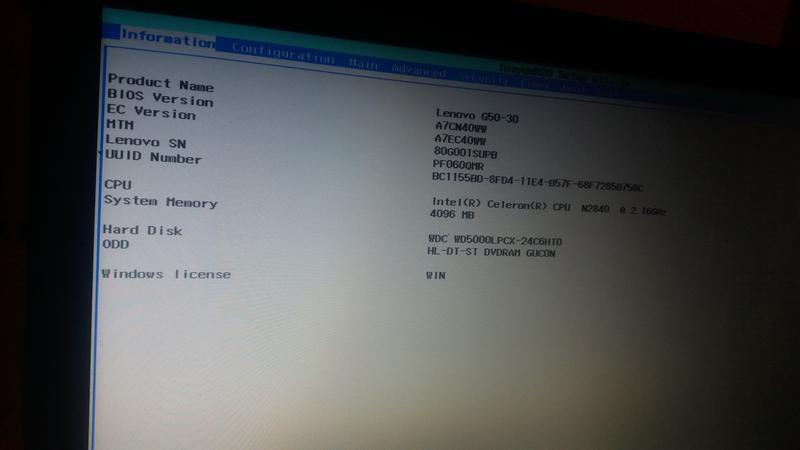
Pierwszym krokiem jest znalezienie BIOS-u, co przypomina poszukiwanie skarbu w grze komputerowej. W większości modeli Lenovo wystarczy wcisnąć klawisz „F1” lub „Delete” tuż po włączeniu komputera, a przed tobą otworzą się drzwi do magicznego świata ustawień. Gdy już tam dotrzesz, czas na zabawę z opcjami bootowania! Przygotuj się na wybór preferowanego urządzenia startowego – czy to twoja ukochana płyta DVD, czy nowoczesny USB. Pamiętaj jednak, aby nie popełnić błędu w wyborze, ponieważ niewłaściwe źródło może zaprowadzić cię do niechcianej krainy „Nie znaleziono systemu operacyjnego”.
Jeżeli napotkasz trudności, nie martw się! To możliwe, że drobne poprawki w ustawieniach BIOS-u okażą się konieczne. Upewnij się, że tryb bootowania ustawiony jest na Legacy Support (staroświecki, ale skuteczny) oraz potwierdź, że kontroler SATA działa w trybie IDE. Czasami można porównać to do przestarzałego modelu samochodu – tylko odpowiednie paliwo sprawi, że ruszy z miejsca! Pamiętaj także, że w przypadku sprzętu wystarczy czasem jedno naciśnięcie klawisza „Enter” przy starcie, aby wszystko poszło jak po maśle i twoje marzenia o nowym systemie mogły się spełnić.
Czy jeszcze coś? Oczywiście! Gdy komputer stwierdza, że płyta nie jest „oryginalna” i coś nie działa zgodnie z planem, rozważ wizytę u znajomego informatyka. Jednak nie poddawaj się, nawet najwięksi czarodzieje komputerowego królestwa doświadczali zarówno swoich chwil chwały, jak i porażek. Ostatecznie wszystko sprowadza się do eksperymentów i prób, więc nie zrażaj się! Po wszystkich wzlotach i upadkach twój laptop nie tylko będzie gotowy na nową instalację, ale również zaskoczy cię swoją wydajnością. W końcu, któż nie uwielbia odrobiny magii podczas codziennego bootowania?
Krok po kroku: Jak skonfigurować BIOS do uruchamiania z płyty
Zacznijmy od tego, że konfiguracja BIOS-u przypomina wchodzenie do magicznego lasu, w którym pełno jest nieznanych ścieżek oraz tajemniczych znaków. Aby uruchomić komputer z płyty, koniecznie musisz najpierw wejść do BIOS-u. Jak to osiągnąć? Wystarczy, że włączysz komputer i szybko naciśniesz klawisz, którym najczęściej będą F2, Del lub Esc — różnice mogą się zdarzyć! Niekiedy pojawia się ten nieco przestarzały, ale zarazem nostalgiczny ekran, co oznacza, że jesteś już w krainie BIOS-u, więc przygotuj się na prawdziwą przygodę!
Kiedy już znajdziesz się w BIOS-ie, najlepszym krokiem będzie rozpoczęcie od zakładki „Boot”. Tam znajdziesz wszystkie opcje związane z uruchamianiem systemu. Następnie koniecznie ustaw komputer tak, aby najpierw sprawdził napęd optyczny. W tym celu poszukaj opcji „Boot Order” lub „Boot Priority”, a następnie przesuwaj DVD-RW na sam szczyt listy. Pamiętaj jednak, że jeśli napotykasz problemy z płytą, warto upewnić się, czy to oryginalna wersja, a nie jakaś wypalanka z dyskietką sprzed lat! W przeciwnym razie komputer może cię zawieść, a zamiast przygody czeka cię tylko stary dobry Windows.
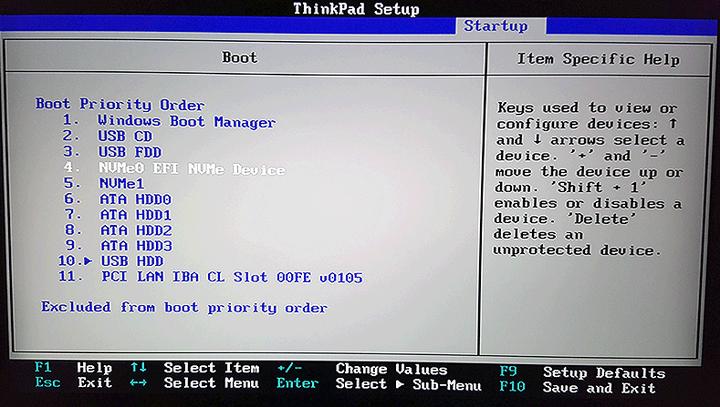
Co dalej? Czas na eksperymenty! Sprawdź także dostępne opcje dotyczące trybu bootowania, a z pewnością zauważysz różne ustawienia, takie jak UEFI czy Legacy. Dla starszych systemów, na przykład Windows XP, najlepiej wybrać tryb Legacy. Nie zapomnij również o trybie SATA; zmiana z AHCI na IDE może okazać się kluczowa, jeśli chcesz, by twoja płyta była prawidłowo rozpoznawana przez komputer. Nie obawiaj się tam pomieszać, ponieważ nawet gdy coś pójdzie nie tak, zawsze możesz wrócić do ustawień fabrycznych!
- UEFI – nowoczesny tryb, przeznaczony dla nowszych systemów operacyjnych.
- Legacy – najczęściej używany do starszych systemów, jak Windows XP.
- Tryb SATA – ustawienia AHCI i IDE, mające wpływ na rozpoznawanie urządzeń przez komputer.
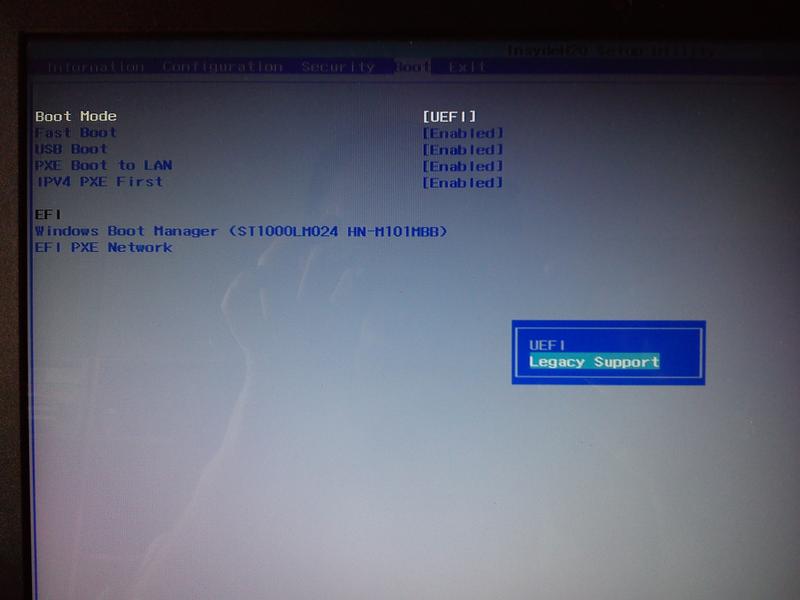
Na koniec, oczywiście pamiętaj o zapisaniu wszystkich zmian przed opuszczeniem BIOS-u. Jeśli zapomnisz to zrobić, komputer może zechcieć przypomnieć ci o przeszłości. Zrestartuj komputer i miej oczy szeroko otwarte na to, jak magia BIOS-u przekształca się w rzeczywistość. Gdy wszystko pójdzie zgodnie z planem, wkrótce ujrzysz ekran instalacji systemu z płyty! Teraz nadeszła pora na odświeżenie swojego komputera, co wiąże się również z chaotycznymi poszukiwaniami brakujących sterowników. Powodzenia, a niech moc BIOS-u będzie zawsze z tobą!
| Krok | Opis |
|---|---|
| 1 | Włącz komputer i naciśnij klawisz F2, Del lub Esc, aby wejść do BIOS-u. |
| 2 | Przejdź do zakładki „Boot”. |
| 3 | Ustaw komputer, aby najpierw sprawdził napęd optyczny. |
| 4 | Znajdź opcję „Boot Order” lub „Boot Priority” i przesuwaj DVD-RW na górę listy. |
| 5 | Sprawdź dostępne tryby bootowania: UEFI lub Legacy. |
| 6 | Wybierz tryb Legacy dla starszych systemów, takich jak Windows XP. |
| 7 | Zmień tryb SATA z AHCI na IDE, jeśli to konieczne. |
| 8 | Zapisz zmiany przed opuszczeniem BIOS-u. |
| 9 | Zrestartuj komputer i zwróć uwagę na ekran instalacji systemu z płyty. |
Rozwiązywanie problemów: Co zrobić, gdy laptop nie bootuje z nośnika?
Wyobraź sobie, że siedzisz na swoim ulubionym fotelu, a laptop postanawia zrobić ci psikusa i… nie uruchamia się z nośnika. To tak, jakby twoje auto w dniu wyjazdu na wakacje nagle zrezygnowało z jazdy. Co zatem zrobić? Przede wszystkim, nie panikuj! Zajrzyj najpierw do BIOS-u, tam bowiem kryje się magia startowa twojego sprzętu. Wiele modeli, takich jak Lenovo, oferuje różne opcje, które nie zawsze są intuicyjnie zorganizowane. Czasami wystarczy zmienić priorytety bootowania na „Legacy” zamiast „UEFI”, a twoja płyta powinna bez problemów załadować system!
Jeśli natomiast komputer nadal nie chce współpracować, warto sprawdzić kilka elementów. Po pierwsze, upewnij się, że nośnik, z którego próbujesz bootować, został prawidłowo przygotowany. Wypalany obraz systemu czasami potrafi zaskoczyć – czy może nie jest przypadkiem uszkodzony? Jeżeli masz taką możliwość, spróbuj podłączyć nośnik do innego komputera. Możliwe, że problem bardziej leży po stronie płyty niż twojego laptopa. Czasami rozwiązanie okazuje się prostsze niż myślisz – wystarczy wymienić nośnik i cieszyć się nową instalacją!
Jak uruchomić BIOS głową nieco w dół
A teraz przedstawiam kilka sztuczek, które mogą okazać się pomocne. Zapewne wiesz, że klawiatury w laptopach mają swoje kaprysy. Niekiedy trzeba przytrzymać odpowiedni klawisz, zwykle „F2” lub „Delete”, aby dostać się do tajemniczego świata BIOS-u. Kiedy już tam dotrzesz, sprawdź, czy przypadkiem nie masz włączonej opcji secure boot, która jak strażnik przed wejściem na festiwal, blokuje nieznane nośniki. Po zrobieniu porządków w BIOS-ie, zapisz zmiany, wyłącz laptopa i spróbuj ponownie – może tym razem twoja głowa pozostanie wolna od zmartwień!
Na koniec, jeśli wszystkie powyższe skoki przez przeszkody nie przynoszą rezultatu, nie wahaj się skonsultować z osobą, która zna się na rzeczy. W końcu czasami warto zasięgnąć rady od znajomego, który może dostarczyć świeżego spojrzenia na sprawę. Być może to tylko drobny szczegół, który umykał twojej uwadze, a który sprawi, że laptop w końcu wystartuje z nowym systemem. Pamiętaj, podchodź do tego z humorem, bo jak mawiają – najgorsza usterka to ta, która nie daje się naprawić! A jako ostatnia deska ratunku, zawsze możesz zainwestować w kawę i spróbować ponownie – laptop może okazać się bardziej wyrozumiały po filiżance aromatycznego napoju!
Porady dotyczące wyboru odpowiedniej płyty instalacyjnej dla laptopów Lenovo
Wybór odpowiedniej płyty instalacyjnej dla laptopów Lenovo przypomina selekcję piosenki na karaoke – koniecznie musisz upewnić się, że zestawisz ze sobą coś, co naprawdę dobrze zagra. Na początku należy zdecydować, czy wolisz płytę oryginalną, czy może skusisz się na wypalaną kopię. Oryginalna płyta, niczym nowa sukienka z metką, zawsze dobrze się sprawdzi, podczas gdy wypalany obraz bywa jak królik z kapelusza: czasami rewelacyjny, a czasami lepiej, żeby został tam, gdzie jest!
Nie można zapominać, że wybór płyty wiąże się również z systemem operacyjnym. Od Windowsa XP po najnowszego Windowsa, każdy z nich ma swoje specyficzne wymagania. Dlatego przygotuj się na zabawę z ustawieniami BIOS, ponieważ to tam zaczynają się prawdziwe cyrki. Pamiętaj jednak, że dla starszych systemów jak XP, konieczne może być włączenie trybu Legacy Support oraz dostosowanie kilku ustawień – kto nie lubi odrobiny emocji przy każdej instalacji?
Jak uniknąć problemów przy instalacji?
Aby uniknąć problemów, zawsze upewnij się, że płyta jest czysta jak twoje sumienie po wygranej w rummy z ciocią. Zabrudzenia mogą sprawić, że komputer będzie miał „ciężki dzień” i nie uruchomi instalacji – wszyscy staramy się tego uniknąć. Co więcej, pamiętaj o poprawnym ustawieniu kolejności bootowania w BIOS. Jeśli zadajesz pytanie „dlaczego nie zadziałało?”, najpierw spróbuj zmienić ustawienia bootowania z UEFI na Legacy Support. Czasami nawet laptopy potrzebują chwili, aby dostosować się do nowej sytuacji!
Oto kilka wskazówek, które pomogą Ci w prawidłowej instalacji systemu:
- Upewnij się, że płyta jest wolna od zarysowań i zanieczyszczeń.
- Sprawdź, czy masz odpowiednie ustawienia w BIOS, aby system uruchomił się z płyty.
- W przypadku problemów z instalacją, eksperymentuj z ustawieniami bootowania.
- Skontaktuj się z innymi użytkownikami, aby uzyskać pomoc lub porady.
Na koniec, w razie jakichkolwiek wątpliwości, nie wahaj się zadać pytania na forach technicznych lub skonsultować się ze znajomym, który ma doświadczenie w tej dziedzinie. W końcu w grupie siła i na pewno ktoś już przeszedł przez podobne przygody z laptopami Lenovo. Życzę powodzenia w wyborze płyty, a kto wie, może wkrótce będziesz świętować udaną instalację przy dźwiękach ulubionej muzyki!
Pytania i odpowiedzi
1. Jak wejść do BIOS-u w laptopie Lenovo?
Aby wejść do BIOS-u w laptopie Lenovo, włącz komputer i szybko naciśnij klawisz F2, Del lub Esc. Różne modele mogą różnić się tymi kombinacjami, więc warto spróbować kilku opcji.
2. Co należy zrobić, aby komputer uruchamiał się z płyty DVD?
Musisz przestawić ustawienia w BIOS-ie, aby najpierw sprawdził napęd optyczny. Przejdź do zakładki „Boot”, znajdź opcję „Boot Order” lub „Boot Priority” i przesuwaj DVD-RW na sam szczyt listy.
3. Jakie tryby bootowania powinienem rozważyć w przypadku starszych systemów operacyjnych?
Dla starszych systemów operacyjnych, takich jak Windows XP, zaleca się wybranie trybu Legacy w BIOS-ie. Dodatkowo warto zmienić tryb SATA z AHCI na IDE, aby zapewnić prawidłowe rozpoznawanie płyty.
4. Co zrobić, gdy laptop nie bootuje z nośnika?
W pierwszej kolejności zajrzyj do BIOS-u i sprawdź ustawienia bootowania. Upewnij się, że nośnik, z którego próbujesz bootować, jest prawidłowo przygotowany i nie jest uszkodzony.
5. Jakie strategie mogą pomóc w uniknięciu problemów podczas instalacji systemu?
Aby uniknąć problemów, upewnij się, że płyta jest czysta i wolna od zarysowań. Dodatkowo, zawsze sprawdzaj ustawienia w BIOS, aby były prawidłowo skonfigurowane na uruchamianie z płyty.



