Konrad Mielewczyk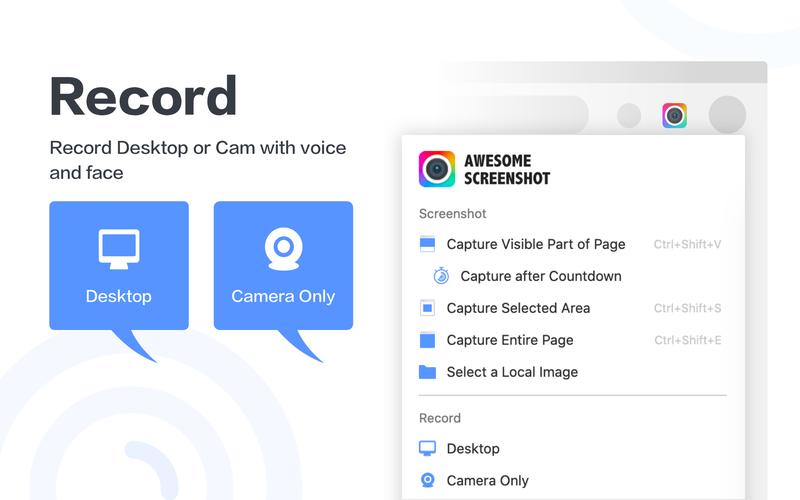
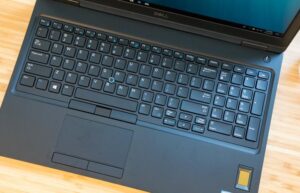
Wykonywanie zrzutów ekranu na laptopie Dell to naprawdę prosta sprawa, a jednocześnie niezwykle przydatna umiejętność, która przydaje się w wielu sytuacjach. Bez względu na to, czy chcesz uchwycić zabawną reakcję na mema, czy może pokazać kumplowi, który błąd wypluwa twój program, dostępnych jest kilka prostych skrótów klawiszowych, które to ułatwiają. Wystarczy nacisnąć klawisz „Print Screen” (zwykle oznaczany jako PrtScn) – i już, cała magia jest na wyciągnięcie ręki! Nie znalazłeś go? Nie martw się, czasami konieczne jest także wciśnięcie klawisza „Fn” – tak, tego po lewej stronie klawiatury, co na pewno na początek wywoła uśmiech na twojej twarzy.
Najlepsze skróty na laptopie Dell
Jeżeli zrzut ekranu ma zapisać się automatycznie, wystarczy, że naciśniesz klawisz Windows + PrtScn. Ale co się wtedy stanie? Ekran delikatnie przyciemni się na ułamek sekundy, a twój obrazek znajdzie się w folderze „Zrzuty ekranu” w „Obrazach”. Prosto jak budowanie z klocków, prawda? A jeśli chcesz uchwycić tylko jedno aktywne okno, wystarczy skorzystać z kombinacji Alt + PrtScn. Ta opcja działa jak superbohater w filmach – pokazuje tylko to, co najważniejsze!
Kiedy potrzebujesz więcej niż PrtScn
Co zrobić, gdy zajdzie potrzeba złapania tylko kawałka ekranu, a nie całego? Na szczęście system Windows oferuje „Narzędzie Wycinania”, które łatwo uruchomisz, korzystając z wyszukiwarki na pasku zadań. Przy jego pomocy możesz dostosować zrzut do własnych potrzeb – wybierz, co chcesz uchwycić, i voila! A jeżeli czujesz się twórczo, wypróbuj FonePaw Screen Recorder. To narzędzie nie tylko umożliwia robienie zrzutów, ale także nagrywanie całych filmów, stając się liderem w dziedzinie zrzutów ekranu i wideo!
Bez względu na to, który sposób zdecydujesz się wybrać, pamiętaj, że robiąc zrzuty ekranu, otwierasz przed sobą nieskończone możliwości! Teraz, gdy już znasz kilka podstawowych trików, z łatwością uchwycisz wszelkie fenomeny cyfrowego świata. Chyba, że przerzucisz się na sam rejestrator, to wtedy podzielisz się swoimi graficznymi hitami na szeroką skalę! No to do dzieła – niech twoje zrzuty ekranu mówią same za siebie!
| Skrót Klawiszowy | Opis |
|---|---|
| Windows + PrtScn | Zrzut ekranu automatycznie zapisany w folderze „Zrzuty ekranu” w „Obrazach”. Ekran przyciemnia się na ułamek sekundy. |
| Alt + PrtScn | Zrzut tylko aktualnie aktywnego okna. |
| Narzędzie Wycinania | Umożliwia dostosowanie zrzutu ekranu do własnych potrzeb, pozwala na uchwycenie tylko wybranego fragmentu ekranu. |
Jak wykorzystać wbudowane narzędzia systemowe do zrzutów ekranu?
Wykonywanie zrzutów ekranu na komputerze Dell przynosi zarówno prostotę, jak i satysfakcję, szczególnie wtedy, gdy zdasz sobie sprawę, że dostępne są wbudowane narzędzia, które sprawiają, że ten proces jest łatwiejszy niż kiedykolwiek wcześniej. Klawisz Print Screen (PrtScn) stanowi twoją tajną broń! Po naciśnięciu go zrzut całego ekranu trafia do schowka. Jednakże, co jeśli nie masz monitora, który potwierdzi Twoje działanie? Nie martw się! Wklej obraz do Malowania, Worda lub Photoshopa, a voila – otrzymasz zrzut ekranu, który przypomina efekt profesjonalnego filmu! Pamiętaj, że każda przygoda z robieniem screenshotów przypomina użycie supermocy, zatem stosuj je mądrze!
Dodatkowo, kolejnym sprytnym narzędziem w twoim arsenale jest Snipping Tool, które umożliwia wykonywanie bardziej zaawansowanych zrzutów ekranu. Zamiast tylko uchwycić cały ekran, możesz wybrać konkretną część, niczym kucharz precyzyjnie wycinający idealny kawałek tarty. Otwórz Snipping Tool, wybierz opcję “Nowy,” a następnie przeciągnij kursor nad obszarem, który chcesz uchwycić. Po zrobieniu zrzutu, dodaj kilka małych adnotacji, bo kto nie lubi komentarzy w stylu „Ale to było dobre!”?
Jakie skróty ułatwią zrzuty ekranu?
Jeśli pragniesz działać szybko, zapamiętaj te przydatne skróty! Kombinacja klawiszy Windows + Shift + S uruchamia nakładkę, dzięki której możesz wybrać fragment ekranu, niczym posługując się magiczną różdżką do wycinania! Możesz wykonać zrzut okna, całego ekranu lub wybranego fragmentu – wszystko w pełnym stylu. A jeśli jeszcze nie miałeś okazji usłyszeć o Xbox Game Bar, teraz nastał czas, aby odkryć jego fascynujące możliwości! Otwórz go za pomocą Windows + G i uchwyć epickie momenty z gier. Pamiętaj jednak, by później pochwalić się znajomym!
Na koniec, jeśli szukasz dodatkowych opcji, zawsze możesz wypróbować zewnętrzne programy, na przykład FoneLab Screen Recorder. Oprócz robienia zrzutów, potrafi także nagrać wideo z twojej ekranowej akcji. Wyjątkowe zrzuty ekranu sprawią, że nikt nie zrozumie cię tak dobrze, jak twój laptop Dell! Zatem chwyć narzędzia i podbij świat screenshotów na nowo – możliwości są praktycznie nieograniczone!
Oto kilka przydatnych skrótów klawiszowych do zrzutów ekranu:
- Windows + Print Screen – zrzut całego ekranu, zapisany automatycznie w folderze Obrazy.
- PrtScn – zrzut całego ekranu do schowka.
- Alt + Print Screen – zrzut aktywnego okna do schowka.
- Windows + Shift + S – uruchomienie snippera do wyboru fragmentu ekranu.
- Windows + G – otwarcie Xbox Game Bar do nagrywania ekranu i gier.
Poradnik: Edytowanie i udostępnianie zrzutów ekranu na laptopie Dell
Edytowanie i udostępnianie zrzutów ekranu na laptopie Dell to sztuka, która wymaga odrobiny praktyki. Gdy już opanujesz technikę robienia „screena”, z pewnością zaimponujesz znajomym, przesyłając im ciekawe zrzuty, które wzbogacisz swoimi komentarzami i rysunkami. Zacznijmy od podstaw: na większości klawiatur Dell znajdziesz klawisz „Print Screen”, czasami oznaczony jako „PrtScn”. Naciskając go, możesz w prosty sposób uzyskać zrzut całego ekranu – działa to błyskawicznie! Jeśli jednak pragniesz przechwycić tylko aktywne okno, wciśnij klawisz „Alt” razem z „PrtScn”. Oto nic skomplikowanego!
Zrzuty ekranów wszystkim na prawo!
Jeśli pragniesz przyciąć swoje zrzuty, zdecydowanie polecamy skorzystać z Narzędzia do wycinania, które znajdziesz na swoim komputerze. Choć wydaje się małe, to potężne narzędzie pozwoli Ci wybrać i przechwycić określony obszar ekranu, a potem dodać notatki, pióra czy nawet wstążki! Co więcej, kiedy przechwycisz obraz, możesz zaszaleć w edycji według własnego uznania. Prosta opcja „New” daje Ci możliwość wyboru trybu wycinania: prostokątny, okno czy pełny ekran. Rysuj, pisz i wzruszaj serca swoich odbiorców artystycznymi zrzutami!
Jak dzielić się swoimi dziełami?
Teraz, mając w rękach piękne zrzuty ekranu, warto pomyśleć o ich udostępnianiu. Dzięki temu, wszystko staje się znacznie łatwiejsze! Po użyciu narzędzia „Print Screen” lub edytora, wystarczy wkleić obraz do wiadomości e-mail, komunikatora czy dokumentu. Jeśli jednak masz zainstalowane narzędzia takie jak FonePaw Screen Recorder, otworzą się przed Tobą nowe możliwości, w tym łatwe udostępnianie w mediach społecznościowych! Nie trać czasu, chwyć za klawiaturę i zacznij dzielić się swoimi osiągnięciami! Tradycyjne zrzuty już nikogo nie ekscytują, więc czas na odrobinę kreatywności!
Podsumowując, edytowanie i udostępnianie zrzutów ekranu z laptopa Dell stało się proste dzięki funkcjom dostępnym w systemie Windows. Dlatego wypróbuj różnorodne metody i narzędzia, a z pewnością stworzysz coś, co rozbawi lub zainspiruje Twoich znajomych. Niech Twoje zrzuty ekranu staną się wisienką na torcie Twoich cyfrowych osiągnięć!
Najlepsze aplikacje zewnętrzne do tworzenia zrzutów ekranu na laptopie Dell
Robienie zrzutów ekranu na laptopie Dell może być proste jak bułka z masłem, jednak dla niektórych z nas przypomina szlifowanie diamentu w ciemnościach. Na szczęście dostępnych jest wiele aplikacji, które ułatwiają to zadanie. Jeśli zastanawiasz się, które z nich warto wypróbować, oto kilka propozycji, które mogą Cię zainteresować. Jednym z najpopularniejszych narzędzi jest FonePaw Screen Recorder, które oferuje nie tylko możliwość wykonywania zrzutów ekranu, ale także nagrywania filmów oraz dodawania przeróżnych adnotacji. Możesz wybrać konkretny obszar do sfotografowania, a następnie dodać strzałki lub oznaczenia, jeśli chcesz podkreślić coś ważnego. Świetne, prawda?
Nie zapomnij również o Snipping Tool, narzędziu często preinstalowanym na komputerach Dell. Dzięki niemu przechwytywanie wybranych fragmentów ekranu oraz korzystanie z różnych trybów wycinania staje się niezwykle proste. Z jego pomocą możesz tworzyć precyzyjne zrzuty ekranu jak zawodowiec na warsztatach artystycznych! Zachęcam Cię do zabawy z tym narzędziem, ponieważ umożliwia ono nie tylko robienie screenshotów, ale również ich edytowanie!
Zewnętrzne aplikacje – twoi sprzymierzeńcy w zrzucaniu ekranów
Pamiętaj także o aplikacjach takich jak Lightshot czy Greenshot, które są darmowe i doskonale sprawdzają się jako narzędzia do przechwytywania zrzutów ekranu. Lightshot umożliwia szybkie zaznaczanie obszaru ekranu i dodawanie adnotacji, natomiast Greenshot to prawdziwy kombajn z pełnym zestawem funkcji edycyjnych oraz automatycznego zapisywania. Obie aplikacje integrują się z różnymi usługami chmurowymi, co sprawia, że przesyłanie zrzutów staje się codziennością. To idealne rozwiązanie dla osób, które pragną dzielić się swoimi dziełami sztuki od razu po ich wykonaniu!
- FonePaw Screen Recorder – możliwość nagrywania filmów i dodawania adnotacji.
- Snipping Tool – preinstalowane narzędzie do wycinania fragmentów ekranu.
- Lightshot – szybkie zaznaczanie obszarów i dodawanie adnotacji.
- Greenshot – zaawansowane funkcje edycyjne i automatyczne zapisywanie.
- Snagit – profesjonalne narzędzie do zrzutów ekranu z dodatkowymi funkcjami.
Jeśli zależy Ci na pełnej kontroli nad swoimi zrzutami ekranu, zastanów się nad Snagit. To profesjonalne narzędzie pozwala nie tylko na wykonywanie zrzutów ekranu, ale także nagrywanie. Dodatkowo możesz dodawać teksty, strzałki i różne inne elementy, co czyni je doskonałym wyborem dla twórców treści. Wybór odpowiedniego narzędzia zależy od Twoich potrzeb i preferencji, ale pamiętaj, że z właściwymi aplikacjami możesz stać się mistrzem sztuki zrzutów ekranu na swoim laptopie Dell! W końcu, kto powiedział, że zrzuty ekranu muszą być nudne?
Źródła:
- https://fonepaw.com/pl/recorder/screenshot-on-dell.html
- https://pl.fonelab.com/resource/screenshot-on-laptop-dell.html
- https://www.anymp4.com/pl/recorder/how-to-screenshot-on-dell.html
- https://www.bluraycopys.com/pl/screenshot/screenshot-on-dell/
- https://www.dell.com/support/kbdoc/pl-pl/000147539/spos%C3%B3b-wykonywania-zrzut%C3%B3w-ekranu-w-systemie-windows-przy-u%C5%BCyciu-klawisza-print-screen
- https://www.morele.net/wiadomosc/jak-zrobic-screena-na-laptopie/22850/