
 Konrad Mielewczyk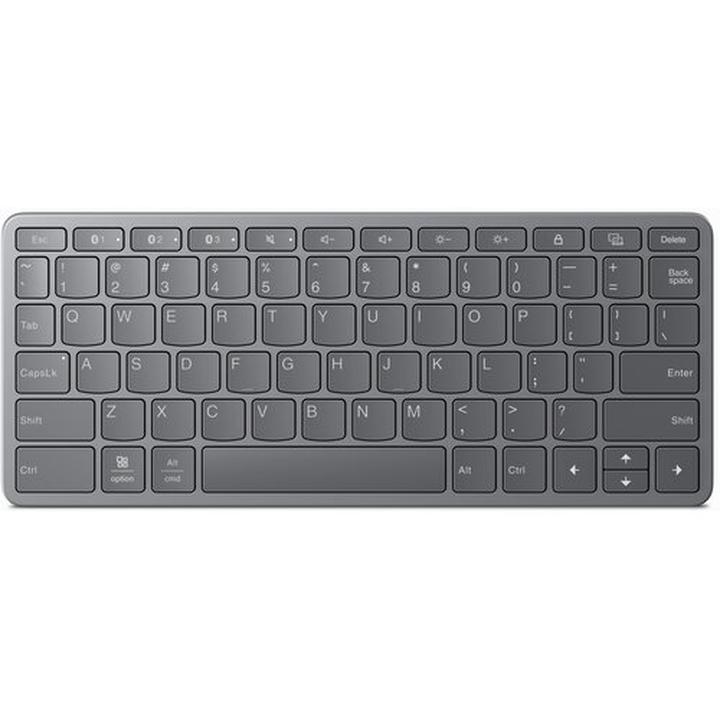
Masz trudności z uruchomieniem klawiatury w laptopie Lenovo? Spokojnie, nic strasznego! Zanim zaczniemy lamentować nad niesfornym urządzeniem, przyjrzyjmy się kilku krokom, które mogą pomóc przywrócić klawiaturze chęć do działania. Czeka na Ciebie prosta instrukcja, dzięki której klawiatura znowu zacznie mrugać jak gwiazda na niebie. Zacznijmy od najprostszych rozwiązań! Po pierwsze, upewnij się, że klawiatura nie została przypadkowo wyłączona. Każdy laptop Lenovo posiada ukryte przyciski, które mogą zdziałać cuda – być może wystarczy tylko małe „naciśnięcie”, aby wszystko wróciło do normy. Sprawdź, czy przypadkiem nie nacisnąłeś zbyt mocno klawisza Fn, co mogło spowodować dezaktywację klawiatury.
Co dalej, gdy klawiatura myśli o emeryturze?
Nie ma sensu panikować, gdy klawiatura nadal nie działa! W takim przypadku warto zajrzeć w głąb systemu. Skorzystaj z menedżera urządzeń, co możesz zrobić, klikając prawym przyciskiem myszy na ikonie Start – to jak gra w chowanego! Zobacz, czy obok Twojej klawiatury nie ma żółtego wykrzyknika – ten знак oznacza, że coś jest nie tak z jej sterownikami. W tej sytuacji czas na małą aktualizację, a to nic trudnego! Ściągnij właściwe sterowniki ze strony producenta i zainstaluj je. Już po chwili będziesz mógł ugniatać klawisze jak za dawnych lat.
Wizja uruchamiania laptopa bez klawiatury przypomina sen o kosmitach – nierealna! Dlatego jeśli wszystkie sposoby zawiodą, nie martw się! Czasem wystarczy po prostu zwykły restart, aby wszystko wróciło do porządku. Zapisz swoje prace i przekaż komputerowi krótką medytację w postaci włączenia i wyłączenia. A jeśli klawiatura nadal odmawia posłuszeństwa, rozważ skorzystanie z klawiatury ekranowej – na pewno zawsze istnieje cień nadziei, a to dodatkowa szansa na przetrwanie! Na koniec, jeśli wszystkie inne metody zawiodą, niech Twoja droga prowadzi do serwisu. Tam, w rękach specjalistów, klawiatura odzyska pełnię swoich mocy i wróci do służby.
Rozwiązywanie problemów: Częste trudności podczas aktywacji klawiatury Lenovo
Każdy, kto jest właścicielem laptopa Lenovo, z pewnością przynajmniej raz borykał się z problemem związanym z klawiaturą. Sytuacja ta przypomina chwilę, gdy klawiatura, niczym turysta, postanawia pojechać na wakacje, pozostawiając Cię z pustym ekranem do rozwiązania trudnej sytuacji. Nie przejmuj się tym jednak! Czasami wystarczy jedynie delikatnie zamachać ręką (oczywiście w przenośni), aby problem sam się rozwiązał. Najczęściej klawiatura odmawia współpracy z powodu przypadkowego wciśnięcia kombinacji klawiszy lub braku odpowiednich sterowników. Niewielu z nas wie, jak skutecznie odblokować klawiaturę, dlatego warto zapoznać się z kilkoma trikami, które mogą uratować sytuację.
Warto wspomnieć, że winowajcą problemów czasami bywa system, który ma gorszy dzień. Sami wiemy, że każdy z nas potrzebuje chwili odpoczynku od pracy, prawda? W takich sytuacjach proste ponowne uruchomienie laptopa często okazuje się wystarczającym rozwiązaniem. Dziwi Cię efekt takiego działania? To jasne, że nie każdy pomyśli o tym, że takie proste kroki mogą przynieść rezultaty. Gdyby to nie pomogło, zajrzyj do Menedżera urządzeń. Znajdziesz tam wszystkie sterowniki, a zauważając żółty trójkąt obok klawiatury, masz jasny znak, że czas na aktualizację.
Klawiatura, która nie chce współpracować? A może ukryty przełącznik!
W przypadku niektórych modeli laptopów istnieje mały przełącznik do wyłączania klawiatury, umieszczony na obudowie. Warto również pamiętać, że podłączenie zewnętrznej klawiatury może być przyczyną braku działania klawiatury wbudowanej. Zanim jednak wpadniesz w panikę, rozejrzyj się starannie i upewnij się, że nie wyłączyłeś jej przypadkowo jednym z klawiszy funkcyjnych od F1 do F12. Klawiatury różnią się między sobą, ale jedno jest pewne: sprytne połączenie klawiszy FN z odpowiednim przyciskiem zazwyczaj działa jak czarodziejska różdżka.
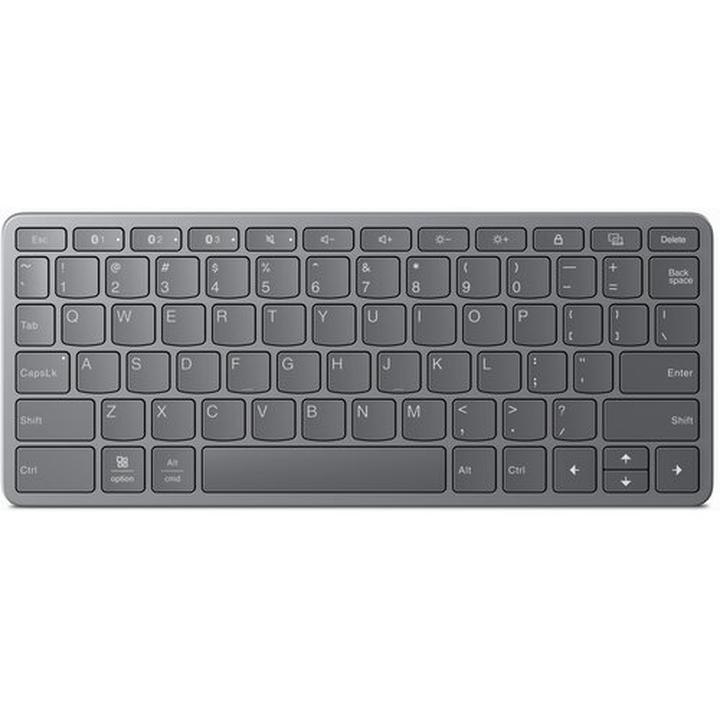
Oto kilka sposobów na rozwiązanie problemów z klawiaturą:
- Spróbuj ponownie uruchomić laptopa.
- Sprawdź Menedżera urządzeń i zaktualizuj sterowniki.
- Upewnij się, że klawiatura nie została wyłączona klawiszami funkcyjnymi.
- Podłącz zewnętrzną klawiaturę, aby sprawdzić, czy problem dotyczy tylko wbudowanej klawiatury.
Gdy wszystko inne zawodzi, warto pomyśleć o wizycie w serwisie. Klawiatura może bowiem przejść na emeryturę z powodu fizycznego uszkodzenia, a naprawa w warunkach domowych często przekracza nasze umiejętności. Zanim jednak zdecydujesz się na nerwowe machanie rękami w serwisie, daj szansę prostym rozwiązaniom, które mogą naprawdę zdziałać cuda. W końcu co innego możesz zrobić z laptopem, który nie działa, poza sięgnięciem po klawiaturę ekranową? Niech Twoje palce znajdą właściwą drogę do wpisywania liter, nawet jeżeli nie w tradycyjny sposób!
| Problem | Rozwiązanie |
|---|---|
| Klawiatura nie działa po przypadkowym wciśnięciu kombinacji klawiszy | Spróbuj ponownie uruchomić laptopa. |
| Brak odpowiednich sterowników | Sprawdź Menedżera urządzeń i zaktualizuj sterowniki. |
| Klawiatura mogła zostać wyłączona klawiszami funkcyjnymi | Upewnij się, że klawiatura nie została wyłączona klawiszami funkcyjnymi. |
| Podłączenie zewnętrznej klawiatury | Podłącz zewnętrzną klawiaturę, aby sprawdzić, czy problem dotyczy tylko wbudowanej klawiatury. |
| Klawiatura może być uszkodzona | Rozważ wizytę w serwisie, jeśli inne rozwiązania zawiodą. |
Funkcje specjalne klawiatur Lenovo: Jak w pełni wykorzystać jej możliwości
Klawiatury Lenovo stanowią prawdziwe skarbnice funkcji, które potrafią zdziałać cuda, jeśli tylko nauczysz się, jak je efektywnie wykorzystać. Przede wszystkim warto zauważyć, że te klawiatury często wyposażone są w specjalne klawisze funkcyjne, które znacząco ułatwiają codzienne życie. Na przykład, zamiast przeszukiwać długie menu, wystarczy wcisnąć jeden klawisz, aby błyskawicznie włączyć Wi-Fi czy dostosować jasność ekranu. To jak posiadanie małego asystenta, który zawsze jest pod ręką, by zaoszczędzić cenny czas. Kto by pomyślał, że to jedynie kawałek plastiku i metalu?
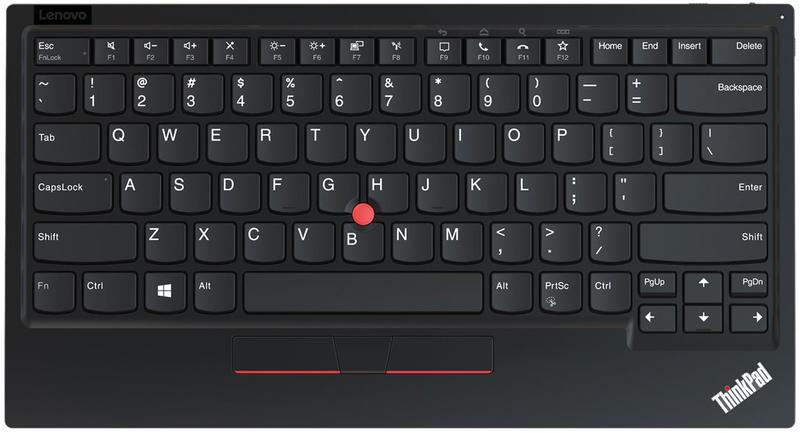
Przed rozpoczęciem zgłębiania wszystkich funkcji, dobrze jest sprawdzić, czy Twoja klawiatura nie skrywa przed Tobą jakichś tajemnic. Czasami, niektóre kombinacje klawiszy mogą zostać ukryte w zwojach instrukcji, na które nikt normalnie nie zwraca uwagi. Klawisze Fn w połączeniu z F1-F12 tworzą zgrany zespół, który potrafi uruchamiać różnorodne funkcje, takie jak zmiana głośności czy włączenie podświetlenia klawiatury. O, tak! Zrób wrażenie na znajomych, uruchamiając podświetlanie niczym w filmach sci-fi.
Tagi, które mogą rozświetlić Twoje życie!
A teraz nie zapominajmy o sprzątaniu zakamarków! Klawiatury Lenovo mogą być fenomenalne, jednak łatwo się brudzą. Od okruszków po plamy po kawie – każda z tych niespodzianek ma swoją historię. Czasami problemy techniczne wynikają z tego, że klawiatura postanowiła zorganizować sobie małą imprezę, zapominając o porządkach. Dlatego warto przynajmniej raz na jakiś czas sięgnąć po sprężone powietrze i dokładnie wyczyścić newralgiczne miejsca, by wszystko działało jak należy. W końcu żadna klawiatura nie chce żyć w bałaganie!
Na koniec, choć pojawia się na liście ostatnia, nie mniej ważna, kwestia aktualizacji sterowników. Tak, wiem, to trochę jak wizyty u dentysty – nikt ich nie lubi, lecz są bardzo potrzebne! Nowe sterowniki sprawiają, że klawiatura działa sprawniej, co skutkuje mniejszą frustracją. Jeśli napotkasz jakikolwiek problem, nie wpadaj w panikę! Pamiętaj, że zawsze jest sposób, aby poprawić sytuację, a Twoja klawiatura Lenovo znów stanie się Twoim najlepszym kumplem w codziennej pracy.
Źródła:
- https://www.morele.net/wiadomosc/jak-wlaczyc-klawiature-w-laptopie-co-gdy-klawiatura-nie-dziala/21863/
- https://adstanio.pl/jak-uruchomic-klawiature-w-tablecie-lenovo/
- https://www.elektroda.pl/rtvforum/topic3559042.html
Pytania i odpowiedzi
Jakie kroki należy podjąć, gdy klawiatura Lenovo nie działa?
Najpierw upewnij się, że klawiatura nie została przypadkowo wyłączona, sprawdzając ukryte przyciski. Jeśli to nie zadziała, skorzystaj z menedżera urządzeń, aby zaktualizować sterowniki, co często rozwiązuje problem.
Co zrobić, jeśli klawiatura nadal nie działa po próbie aktualizacji sterowników?
W takim przypadku zaleca się wykonanie zwykłego restartu laptopa, co często przywraca działanie klawiatury. Jeśli problem nadal się utrzymuje, sprawdź, czy klawiatura nie została wyłączona klawiszami funkcyjnymi.
Jakie czynniki mogą powodować unieruchomienie klawiatury w laptopie Lenovo?
Jednym z najczęstszych powodów są przypadkowe wciśnięcia kombinacji klawiszy, które mogą dezaktywować klawiaturę. Inne przyczyny to brak odpowiednich sterowników lub podłączenie zewnętrznej klawiatury.
Czy istnieje sposób na sprawdzenie, czy klawiatura jest uszkodzona?
Aby sprawdzić, czy klawiatura jest uszkodzona, możesz podłączyć zewnętrzną klawiaturę i sprawdzić, czy funkcjonuje poprawnie. Jeśli zewnętrzna klawiatura działa, problem może dotyczyć wbudowanej klawiatury.
Jakie funkcje specjalne posiadają klawiatury Lenovo i jak je wykorzystać?
Klawiatury Lenovo wyposażone są w specjalne klawisze funkcyjne, które ułatwiają codzienne zadania, takie jak włączanie Wi-Fi czy regulacja jasności ekranu. Warto też poznać kombinacje klawiszy, aby w pełni wykorzystać ich możliwości i zwiększyć efektywność pracy.



