
 Konrad Mielewczyk
Zastanawiasz się, jak włączyć kamerę w laptopie Acer? Nie musisz obawiać się, ponieważ to prosta sprawa! W dzisiejszych czasach laptopy, takie jak te od Acera, posiadają wbudowane kamerki internetowe, które są niezastąpione podczas wideorozmów, pracy zdalnej czy robienia selfie. Aby uruchomić kamerkę, wystarczy wykonać kilka prostych kroków. Warto zerknąć na klawiaturę, gdyż często można to zrobić za pomocą skrótu klawiszowego. W niektórych modelach klawisz funkcyjny F2, F6 czy F10 zawiera symbol kamery. Po wciśnięciu tego klawisza w połączeniu z klawiszem Fn, kamera powinna się włączyć. Gdy tak się nie dzieje, najlepszym rozwiązaniem będzie odrobina diagnostyki!
Kiedy skróty się nie sprawdzają, kolejny krok to sprawdzenie ustawień systemu Windows 10. W menu Start kliknij ikonę aparatu – to bardzo prosta czynność, prawda? Czasami jednak Windows może zaskoczyć swoimi złośliwymi planami i nie włączyć kamery, zwłaszcza jeżeli ustawienia prywatności są wyłączone. W takim przypadku wejdź w Ustawienia, a następnie w Prywatność i znajdź opcje dotyczące kamery. Dzięki temu możesz zdefiniować, które aplikacje mają dostęp do twojej kamerki. Pamiętaj, to może uratować cię przed nieprzyjemną sytuacją, gdy podczas wideokonferencji kamera nagle odmówi posłuszeństwa! Można to porównać do wzięcia prysznica w upalny dzień – szybka poprawa nastroju, ale upewnij się, że woda leci!
Mając na uwadze problemy, warto zastanowić się nad aktualizacją sterowników. W Menedżerze urządzeń znajdź sekcję z kamerami – jeśli zobaczysz żółty wykrzyknik, oznacza to, że coś poszło nie tak i sterowniki wymagają uwagi. Możesz spróbować zaktualizować te sterowniki lub nawet je odinstalować i ponownie zainstalować. To trochę jak z robieniem prania – czasami najlepiej jest odświeżyć wszystko i zacząć od nowa. Dodatkowo, regularne aktualizacje systemu mogą przynieść niezwykłe rezultaty, zatem nie zapominaj o tym!
Na koniec zwróć uwagę, że niektóre laptopy Acer oferują ciekawe mechanizmy ochrony prywatności, które mogą blokować kamerę – nie tylko poprzez oprogramowanie, ale także dzięki fizycznym przełącznikom. To trochę jak z parasolem przed deszczem – działa, ale musisz chcieć go użyć. Kiedy zauważysz, że kamera nadal milczy, sprawdź, czy coś nie zasłania obiektywu albo czy nie ma wyłącznika, którego wcześniej nie dostrzegłeś. Gdy wszystkie problemy znikną, ciesz się możliwościami, które daje ci kamera, ponieważ usługi wideo stały się nieodłączną częścią naszego życia online!
Rozwiązywanie problemów z kamerą w systemie Windows
Problemy z kamerą w systemie Windows mogą zdecydowanie wywołać ból głowy u wielu użytkowników. Nagle, w trakcie najważniejszego spotkania wideo, kamera może się wyłączyć lub – co gorsza – na ekranie zagości jedynie czarny obraz. Chcemy wszyscy prezentować się olśniewająco w nowej fryzurze, więc zanim sięgniesz po narzędzie do naprawy, warto sprawdzić kilka podstawowych kwestii. Może kamerka przypadkowo została wyłączona? Spójrz na funkcje klawiszy funkcyjnych – nikt nie zapragnie otworzyć niekończącego się okna „skanowanie w poszukiwaniu problemów”, gdy wystarczy wcisnąć klawisz Fn oraz ten jeden magiczny przycisk z ikonką kamery.
Jeżeli problem wciąż się utrzymuje, pora rozpocząć detektywistyczne śledztwo! Zacznij od Menedżera urządzeń i sprawdź, czy Twoja kamera w ogóle się pojawia. W sytuacji, gdy dostrzegasz żółty trójkąt, to znak, że coś jest nie tak, a więc czas na aktualizację sterowników. Nic tak nie destabilizuje działania kamery, jak przestarzałe oprogramowanie! Wystarczy kilka kliknięć na „Aktualizuj sterowniki”, aby kamera mogła odzyskać swoje pełne możliwości i być gotowa na wielką premierę na Zoomie lub Skype.
Kiedy kamera wciąż nie współpracuje
W przypadku, gdy sprawdzenie sterowników oraz włączenie kamery nie przynosi rezultatów, pora zająć się bardziej zaawansowanymi zagadnieniami. Możliwe, że ustawienia prywatności w systemie Windows sprawiają kłopoty i nie pozwalają kamerze na działanie. Wystarczy udać się do Ustawień, znaleźć sekcję Prywatność i zezwolić aplikacjom na korzystanie z kamery. Niekiedy komputer wydaje się przysłowiowym „panem dżina”, spełniającym życzenia, ale tylko wtedy, gdy uzyskamy odpowiednie pozwolenie. Po dokonaniu tych ustawień, nie zapomnij sprawdzić czy oprogramowanie antywirusowe nie blokuje kamery!
- Sprawdź, czy kamera jest włączona w systemie
- Upewnij się, że aplikacje mają dostęp do kamery
- Zweryfikuj, czy sterowniki są aktualne
- Skontroluj, czy oprogramowanie antywirusowe nie blokuje kamery
Jeżeli wszystkie wymienione kroki nie przyniosły efektów, być może warto skonsultować się z profesjonalistami albo naszym zaufanym serwisem! Pamiętaj, że nie warto bać się diagnostyki, ponieważ czasami niemożliwe staje się możliwe. Niezależnie od tego, czy nasza kamera to stara przyjaciółka, czy nowy nabytek, zawsze można spróbować przypomnieć jej, jak przyjemnie się z nami współpracuje. A jeśli wszystko zawiedzie, załóżmy, że stworzymy elegancką, tajemniczą aurę i zróbmy selfie bez kamery!
Bezpieczeństwo prywatności podczas korzystania z kamery
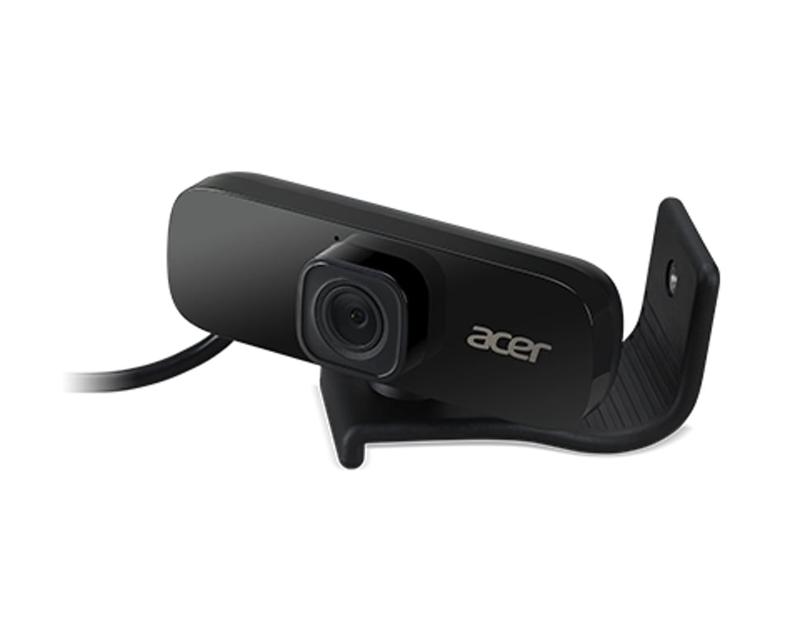
Kiedy korzystasz z kamery w laptopie, powinieneś pamiętać o jednym: włączona kamera sprawia, że stajesz się niczym dżin z lampy Aladyna, gotowy do spełnienia wszystkich życzeń. Z drugiej strony, mogą pojawić się nieproszoni goście, którzy spróbują podkradać twoje winko, a czasem nawet tajemnice! Dlatego zapewnienie prywatności podczas korzystania z kamery to dzisiaj nie luksus, lecz absolutna konieczność.
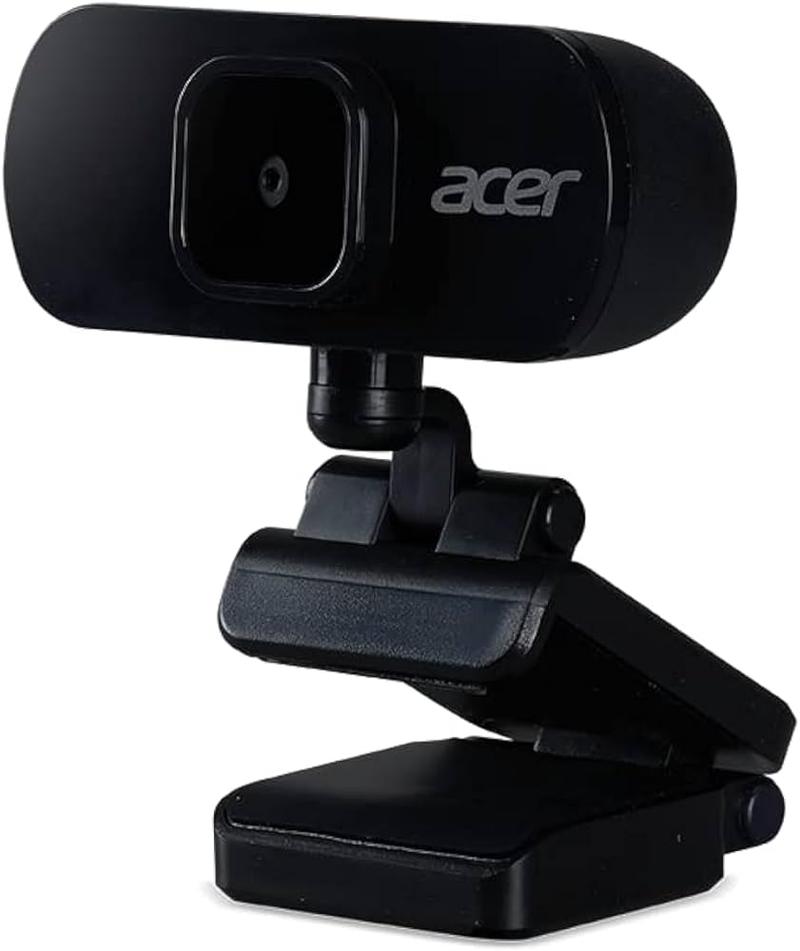
Jak więc to osiągnąć? Przede wszystkim przeszukaj ustawienia prywatności w swoim systemie. Jeśli korzystasz z Windows, skieruj się do zakładki „Ustawienia > Prywatność > Kamera”. W tym miejscu możesz zdecydować, które aplikacje uzyskają dostęp do twojej kamerki. Można to porównać do selekcji gości na imprezie: zapraszaj tylko tych, którzy zasługują na twoje zaufanie!
Uważaj na złodziei wzroku!
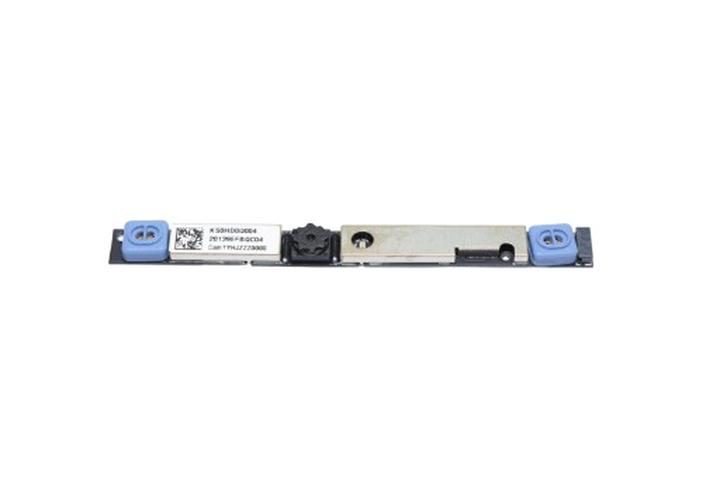
Czy masz pewność, że twoja kamera posiada fizyczne zasłony? Sprawdź to! Coraz więcej laptopów wyposażonych jest w specjalne przełączniki, które pozwalają zasłonić obiektyw. Jeśli ich nie znajdziesz, możesz założyć chociażby niewidzialną pelerynę – na pewno nie zaszkodzi. Pamiętaj także, że nawet najbardziej zaawansowane zabezpieczenia nie są w stanie zastąpić zdrowego rozsądku. Jeżeli czujesz, że coś jest nie tak, a kamera włącza się sama, najwyższy czas na małe techniczne śledztwo!
Dobrze dobrany program antywirusowy to absolutna podstawa. W końcu nikt nie chciałby, by jego kamera stała się gwiazdą w sieci, gdy próbuje jedynie zrobić świetne selfie. Dlatego ważne jest, abyś zadbał nie tylko o to, co widać na ekranie, ale także o to, co dzieje się w tzw. „kulisach” twojego laptopa! Pamiętaj, że w czasach cyfrowej magii bezpieczeństwo to fundament, a nie przygoda!
Alternatywne aplikacje do nagrywania z użyciem kamerki
Kiedy rozmawiamy o nagrywaniu z użyciem kamerki, często pierwsze co przychodzi nam do głowy, to standardowe aplikacje, które już znajdują się na naszych urządzeniach. Jednakże, kto wyznaczył zasady, że musimy ograniczać się do tego, co jest znane? Alternatywne aplikacje do nagrywania mogą zaskoczyć nas funkcjonalnością i wspierać realizację jeszcze bardziej ambitnych pomysłów. Spośród oprogramowań, które nie wpisują się w tradycyjne konwenanse, na uwagę zasługuje OBS Studio. Ta aplikacja idealnie nadaje się do streamingu oraz jednoczesnego nagrywania. Niezwykle łatwo możesz przełączać się między różnymi źródłami obrazu jak prawdziwy profesjonalista, a dodatkowo masz możliwość dodania różnych efektów wizualnych. To przypomina trochę wspólne branie się za bardzo poważne sprawy z nutą magii w tle!
Dodatkowo, inną interesującą opcją stanowi aplikacja ManyCam, która cieszy się dużą popularnością wśród osób lubiących eksperymentować z wizerunkiem. Marzysz o nagraniu filmu z niesamowitym tłem? A może chciałbyś nałożyć na siebie efekt kota? W takim razie ManyCam ma wszystko, czego potrzebujesz! Poza dodatkowymi zabawnymi filtrami, umożliwia ona jednoczesne nagrywanie i streamowanie. Dzięki temu w jednej chwili możesz prowadzić poważne spotkanie online, a w drugiej bawić się w małego klauna podczas przerwy. To w sumie wirtualne jaja, prawda?
Niezawodne cytaty wideo i nie tylko!
Nie zapominajmy również o Iriun Webcam, która przekształca twój smartfon w kamerę internetową! To znakomity sposób na ratunek, zwłaszcza gdy wbudowana kamerka laptopa odmawia współpracy. Wystarczy ściągnąć aplikację i połączyć się z komputerem, a voila – masz sprzęt o jakości premium! Tak więc, jeśli marzyło ci się nagrywanie filmów z wyższej półki bez wydawania fortuny na kosztowne urządzenia, to Iriun bez wątpienia jest strzałem w dziesiątkę! Wyjątkowość tego rozwiązania polega na oszczędności miejsca na biurku, co pozwala skupić się na bardziej kreatywnych aspektach nagrywania.
Kiedy więc następnym razem będziesz planować nagrywanie, pamiętaj, że nie musisz ograniczać się do standardowych metod. W erze aplikacji masz naprawdę szeroki wybór! Wybierz jedną z alternatywnych opcji, dodaj odrobinę kreatywności i zobacz, co z tego wyniknie. Może stworzysz coś, co rozbawi przechodniów, albo wywoła nostalgiczne wspomnienia u starszych widzów? W końcu każde nagranie powinno nie tylko być świetne, ale również sprawiać radość!
Oto kilka alternatywnych aplikacji do nagrywania, które mogą cię zainteresować:
- OBS Studio – idealna do streamingu i nagrywania jednocześnie.
- ManyCam – oferuje zabawne filtry i możliwość nagrywania i streamowania w tym samym czasie.
- Iriun Webcam – zamienia smartfon w kamerę internetową, idealną do nagrywania filmów o wysokiej jakości.
| Nazwa aplikacji | Opis |
|---|---|
| OBS Studio | Idealna do streamingu i nagrywania jednocześnie. Umożliwia przełączanie się między różnymi źródłami obrazu oraz dodawanie efektów wizualnych. |
| ManyCam | Oferuje zabawne filtry oraz możliwość jednoczesnego nagrywania i streamowania. Pozwala na eksperymentowanie z wizerunkiem. |
| Iriun Webcam | Zamienia smartfon w kamerę internetową, co pozwala na nagrywanie filmów o wysokiej jakości bez konieczności zakupu drogiego sprzętu. |



