
 Konrad Mielewczyk
Włączenie technologii Bluetooth w laptopie Lenovo T500 przypomina odsłanianie prezentu – pełne emocji oraz niepewności, co odkryjemy w środku. Choć urządzenie nie posiada fizycznego przełącznika, nie ma powodów do obaw. Wystarczy, że przejdziesz przez kilka prostych kroków, które pozwolą Ci połączyć się z bezprzewodowymi gadżetami, takimi jak myszka, klawiatura czy słuchawki. Na początku upewnij się, że laptop jest uruchomiony, a następnie rozpocznij przygodę z włączaniem Bluetooth!
Rozpocznij od przejścia do ustawień systemowych lub menedżera urządzeń. Protip: w systemie Windows 8 czasami musisz poszukać Bluetooth w sekcji „Zmień ustawienia PC”. Natomiast jeżeli korzystasz z Windows 10 lub nowszej wersji, wystarczy kliknąć ikonę Bluetooth na pasku zadań, a potem rozwinąć dostępne opcje. W sytuacji, gdy nie widzisz ikony, sprawdź, czy potrzebujesz drobnego liftingu w sterownikach. Po chwili zainstaluj odpowiednie sterowniki, aby zyskać pewność, że laptop widzi Twój moduł Bluetooth!
Możesz to zrobić!
Zanim jednak naciśniesz przycisk „włącz”, sprawdź jednocześnie, czy moduł Bluetooth jest aktywny w BIOS-ie. Czasami komputer uwielbia grać w chowanego! Zatem, odpal BIOS przy starcie i upewnij się, że Bluetooth jest włączony. Kiedy potwierdzisz, że wszystko jest gotowe, wróć ponownie do zakładki ustawień. Tam powinna pojawić się możliwość aktywacji Bluetooth. Jeśli trochę się zaplątałeś, nie przejmuj się – chaotyczna podróż po ustawieniach to również część tej technologicznej przygody!
Na koniec, po włączeniu Bluetooth następuje czas na sparowanie urządzeń! Można to porównać do umawiania się na randkę – oba urządzenia muszą się poznać. Weź swoje słuchawki lub myszkę, włącz je i ustaw w trybie parowania. W tym momencie nasz laptop powinien „wyczuć” je bez problemu. Jeżeli wszystko poszło zgodnie z planem, usłyszysz lub zobaczysz potwierdzenie, a już wkrótce będziesz cieszyć się bezprzewodową łącznością! Bluetooth na Lenovo T500 to fantastyczne rozwiązanie, więc do dzieła – niech magia technologii zacznie działać!
Rozwiązywanie problemów z Bluetooth w laptopie Lenovo T500
Ach, Bluetooth w laptopie Lenovo T500 – to miłość, która często przypomina koszmar! Rozpoczynasz dzień pełen entuzjazmu, a tuż po włączeniu laptopa nagle odkrywasz, że połączenie z ulubionym głośnikiem zniknęło. Nie przejmuj się, wielu z nas przeżywało podobne rozczarowania. Czas na odrobinę detektywistycznej roboty, aby przywrócić technologiczną harmonię. Gdy tylko uruchomisz komputer, upewnij się, że Bluetooth działa w BIOSie, ponieważ w przeciwnym razie możesz poczuć się, jakbyś grał w chowanego – komputer doskonale wie, gdzie znajduje się Bluetooth, ale Ty nie możesz go namierzyć!
Możliwe, że Twoje problemy z Bluetooth wynikają z działania Lenovo Access Connections. Ten złośliwy program ma moc wyłączenia radia Bluetooth, a Ty nawet nie zdajesz sobie z tego sprawy! Aby przywrócić wszystko do normy, wystarczy wcisnąć klawisz FNF5. Przypomnij sobie, ile różnych pomysłów na rozwiązanie problemu znalazłeś w sieci! Może już natrafiłeś na odpowiednią wersję sterowników? To może być klucz do sukcesu, ponieważ błędne lub przestarzałe sterowniki mogą zamienić Twój laptop w bezwładny kawałek technologicznego złomu. Nie zapomnij poszukać najnowszych łatek na stronie Lenovo!
Co się stało z moim Bluetooth?
Wydaje się, że wszystko układa się dobrze, a nagle Twój komputer przestaje widzieć moduł Bluetooth! To tak, jakby zaprosił go na imprezę, a on w ostatniej chwili nie przyszedł. W takim przypadku najlepiej sprawdzić, czy moduł Bluetooth nie jest uszkodzony lub czy nie ma swojego przeznaczenia – w końcu niektóre elementy elektroniki składają się na problemy! Jeśli wszystkie sposoby zawiodą, nie bój się wymienić moduł Bluetooth na nowy. Oryginalny komponent FRU znajdziesz w różnych sklepach. Pamiętaj, zasada jest prosta: im nowocześniejszy moduł, tym mniejsze kłopoty!
Na koniec, zawsze istnieje możliwość, że problem z Bluetooth leży po stronie urządzenia, z którym chcesz się połączyć. Może Twoje słuchawki przeżywają kryzys tożsamości i przez to mają problemy z połączeniem? Niezależnie od przyczyny, miej nadzieję, że Bluetooth nie wprowadzi Cię w frustrację. W końcu, kto chciałby siedzieć przy laptopie bez muzyki, prawda? Trzymaj kciuki i wróć do świata bezprzewodowych przyjemności!
Poniżej znajdziesz kilka kluczowych czynników, które mogą wpłynąć na działanie Bluetooth w Twoim laptopie:
- Sprawdzenie, czy Bluetooth jest włączony w BIOSie.
- Upewnienie się, że sterowniki są aktualne.
- Sprawdzenie działania programu Lenovo Access Connections.
- Inspekcja modułu Bluetooth pod kątem uszkodzeń.
- Testowanie połączenia z innymi urządzeniami Bluetooth.
Maksymalizacja funkcji Bluetooth: Jak połączyć urządzenia z Lenovo T500
Jeśli uważasz, że łączenie urządzeń przez Bluetooth przypomina czarną magię, to właśnie nadszedł czas na małe odkrywanie! Dzisiaj skoncentrujemy się na maksymalizacji funkcji Bluetooth w Twoim Lenovo T500. Przygotuj się na to, jak jednym kliknięciem wprowadzić bezprzewodową technologię do swojego życia. Niech załączniki oraz kable odejdą w zapomnienie, a Ty poczuj się jak czarodziej, łącząc swoje urządzenia z takim zapałem, że nawet Harry Potter musiałby się schować!
Na początku warto upewnić się, że Bluetooth w Twoim Lenovo T500 jest włączony. To trochę jak poszukiwanie skarbu – musisz wiedzieć, gdzie skierować swoje kroki! Zazwyczaj, aby to zrobić, należy otworzyć oprogramowanie „Access Connections”, które znajdziesz zainstalowane na laptopie. Tam, niczym w magicznej księdze, odkryjesz opcję umożliwiającą włączenie funkcji Bluetooth. Jednak bądź czujny – czasami technologia potrafi złośliwie wyłączyć Bluetooth w BIOSie! Dlatego podejmij wielką misję i sprawdź, czy moduł jest aktywowany. Gdy wszystko już jest na swoim miejscu, możemy rozpocząć naszą przygodę!
Jak połączyć urządzenia bez zbędnego stresu?
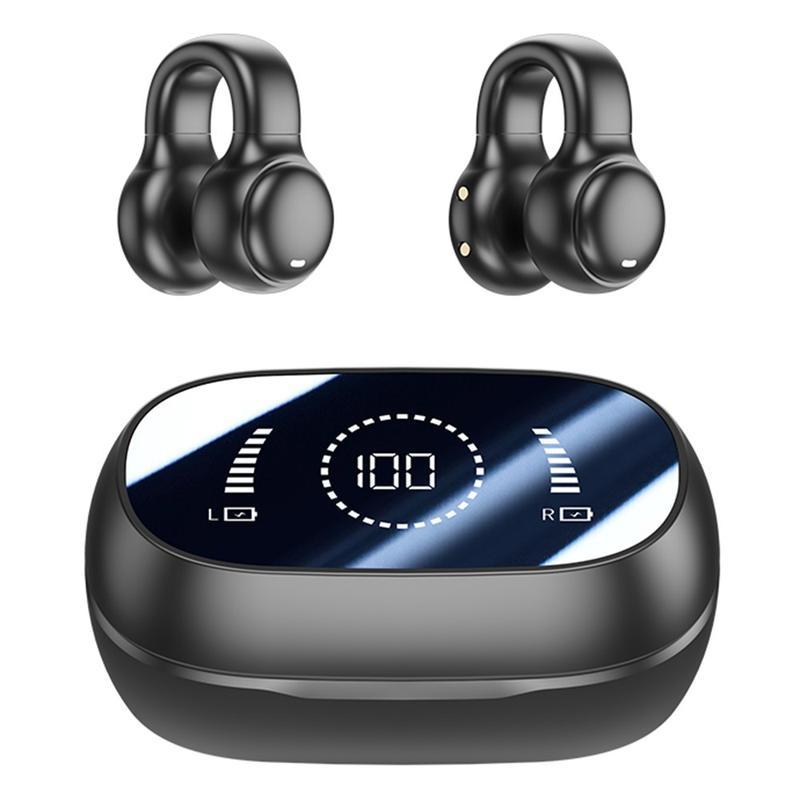
Łączenie urządzeń przez Bluetooth okazuje się proste niczym bułka z masłem, pod warunkiem że nie napotkasz żadnych przeszkód. Aby nawiązać połączenie, włącz swoje urządzenie, takie jak słuchawki, myszka czy klawiatura, a ono zacznie emitować sygnał do parowania. Na laptopie znajdź opcję „Dodaj urządzenie Bluetooth”, a klikanie zgodnie z podpowiedziami stanie się Twoim nowym rytuałem. Kiedy pojawi się na liście, potwierdź połączenie, a Ty sam poczujesz się jak w filmie akcji, w którym w trakcie wyścigu z czasem udaje Ci się wskoczyć do świata bezprzewodowego!
Nie zapominaj, że szczęście w łączeniu urządzeń w dużej mierze zależy także od regularnego sprawdzania aktualizacji oprogramowania. Bez nich nawet najnowocześniejszy laptop może zamienić się w zepsutą maszynę w bezprzewodowym świecie. Dlatego przed wyruszeniem w cyfrową podróż upewnij się, że Twoje sterowniki są zawsze na bieżąco. A teraz korzystaj pełnymi garściami z nowych, bezprzewodowych możliwości – niech Bluetooth stanie się Twoim najlepszym towarzyszem!
Zarządzanie ustawieniami: Optymalizacja Bluetooth w laptopie Lenovo T500
Jeśli posiadasz laptopa Lenovo T500, na pewno znasz te chwile, kiedy technologia potrafi dać w kość. Bluetooth, będący jednym z tych niesamowitych wynalazków, rewolucjonizuje naszą pracę i życie osobiste, umożliwiając bezprzewodowe łączenie z myszkami, klawiaturami oraz innymi akcesoriami. Jednak aby odpowiednio zoptymalizować ustawienia Bluetooth w T500, musisz zmierzyć się z wyzwaniem przypominającym rozwiązywanie łamigłówki, w której brakujące elementy wywołują chęć wyrzucenia ich przez okno. Dlatego zacznijmy od najważniejszego kroku – upewnij się, że Bluetooth jest aktywowany!
Aby Bluetooth mógł funkcjonować, skorzystaj z oprogramowania Lenovo, takiego jak „Access Connections”. Pamiętaj, by pozostać przy dotychczasowych działaniach, ponieważ specjalnego przełącznika na obudowie laptopa po prostu nie znajdziesz. Tak, to prawda! Wszechświat zadecydował, że do włączenia Bluetooth w T500 potrzebujesz wykonać kilka ruchów palcami. Po aktywacji w ustawieniach BIOS, przyjrzyj się, czy przypadkiem nie wyłączyłeś Bluetooth przez kombinację klawiszy Fn + F5. Naturalnie, nie zdziw się, jeżeli po restarcie laptop ponownie straci sygnał – cóż, każdy lubi czasem pożartować.
Niech Bluetooth będzie z Tobą!
Jeśli zgubiłeś zasięg Bluetooth i Twój laptop odmawia sparowania z jakimkolwiek urządzeniem, warto sprawdzić Menedżera urządzeń. Tam zyskasz możliwość przeanalizowania, czy laptop w ogóle widzi Twój moduł Bluetooth. Czasami zdarza się, że żaden z aktualnych sterowników nie działa, więc być może będziesz musiał sięgnąć po oryginalne sterowniki Lenovo. Życie przypomina wojnę, a czasem należy wprowadzić nowe wojska do bitwy!
Z kolei jeżeli to również nie przyniesie rezultatów, a Twój T500 nadal nie obsługuje Bluetooth, pomyśl o wymianie modułu. Dzięki opcji FRU 42T0969 od Lenovo możesz być pewny, że wszystko będzie funkcjonować bez zarzutu! Proces wymiany modułu to wyzwanie nieco bardziej skomplikowane niż otwieranie paczki z czipsami, ale zapewni Ci bezprzewodową łączność na długie lata. Dlatego nie poddawaj się, nawet jeśli Twój laptop czasami staje się uparty niczym kot, który nie chce opuścić swojego ulubionego miejsca na słońcu. Z odrobiną cierpliwości i determinacji na pewno doprowadzisz Bluetooth do pełnej użyteczności!
Oto kilka kroków, które pomogą Ci przy wymianie modułu Bluetooth w laptopie Lenovo T500:
- Sprawdź model swojego laptopa i upewnij się, że moduł FRU 42T0969 jest kompatybilny.
- Zamów nowy moduł z oficjalnego źródła lub autoryzowanego dystrybutora.
- Przygotuj narzędzia potrzebne do demontażu laptopa, takie jak śrubokręt i pęseta.
- Postępuj zgodnie z instrukcjami zawartymi w dokumentacji użytkownika dotyczącej wymiany modułu.
- Po zainstalowaniu modułu uruchom laptopa i skonfiguruj Bluetooth zgodnie z własnymi potrzebami.
| Krok | Opis |
|---|---|
| 1 | Sprawdź model swojego laptopa i upewnij się, że moduł FRU 42T0969 jest kompatybilny. |
| 2 | Zamów nowy moduł z oficjalnego źródła lub autoryzowanego dystrybutora. |
| 3 | Przygotuj narzędzia potrzebne do demontażu laptopa, takie jak śrubokręt i pęseta. |
| 4 | Postępuj zgodnie z instrukcjami zawartymi w dokumentacji użytkownika dotyczącej wymiany modułu. |
| 5 | Po zainstalowaniu modułu uruchom laptopa i skonfiguruj Bluetooth zgodnie z własnymi potrzebami. |
Źródła:
- https://learn.microsoft.com/en-us/answers/questions/2563006/enable-bluetooth-on-lenovo-t400-or-t500
- https://abcdeal.pl/p666,modul-bluetooth-lenovo-thinkpad-r500-t400-t500-w500-x200-x200s.html
- https://www.instrukcjaobslugipdf.pl/lenovo/thinkpad-t500/instrukcja
Pytania i odpowiedzi
Jak włączyć Bluetooth w laptopie Lenovo T500?
Aby włączyć Bluetooth w laptopie Lenovo T500, przejdź do ustawień systemowych lub menedżera urządzeń. Upewnij się, że funkcja Bluetooth jest aktywna w BIOSie, a następnie możesz ją włączyć poprzez oprogramowanie „Access Connections”.
Co zrobić, jeśli ikona Bluetooth nie jest widoczna na pasku zadań?
Jeżeli nie widzisz ikony Bluetooth na pasku zadań, sprawdź, czy potrzebujesz aktualizacji sterowników. Jeżeli sterowniki są aktualne, upewnij się, że Bluetooth jest aktywny w ustawieniach BIOSu, gdyż może być wyłączony.
Jak sparować urządzenie z laptopem po włączeniu Bluetooth?
Aby sparować urządzenie, uruchom je i włącz tryb parowania, a następnie kliknij opcję „Dodaj urządzenie Bluetooth” na laptopie. Postępuj zgodnie z instrukcjami, które się pojawią, aby potwierdzić połączenie.
Co zrobić, gdy Bluetooth przestaje działać po uruchomieniu laptopa?
Jeśli Bluetooth przestaje działać po włączeniu laptopa, sprawdź, czy jest on włączony w BIOSie oraz upewnij się, że sterowniki są aktualne. Być może konieczne będzie ponowne uruchomienie funkcji Bluetooth w oprogramowaniu „Access Connections”.
Jak wymienić moduł Bluetooth w Lenovo T500?
Aby wymienić moduł Bluetooth, sprawdź model swojego laptopa i upewnij się, że nowy moduł FRU 42T0969 jest kompatybilny. Następnie zamów nowy moduł i postępuj zgodnie z instrukcjami w dokumentacji użytkownika dotyczącymi wymiany.



