
 Konrad Mielewczyk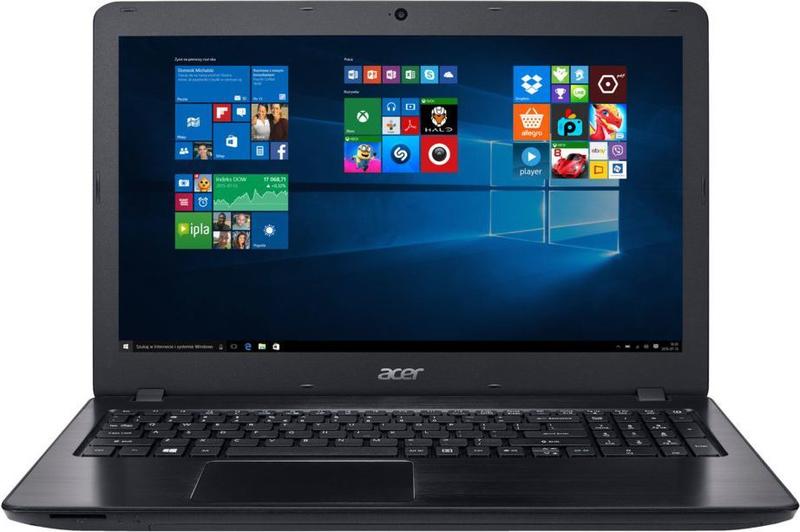
Gratuluję, jeśli właśnie zanurzyłeś się w temat BIOS-u swojego laptopa Acer Aspire F5-573G! Witaj w fascynującym świecie, w którym klawisze stają się kluczami, a każda zmiana otwiera drzwi do przyszłości. Aby uzyskać pełny dostęp do BIOS-u, zaczynamy od najprostszej czynności – przycisków! Wystarczy, że podczas uruchamiania laptopa naciśniesz klawisz F2. Pamiętaj jednak, aby nie robić tego w momencie, gdy ekran zamruga jak rozświetlona dyskoteka, ponieważ program startowy może nie być w tamtym czasie w pełni gotowy na twoje działania.
Warto zauważyć, że nie każdy klawisz działa identycznie na każdym laptopie, więc jeśli zdecydowałeś się użyć jakiejś nieznanej wersji pliku BIOS (czyli hasła), Twoja przygoda może stać się nieco bardziej skomplikowana. W takim przypadku klawisz F2 może jedynie wywołać komunikat o haśle. Niemniej jednak nie musisz od razu rozkręcać laptopa. Nie jest konieczne demontowanie obudowy ani wyciąganie baterii jak w filmie grozy. Wystarczy, że wyjdziesz na chwilę na świeże powietrze i spróbujesz ponownie, a w międzyczasie zapraszamy do kolejnej części naszej opowieści!
Jak pokonać pułapkę BIOS-u?
Jeżeli natrafił na ciebie komunikat „Enter CURRENT Password”, czas na pewien nerwowy taniec. Nie martw się, nie jesteś w tym sam, ponieważ wielu użytkowników ma podobne zmagania. Jeśli masz ochotę na małe majsterkowanie, możesz spróbować wyjąć baterię CR2032 z płyty głównej (o ile przypadkiem znajdziesz się w środku laptopa), jednak pamiętaj, że taki proces powinien potrwać co najmniej 60 minut, aby wszystko mogło się zresetować. Inna możliwość polega na skorzystaniu z dedykowanych narzędzi online, które mogą pomóc w odblokowaniu BIOS-u, jednak wcześniej zdecydowanie zalecam dokładne zapoznanie się z tym tematem, ponieważ nigdy nie wiadomo, co może wydarzyć się w efekcie!
Na koniec, gdy już odłożysz wszystkie klucze i hasła na bok, możesz po prostu zresetować BIOS do ustawień fabrycznych. Dzięki temu nie tylko zyskasz dostęp, ale także poczujesz się, jakbyś miał nowego laptopa! Pamiętaj, że z każdą próbą dostania się do BIOS-u warto zachować cierpliwość – to jak gra w Tetris, w której czasami trzeba podejść do poziomu z zupełnie innej perspektywy. Jesteś gotowy na awans do świata BIOS-u? Śmiało, do działania!
Najczęstsze problemy z wejściem do BIOS i ich rozwiązania
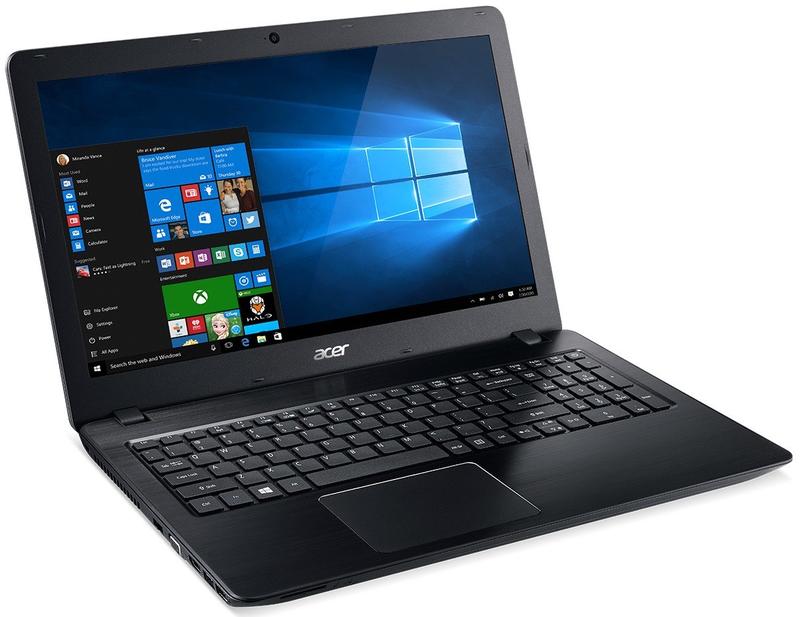
Wejście do BIOS to zadanie, które teoretycznie wydaje się proste jak bułka z masłem. Tymczasem w praktyce wiele osób napotyka liczne przeszkody, które potrafią skutecznie zniechęcić do dalszych prób. Na przykład klawisz F2, zazwyczaj potrzebny do uruchomienia BIOS, często staje się bardziej kapryśny niż dziecko na placu zabaw. Co gorsza, jeśli naciśniesz go w złym momencie, zamiast miłej podróży do BIOS-u natkniesz się na deszcz opóźnionych powiadomień o aktualizacjach systemu. Tak oto przegapisz szansę na naprawę i konfigurację laptopa! Dlatego, aby uniknąć wszelkich technologicznych niepowodzeń, warto wiedzieć, że klawisz umożliwiający „spotkanie” z BIOS potrafi bardzo zaskakiwać.
A co się stanie, gdy podczas próby wejścia do BIOS-u natrafisz na przeszkodę w postaci hasła? Nie, to nie jest mit wykreowany na potrzeby horrorów komputerowych! W chwili, gdy laptop pyta o „CURRENT Password”, a ty nie masz zielonego pojęcia, o co chodzi, nie wpadaj w panikę. Wyjmowanie baterii czy zwarcie kondensatorów przypomina bardziej scenariusz z kina akcji niż skoncentrowanie się na właściwym rozwiązaniu problemu. Często wystarczy skorzystać z zasobów Internetu, odwiedzając witryny, które pomagają w rozwiązaniu problemów z hasłami BIOS. Dzięki temu niejedna osoba odetchnęła z ulgą, a ich komputery znów ożyły.
Typowe trudności i ich rozwiązania
Inny powszechny problem przejawia się w nieudanych próbach wejścia do BIOS-u z poziomu systemu operacyjnego. Możesz odczuwać frustrację, próbując przebrnąć przez zawirowania systemowego procesu, aby ostatecznie nic nie osiągnąć. Przyczyną takiej sytuacji często staje się opcja „Fast Startup”. Kiedy jest aktywna, twój laptop z przyjemnością ignoruje Twoje próby dostania się do BIOS-u, bo przecież kto ma teraz czas na tego typu sprawy? Wyłączenie tej opcji w ustawieniach systemowych zazwyczaj łamie lody i otwiera drzwi do BIOS-u, który stał się w tym momencie zamkiem nie do zdobycia.
Oto kilka typowych trudności, które możesz napotkać, oraz ich potencjalne rozwiązania:
- Nieprawidłowe naciśnięcie klawisza podczas rozruchu.
- Aktywna opcja „Fast Startup” w systemie.
- Problemy z hasłem BIOS.
- Uszkodzenia sprzętowe lub oprogramowania.
Na koniec, jeżeli i takie rozwiązanie nie pomoże, zawsze możesz spróbować przywrócić laptop do ustawień fabrycznych. Choć wiąże się to z ryzykiem utraty danych, często staje się to opcją ostatniej szansy, gdy wszystko inne zawiedzie.
W każdym przypadku gorąco zachęcam do ostrożności i przemyślanych działań.
W końcu technologia przypomina dzikiego zwierzaka – czasami wymaga grzebania w nosie, a innym razem potrzebuje jedynie odrobiny cierpliwości i sprytnych rozwiązań. A kto wie? Może przy odrobinie szczęścia BIOS znów stanie się twoim najlepszym przyjacielem!
Różnice w dostępie do BIOS w różnych modelach Acer: Co warto wiedzieć?
Życie potrafi być skomplikowane, dokładnie tak samo jak wkraczanie do BIOS-u w laptopach Acer, co może wywołać niemały ból głowy. W większości modeli, takich jak Acer Aspire czy Swift, najłatwiej uzyskać dostęp do BIOS-u, korzystając z klawisza F2. W chwilach, gdy logo producenta pojawia się na ekranie, należy wciskać go z determinacją, a istnieje szansa na sukces! Jednakże, mimo że F2 działa w wielu przypadkach, niektóre modele preferują inne przyciski. Dlatego, jeśli twoje palce zatańczą na klawiaturze, pamiętaj, że klawisze F12, Esc, a czasem nawet Del, mogą otworzyć drzwi do BIOS-u.
Uwagi dotyczące różnych modeli Acer
Każdy model Acer przychodzi z własnymi kaprysami, co czyni je prawdziwymi indywidualnościami. Na przykład, jeżeli posiadasz Aspire F5 i napotykasz na komunikat o haśle podczas próby dostępu do BIOS-u, dobrze jest poznać sposoby na jego obejście! Opcje takie jak wyciąganie baterii BIOS-u, użycie zworki lub kreatywność związana z pendrivem mogą przynieść rezultaty. Nie zapominaj jednak, że to gra w pełnym świetle. Sprawdzaj, czy w laptopie nie występują zastoje związane ze zworkami lub czy ukryte opcje nie czekają w zakamarkach urządzenia.
Jak nie pogubić się w tym wszystkim?

Wszystko to zamieszanie związane z dostępem do BIOS-u często prowadzi do frustracji. Choć ustawienie „Fast Boot” w BIOS-ie uznawane za jedno z najprostszych działań, nie każdy wie, jak to faktycznie zrobić, a wiele osób nie ma pojęcia, że takie opcje mogą zablokować dostęp przez F2. W sytuacji, gdy nadal zmagasz się z problemem, spróbuj odegrać rolę detektywa: wyjmij dysk twardy lub przytrzymaj klawisz F2 podczas uruchamiania – być może właśnie to pozwoli ci na rozwiązanie zagadki!
W świecie komputerów każda maszyna potrafi zaskoczyć swoimi unikalnymi cechami. Jedno pozostaje pewne: każdy laptop Acer skrywa różne tajemnice, a zdobycie dostępu do BIOS-u można porównać do odnalezienia świętego graala dla entuzjastów technologii. Dlatego warto uzbroić się w cierpliwość, zdobyć trochę doświadczenia i dodać odrobinę dobrego humoru, a nagroda z pewnością wynagrodzi każdy wysiłek!
Przydatne ustawienia w BIOS dla optymalizacji wydajności Acer Aspire F5 573G
Witajcie w krainie BIOSu, gdzie każdy może stać się królem swojej maszyny! Dzisiaj skoncentrujemy się na laptopie Acer Aspire F5 573G oraz na sposobach poprawy jego wydajności przy pomocy kilku sprytnych ustawień. Najpierw jednak, zastanówmy się, jak się tam dostać. To naprawdę proste! Wystarczy uruchomić laptopa i przy logo producenta wcisnąć klawisz F2. Tak, dobrze słyszysz: F2 – nie myl go z F5, bo wtedy otworzy się przeglądarka, a nie BIOS. Pamiętaj również, nie ma nic złego w emocjach, więc lepiej nie przerażaj się zbytnio tym ciemnym tłem.
Co w BIOSie? Szybkie opcje dla większej mocy!
Gdy już znajdziesz się w menu BIOSu, masz szansę na dokonanie kilku magicznych zmian. Na początek warto zająć się opcją „Fast Boot”. Włączając tę funkcję, sprawisz, że Twój laptop stanie się szybszy, jak sprinter na lekkich nogach. Dzięki temu zmniejszysz czas rozruchu, a zamiast dolatywać do biura z opóźnieniem, dotrzesz tam na czas! Dodatkowo, możesz dostosować opóźnienie zegara procesora, co będzie pełniło rolę kontrolera wydajności. Mówiąc wprost, jeśli twój laptop jeszcze nie biega, teraz masz idealną okazję, żeby nadać mu skrzydła!
Zapomnij o zasilaniu! Opcje, które musisz zmienić!
Po przygotowaniu laptopa na szybki bieg, czas skupić się na opcjach zasilania. Zmień profil zasilania na „Performance” zamiast „Balanced”. Kiedy to zrobisz, zegar procesora zacznie kręcić się z większą prędkością, co sprawi, że Twoje gry i aplikacje przeistoczą się w błyskawiczne strzały. Co więcej, warto rozważyć wyłączenie funkcji „Intel SpeedStep”, jeśli nie zależy ci na energooszczędności, ponieważ ona po prostu tłumi moc. W końcu mówimy o laptopie przeznaczonym do grania i multitaskingu, więc lepiej nie ograniczajmy jego supermocy!
Poniżej przedstawiam kilka ważnych ustawień, które warto zmienić w BIOSie:
- Włączenie trybu „Fast Boot” dla szybszego uruchamiania laptopa
- Dostosowanie opóźnienia zegara procesora
- Zmienienie profilu zasilania na „Performance”
- Wyłączenie funkcji „Intel SpeedStep” dla większej wydajności
Przed zakończeniem wizyty w BIOSie, pamiętaj o zapisaniu wszystkich zmian, ponieważ bez tego cała zabawa może stracić sens. Niech Twój Acer Aspire F5 573G przeistoczy się w prawdziwego zawodnika na bitwie technologii! A jeśli coś pójdzie nie tak, zawsze będziesz miał interesującą historię do opowiedzenia przy piwie. Niech klawiatura drży w obliczu Twojej nowej, nieokiełznanej mocy!
| Ustawienie | Opis |
|---|---|
| Fast Boot | Włączenie trybu dla szybszego uruchamiania laptopa |
| Opóźnienie zegara procesora | Dostosowanie opóźnienia zegara, co poprawi wydajność |
| Profil zasilania | Zmienienie profilu zasilania na „Performance” |
| Intel SpeedStep | Wyłączenie funkcji dla większej wydajności |



