
 Konrad Mielewczyk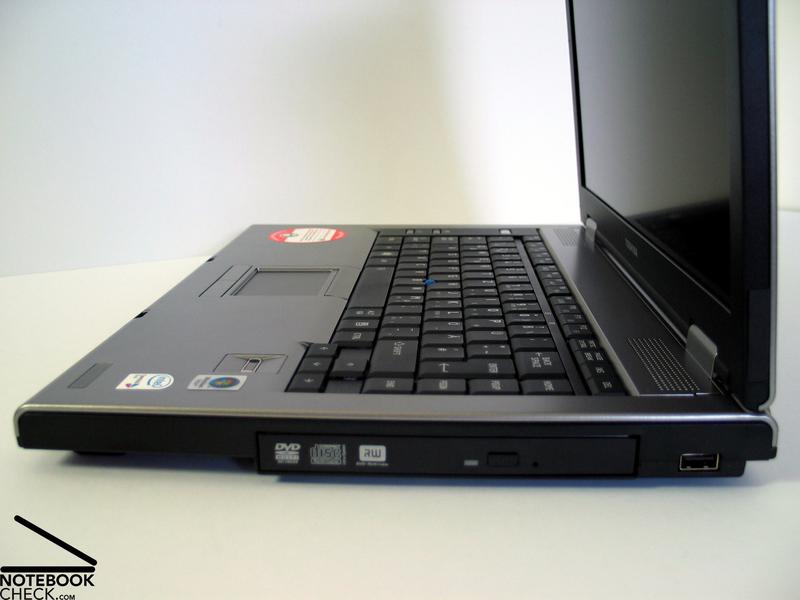
Witaj w fascynującym świecie BIOS-u w Twojej Toshibie Tecra A9! Jeśli znalazłeś się tutaj, oznacza to, że chcesz odkryć tę tajemniczą krainę ustawień, gdzie wszystko zdaje się być nieco skomplikowane. Nie musisz się jednak przejmować, ponieważ wystarczy zaledwie kilka prostych kroków, by otworzyć drzwi do tego cyfrowego zakątka. Rozpocznijmy wspólnie ten wyjątkowy seans, który sprawi, że poczujesz się jak prawdziwy mag komputerowy!
Aby uzyskać dostęp do BIOS-u, zacznij od zrestartowania swojego laptopa. W momencie włączenia naciśnij klawisz F2. Pamiętaj, aby zrobić to w odpowiednim czasie, ponieważ laptop także chce mieć swoje pięć minut. Jeżeli spóźnisz się, nie martw się! Po prostu spróbuj ponownie. W sytuacji, gdy posiadasz hasło na BIOS-ie, klawisz F12 może okazać się bezużyteczny. Dlatego spróbuj najpierw usunąć hasło, a dopiero potem wrócić do BIOS-u. Gdybyś napotkał trudności, pamiętaj, że dostępne w sieci zasoby mogą naprawdę uratować Ci życie, na przykład dzięki narzędziom diagnostycznym, które znajdziesz w oprogramowaniu Toshiba.
Przygotuj się na wyzwanie!
Gdy dostaniesz się do BIOS-u, zyskasz możliwość zmiany różnych ustawień, takich jak kolejność rozruchu czy aktywacja różnych komponentów. Czasami maszyna potrafi być kapryśna, więc bądź gotowy na wiele niespodzianek. Nie zapominaj, że klawisze PgUp i PgDn mogą znacznie ułatwić Ci nawigację między różnymi opcjami, chociaż, jak zapewne wiesz, czasami mogą również zawieść. Rozmowy z supportem Toshiba mogą być frustrujące, ale nie daj się zniechęcić! Każdy komputer ma swoje humory, a Twój również potrzebuje odrobiny logiki i miłości!
Po wprowadzeniu wszystkich zmian, pamiętaj, aby zapisać swoje ustawienia. To tak, jakbyś zrobił sobie zdjęcie, które później będziesz mógł pokazać znajomym! Upewnij się, że Twój laptop zawsze prawidłowo się rozruchuje. A jeśli coś pójdzie nie tak, nie stresuj się – wystarczy kilka prób, a z pewnością staniesz się ekspertem. Niech moc BIOS-u będzie z Tobą!
Rozwiązywanie problemów z wejściem do BIOS-u na laptopie Toshiba Tecra A9
Rozwiązywanie problemów z wejściem do BIOS-u w laptopie Toshiba Tecra A9 przypomina nieco poszukiwania skarbu na bezludnej wyspie. Chociaż wielu z nas słyszało o prostych sposobach na ustawienia, moment, w którym próbujemy to zrobić, bywa zaskakująco zawiły. Na ogół potrzebujemy tylko nacisnąć odpowiedni klawisz, najczęściej F2 lub F12, zaraz po włączeniu komputera. Natomiast co zrobić w sytuacji, gdy to nie zadziała? Na początku można poczuć się jak James Bond, który próbuje dostać się do tajnych usług wywiadowczych. Zatem warto przede wszystkim upewnić się, że klawiatura działa prawidłowo, ponieważ często nie doceniamy tego prostego, ale kluczowego szczegółu.
Kiedy F12 nie działa, nie należy się załamywać! W końcu istnieje możliwość, że włączyłeś hasło do BIOS-u. Tak, dobrze słyszysz! To jak postawienie barmana przy wejściu – niewiele zdziałasz bez odpowiedniego klucza. Aby zrozumieć, co się dzieje, warto wykorzystać program Toshiba PC Diagnostic Tool. Pamiętaj także, by przedtem sprawdzić wersję swojego BIOS-u oraz numer seryjny urządzenia. Może na stronie producenta czekają aktualizacje lub pomoc tak skuteczna, jak superbohater w akcji.
Możesz również skorzystać z aplikacji Toshiba HWsetup, która pozwala na zarządzanie ustawieniami bootowania bezpośrednio z poziomu systemu operacyjnego. W ten sposób masz szansę, niczym baptysta spowiadający loggera, powoli usunąć wszystkie przeszkody, które staną na twojej drodze do BIOS-u. Życzymy powodzenia, bowiem może się wydawać, że stoisz przed smokiem, ale często wystarczy jedna odpowiednia kombinacja klawiszy, aby otworzyć przed tobą „krainę możliwości”. Pamiętaj, że przygoda z laptopem to nie koniec świata – czasami wystarczy tylko odrobina cierpliwości oraz dobry humor, aby pokonać wszelkie trudności!
Aby przejść do BIOS-u lub rozwiązać problemy związane z jego dostępem, warto zwrócić uwagę na następujące kwestie:
- Sprawdź klawiaturę – upewnij się, że działa prawidłowo.
- Użyj klawisza F2 lub F12 zaraz po włączeniu laptopa.
- Sprawdź, czy nie włączyłeś hasła do BIOS-u.
- Skorzystaj z programu Toshiba PC Diagnostic Tool.
- Sprawdź wersję BIOS-u oraz numer seryjny urządzenia na stronie producenta.
- Rozważ użycie aplikacji Toshiba HWsetup do zarządzania ustawieniami bootowania.
Funkcje BIOS-u w Toshiba Tecra A9: co warto wiedzieć przed wejściem
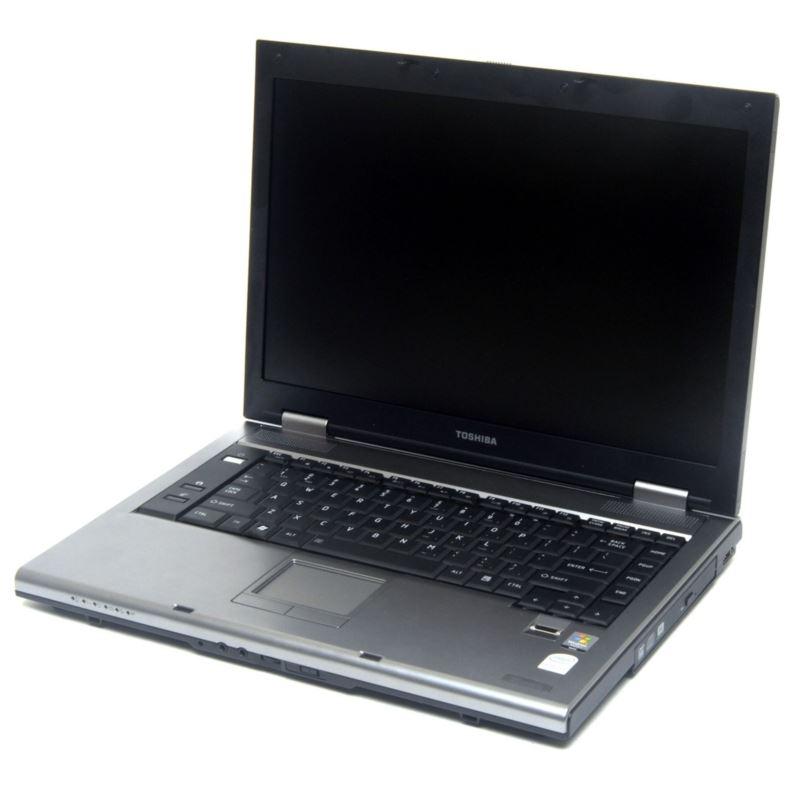
Wszystko zaczyna się w chwili, gdy przycisk zasilania w Toshiba Tecra A9 błyśnie swoim magicznym światłem, co oznacza, że możesz poczuć się jak kapitan statku wyruszający w nieznane kosmosy. Jednak zanim rozwiniesz żagle na tej technologicznej podróży, warto zajrzeć do BIOS-u, w którym możesz dostosować ustawienia swojego laptopa, podobnie jak architekt projektujący nowoczesne technologie. Pamiętaj, że by wejść do tej skarbnicy możliwości, wystarczy nacisnąć klawisz F2. Jednak niektórzy odkrywcy mogą napotkać przeszkody, takie jak niewłaściwe ustawienia klawiszy. Dlatego uzbrój się w cierpliwość oraz, być może, szybką kawę na trudniejsze chwile!
Niezapomnianym aspektem BIOS-u jest to, że pełni on rolę nie tylko magicznego portalu, ale również obszaru, gdzie możesz wybierać źródło rozruchu. Pomysł ustawienia płyty CD lub DVD jako startowego medium na początku komputerowej przygody może okazać się świetnym rozwiązaniem. Warto przemyśleć, aby przełączyć się na drugą stronę BIOS-u, gdzie czeka na ciebie tajemniczy świat ustawień. Klawisze PgUp i PgDn powinny prowadzić cię w tym celu, ale jeśli nie zadziałają, możesz poczuć się jak w odcinku horroru ze zmieniającą się scenerią. Nie martw się jednak – zawsze istnieją opcje awaryjne, na przykład klawisz F12, który daje szansę na otwarcie drzwi do wyboru bootowania. Jednak czasem tajemnice BIOS-u bywają trudniejsze do odgadnięcia niż test matematyczny w szkole!
Kiedy już uda ci się dotrzeć do ustawień BIOS-u, zajmij się aktualizacjami. Tak, tak, koniecznie pamiętaj, że dobry stary BIOS także potrzebuje odrobiny miłości! Aby sprawdzić, którą wersję posiadasz, wystarczy uruchomić „PC Diagnostic Tool” dostępny w programach Toshiba. W jego otoczeniu zobaczysz, co skrywa się w zakamarkach twojego sprzętu. Wykorzystaj numer seryjny swojego laptopa, aby szybko znaleźć odpowiednią wersję BIOS-u na stronie producenta. To trochę jak odkrywanie skarbu – może nie ze złota, ale na pewno przynoszącego większą wydajność komputera!
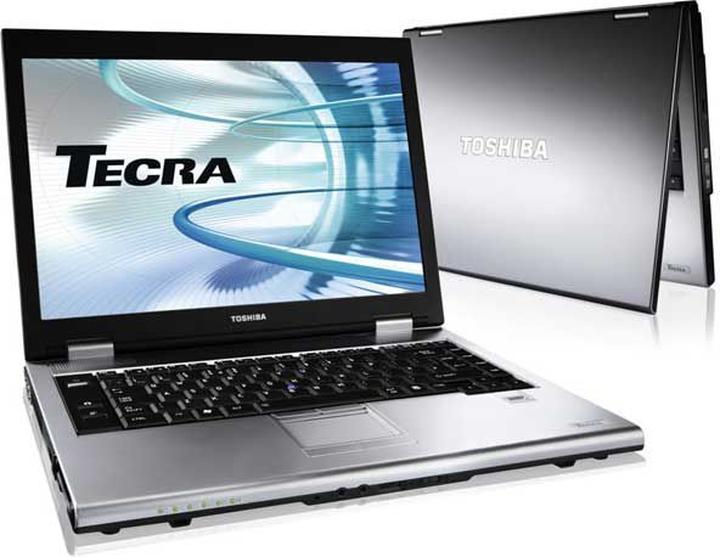
Mówiąc o BIOS-ie w Toshiba Tecra A9, pamiętaj, że to nie jest gra w ruletkę. Ustawienia mogą sprawiać wrażenie skomplikowanych, ale z odrobiną determinacji oraz dobrego humoru można ogarnąć wszystkie aspekty. Nie zapomnij również o zabezpieczeniu się przed nieautoryzowanym dostępem – może nastał czas na ustalenie hasła do BIOS-u! Choć piękno techniki bywa frustrujące, z pewnością masz w sobie moc, a Tefra A9 to niezwykły kompan w informatycznej dżungli. W końcu to twoja maszyna, a ty jesteś jej kapitanem!
| Funkcja | Opis |
|---|---|
| Wejście do BIOS-u | Aby wejść do BIOS-u, należy nacisnąć klawisz F2 po włączeniu laptopa. |
| Wybór źródła rozruchu | W BIOS-ie można ustawić płyty CD lub DVD jako źródło rozruchu. |
| Poruszanie się po BIOS-ie | Klawisze PgUp i PgDn służą do nawigacji w ustawieniach BIOS-u. |
| Opcja wyboru bootowania | Klawisz F12 otwiera menu wyboru bootowania. |
| Aktualizacja BIOS-u | Można sprawdzić wersję BIOS-u za pomocą narzędzia „PC Diagnostic Tool”. |
| Zabezpieczenie dostępu | Rozważ ustawienie hasła do BIOS-u, aby zabezpieczyć dostęp do konfiguracji. |
Czy wiesz, że wiele laptopów Toshiba, w tym model Tecra A9, pozwala na wprowadzenie hasła do BIOS-u? Dzięki temu masz możliwość zabezpieczenia swoich ustawień przed nieautoryzowanym dostępem, co daje dodatkową warstwę ochrony dla twojego sprzętu oraz danych.
Pytania i odpowiedzi
Jakie klawisze należy nacisnąć, aby wejść do BIOS-u w Toshiba Tecra A9?
Aby uzyskać dostęp do BIOS-u w Toshiba Tecra A9, należy nacisnąć klawisz F2 zaraz po włączeniu laptopa. Ważne jest, aby zrobić to we właściwym momencie, zanim system operacyjny zacznie się ładować.
Co zrobić, jeśli klawisz F12 nie działa podczas próby wejścia do BIOS-u?
Jeśli klawisz F12 nie działa, może to oznaczać, że hasło do BIOS-u jest włączone lub klawiatura nie działa prawidłowo. W takiej sytuacji warto sprawdzić wszystkie ustawienia oraz wykorzystać program Toshiba PC Diagnostic Tool, aby rozwiązać problem.
Jak nawigować w ustawieniach BIOS-u?
W BIOS-ie możesz poruszać się po różnych opcjach za pomocą klawiszy PgUp i PgDn. Te klawisze znacząco ułatwiają przeglądanie dostępnych ustawień oraz dokonywanie zmian w konfiguracji.
Jak sprawdzić wersję BIOS-u w Toshiba Tecra A9?
Aby sprawdzić wersję BIOS-u w Toshiba Tecra A9, możesz użyć narzędzia „PC Diagnostic Tool”. To narzędzie umożliwia szybkie uzyskanie informacji o wersji BIOS-u oraz numerze seryjnym urządzenia, co pomaga w dalszym zarządzaniu systemem.
Czy można ustawić hasło do BIOS-u w Toshiba Tecra A9?
Tak, w laptopie Toshiba Tecra A9 istnieje możliwość ustawienia hasła do BIOS-u. To zabezpieczenie ochroni ustawienia przed nieautoryzowanym dostępem, zwiększając bezpieczeństwo twojego sprzętu i danych.



