
 Konrad Mielewczyk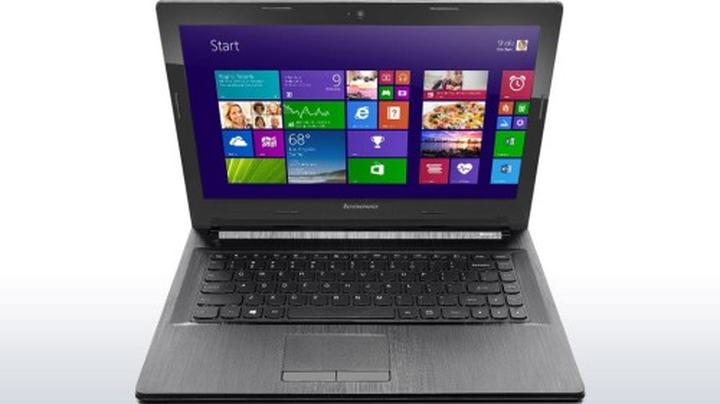
Każdy, kto posiada komputer, prędzej czy później odkryje tajemniczy świat BIOS-u. Co to takiego? Wyobraź sobie, że BIOS działa jak wirtualny kierownik Twojego urządzenia, organizując wszystko przed uruchomieniem systemu operacyjnego. To właśnie w BIOS-ie znajdziesz kluczowe ustawienia sprzętu, które umożliwiają dostosowanie komputera do własnych potrzeb. Dlatego naprawdę warto przyjrzeć się tej kwestii bliżej, ponieważ nigdy nie wiadomo, kiedy ta wiedza będzie Ci potrzebna, na przykład, gdy zapragniesz usunąć niechciane opcje bootowania, które przypominają upierdliwych gości na imprezie.

Gdy już dostaniesz się do BIOS-u, odkryjesz, że wcale nie jest to tajemniczy labirynt, lecz raczej kolorowy targ, gdzie sprzedają wszystko. Zaczynając od ustawień procesora, przez zarządzanie pamięcią RAM, a kończąc na bootowaniu systemów operacyjnych. W BIOS-ie masz możliwość wyboru, który system chcesz uruchomić jako pierwszy. Taka umiejętność jest naprawdę przydatna, szczególnie jeśli masz na swoim urządzeniu kilka systemów. Zobacz, każdy z nas mógłby wydzielić kawałek swojego własnego „rządu” na tym targu, a często najbardziej wartościowe są te rzeczy, które masz na wyciągnięcie ręki, ale wcale ich nie doceniasz! Może ta wiedza brzmi jak skomplikowana matematyka, ale nie martw się — w sieci znajdziesz mnóstwo poradników, które pomogą Ci bez stresu poruszać się po tych oknach.
Dlaczego warto znać BIOS?
Znajomość BIOS-u może uratować Cię w wielu trudnych sytuacjach. Czy masz wątpliwości, dlaczego komputer nie uruchamia się? Może czas na zresetowanie ustawień BIOS-u lub sprawdzenie, z którego dysku Twój sprzęt stara się bootować. A może marzysz o podkręceniu swojego procesora, aby poczuć się jak rajdowiec na torze? BIOS otwiera drzwi do tych supermocy, a wiedza o jego działaniu to jedna z najważniejszych umiejętności, które możesz dodać do swojego technologicznego arsenału. Nie obawiaj się więc wejść do BIOS-u; na początku może to wyglądać jak czarna magia, ale z czasem staniesz się czarodziejem komputerowym, zdolnym do rozwiązywania problemów z prędkością światła.
Następnym razem, gdy tylko znajdziesz chwilę wolnego czasu, pomyśl o tym, aby zajrzeć do BIOS-u. Pamiętaj, że z każdą godziną spędzoną tam, staniesz się coraz bardziej ekspertem. Dzięki swojemu nowemu towarzyszowi, BIOS-owi, lepiej zrozumiesz swój sprzęt. Gdy znajdziesz się w trudnej sytuacji, możesz z dumą powiedzieć: „Wiedziałem, że to się wydarzy, więc zaplanowałem rozwiązanie!” No cóż, pracując z BIOS-em nie tylko zwiększysz swoje umiejętności, ale również pewność siebie, stając się mistrzem w zarządzaniu swoim komputerem! Kto nie chciałby poczuć się jak technologiczny rycerz w zbroi?
Krok po kroku: Jak uzyskać dostęp do BIOS-u w laptopie Lenovo G40
Jeżeli posiadasz laptopa Lenovo G40 i pragniesz dowiedzieć się, jak uzyskać dostęp do BIOS-u, to doskonale trafiłeś! W końcu każdy z nas czasem musi wziąć sprawy w swoje ręce, a czasami warto uporządkować zamieszanie związane z systemem operacyjnym. Na początku upewnij się, że laptop jest wyłączony. Brzmi prosto, prawda? I rzeczywiście takie jest! Wyłącz urządzenie, zamknij wszystkie otwarte programy, a następnie przygotuj się na małą przygodę.
Jesteś gotowy? Doskonale! Teraz poszukaj przycisku Novo, który znajdziesz obok gniazda zasilania. To ten mały, okrągły przycisk, którego możesz nie zauważyć od razu. Teraz najważniejsze: na wyłączonym laptopie naciśnij ten przycisk! Jeśli wszystko przebiegnie zgodnie z planem, powinno pojawić się menu startowe, a następnie będziesz mógł przejść do BIOS-u. W przypadku, gdy nic się nie dzieje, spróbuj przytrzymać przycisk nieco dłużej. Kto wie, może laptop woli dłuższe, romantyczne chwile z użytkownikiem!
Alternatywne metody na dostęp do BIOS-u
Nie martw się, jeżeli przycisk Novo nie działa tak, jak powinien – życie potrafi być zaskakujące! Możesz spróbować innej metody: gdy laptop jest wyłączony, naciśnij klawisz F2 lub Delete na klawiaturze i uruchom go ponownie. Jeżeli korzystasz z zewnętrznej klawiatury USB, podłącz ją i wykonaj ten sam krok. Niektóre laptopy mają swoje kaprysy, więc czasami warto poeksperymentować, aby znaleźć właściwą metodę.
Kiedy już wejdziesz do BIOS-u, zachowaj ostrożność, jak podczas rozpakowywania prezentu od cioci – nie wszystko, co tam znajdziesz, może być dla Ciebie przyjemne! Z menu BIOS-u będziesz miał możliwość dokonania różnych zmian, takich jak zarządzanie kolejnością bootowania lub aktualizacja ustawień systemowych. Pamiętaj jednak, że zmiany mogą wpłynąć na działanie laptopa – lepiej sprawdzać wszystko dwa razy, zanim zdecydujesz się na coś, co zmusi cię do wizyty w serwisie. Powodzenia w Twojej przygodzie z BIOS-em!
Aby lepiej zrozumieć, jakie zmiany możesz wprowadzić w BIOS-ie, zapoznaj się z poniższą listą:
- Zarządzanie kolejnością bootowania – ustawienie, które określa, z jakiego urządzenia laptop ma się uruchomić jako pierwsze.
- Aktualizacja ustawień systemowych – możliwość zmiany konfiguracji sprzętu i obsługi różnych komponentów.
- Ustawienia zabezpieczeń – zabezpieczenie dostępu do BIOS-u hasłem oraz zarządzanie innymi opcjami bezpieczeństwa.
| Krok | Opis |
|---|---|
| 1 | Upewnij się, że laptop jest wyłączony. |
| 2 | Znajdź przycisk Novo obok gniazda zasilania. |
| 3 | Naciśnij przycisk Novo na wyłączonym laptopie. |
| 4 | Pojawi się menu startowe, przejdź do BIOS-u. |
| 5 | Jeśli przycisk Novo nie działa, naciśnij klawisz F2 lub Delete podczas uruchamiania laptopa. |
Ciekawostką jest to, że niektóre modele laptopów Lenovo G40 mogą mieć różne wersje BIOS-u, co oznacza, że dokładne opcje i układ menu mogą się różnić w zależności od zainstalowanej wersji oprogramowania – zawsze warto sprawdzić dostępne aktualizacje BIOS-u na stronie producenta!
Najczęstsze problemy przy wchodzeniu do BIOS-u i ich rozwiązania
Wchodzenie do BIOS-u stanowi dla wielu prawdziwe wyzwanie, a niektórzy traktują to jako rite de passage w świecie komputerów. Niestety, nie brakuje przeszkód, które zniechęcają do tego działania. Klienci laptopów Lenovo regularnie skarżą się na problematyczny przycisk Novo, bowiem, kto by się spodziewał, że taki mały guzik sprawi tyle trudności? Po nieudanej próbie „naciskania, jakby to była magiczna kula”, kończymy z ręką pokrytą zdartą farbą, a nie z dostępem do BIOS-u. W takich sytuacjach warto rozważyć inne kombinacje klawiszy, takie jak Fn + F2, a dla bardziej zdesperowanych użytkowników – podłączenie klawiatury USB i użycie kombinacji F2 lub Delete. W końcu chodzi o dostęp do BIOS-u, nie o zarządzanie pokojem z roślinami!
Kolejnym częstym problemem są zgubione opcje bootowania. Usuwanie niepotrzebnych systemów z listy bootowania w BIOS-ie przypomina odchudzanie komputera. Czy naprawdę musimy mieć ślady po starym Ubuntu, które zainstalowaliśmy na próbę? Może nasz laptop myśli, że jest w porządku, ponieważ bardzo lubił okres jurajskiego Linuxa! Zamiast przeszukiwać zakurzone foldery w poszukiwaniu starych wspomnień, wystarczy odrobina cierpliwości i kilka kliknięć w BIOS-ie, aby wyczyścić tę listę. Równocześnie można zaprowadzić porządek w sekcji bootowania i przygotować komputer na lepszą przyszłość.
Jak rozwiązać problemy z aktywacją systemu w BIOS-ie?
Aktywacja systemu operacyjnego po reinstalacji przynosi nowy zestaw wyzwań! Warto pamiętać, że klucz do Windowsa zapisany w BIOS-ie często nie zgadza się z tym, który możemy użyć przy ponownej instalacji. Co gorsza, nasze działania mogą zakończyć się zaskoczeniem w postaci komunikatu: „Klucz nieprawidłowy.” Radość osiąga zenit. Jakie mogą być rozwiązania? Spróbuj skontaktować się z wsparciem technicznym lub przywróć system do ustawień fabrycznych – jeśli taka możliwość istnieje. Nie pozwól jednak, by drobne techniczne hicory powstrzymały cię przed pełnym wykorzystaniem potencjału twojego sprzętu!
Pamiętaj, że z każdą próbą wejścia do BIOS-u, z każdym resetem ustawień i przywróceniem do fabryki, stajesz się coraz bardziej doświadczonym specjalistą od komputerów. Im więcej problemów napotkasz, tym większa staje się twoja wiedza na temat korzystania z BIOS-u, a nawet tego, jak to zrobić skutecznie. Kto wie, może w końcu uda nam się stworzyć nowy, ekskluzywny klub „Wojowników BIOS-u”, który wspiera się nawzajem w pokonywaniu wszelkich przeszkód związanych z komputerami!
Zarządzanie ustawieniami BIOS-u: Co warto wiedzieć przed zmianami
Zarządzanie ustawieniami BIOS-u przypomina majsterkowanie w głębi duszy komputera. Zanim jednak wskoczysz w ten elektryczny staw, warto zastanowić się nad kilkoma kwestiami. BIOS (Basic Input/Output System) nie stanowi jedynie cudownego miejsca do zmiany kolejności uruchamiania systemów. Również obszar delikatnych ustawień, który może znacząco wpłynąć na wydajność twojego sprzętu, czeka na odkrycie. Tylko prawdziwi herosi komputerowi wiedzą, że „złoty klucz” do stabilności oraz optymalizacji leży w BIOS-ie!

Wybór odpowiednich opcji w BIOS-ie może przyprawić o zawrót głowy, szczególnie gdy pojawiają się tam nazwy takie jak UEFI, Secure Boot czy AHCI. Wyobraź sobie sytuację: po szybkim resecie BIOS-u wszystkie twoje cenne ustawienia znikają jak za dotknięciem czarodziejskiej różdżki. Frustracja rośnie, gdy przeglądasz boot menu, w którym walczy ze sobą Twój Windows, kilka wersji Linuxa oraz egzotyczne systemy, które zainstalowałeś, gdy chciałeś być „na czasie”. Aż się prosi o posprzątanie! W związku z tym warto być ostrożnym przy podejmowaniu decyzji dotyczących usunięcia ustawień.
Jak zrozumieć BIOS i jego ustawienia
Aby skutecznie poruszać się w meandrach BIOS-u, przydałaby się mapa skarbów! Każdy system operacyjny ma swoje wymagania, podczas gdy BIOS pełni funkcję arbitra tych zmagań. Jeżeli korzystasz z laptopów Lenovo G40 czy G50, zaskoczą cię nieprzewidywalne kombinacje klawiszy, dzięki którym dotrzesz do tej tajemniczej przestrzeni. Nagle, niczym w filmie akcji, wkraczasz do swojego BIOS-u, a twoje palce na klawiaturze stają się superbohaterami, walczącymi z kłopotami. Pamiętaj jednak, że każda decyzja nieoszlifowanego nowicjusza może prowadzić do nieprzewidzianych skutków, więc najlepszym rozwiązaniem będzie śledzenie swoich działań, niczym pirat szukający skarbu na mapie!
Kiedy w końcu przejrzysz swoje opcje i postanowisz coś zmienić, upewnij się, że masz zapasowy plan działania. Choć na pierwszy rzut oka wszystko wydaje się idealne, po restarcie komputer może krzyknąć: „Co ty ze mną zrobiłeś?!”. W takich momentach warto pamiętać, że BIOS nie tylko służy jako narzędzie, ale również pełni rolę artysty, wymagającego właściwego podejścia. Dysponując odpowiednimi informacjami, nadaj swojemu sprzętowi nie tylko funkcjonalności, ale i niezwykłej efektywności, zyskując jednocześnie reputację guru komputerowego wśród przyjaciół!
Poniżej znajdziesz kilka kluczowych ustawień BIOS-u, które warto rozważyć przy dostosowywaniu swojego systemu:
- UEFI – nowoczesny standard rozruchu, który oferuje szybkie uruchamianie systemu.
- Secure Boot – zabezpieczenie przed uruchamianiem nieautoryzowanych systemów operacyjnych.
- AHCI – tryb kontrolera dysków, który pozwala na wykorzystanie funkcji SATA, takich jak native command queuing.
- Fan Control – możliwość dostosowywania prędkości wentylatorów dla optymalizacji chłodzenia.
Pytania i odpowiedzi
Co to jest BIOS i dlaczego warto go znać?
BIOS (Basic Input/Output System) działa jak wirtualny kierownik komputera, organizując wszystko przed uruchomieniem systemu operacyjnego. Znajomość ustawień BIOS-u może pomóc w rozwiązywaniu problemów, takich jak uruchamianie komputera, a także w dostosowywaniu wydajności urządzenia.
Jak wejść do BIOS-u w laptopie Lenovo G40?
Aby uzyskać dostęp do BIOS-u w laptopie Lenovo G40, upewnij się, że urządzenie jest wyłączone, a następnie naciśnij przycisk Novo, znajdujący się obok gniazda zasilania. Jeśli to nie działa, możesz spróbować wcisnąć klawisz F2 lub Delete podczas uruchamiania laptopa.
Co zrobić, gdy przycisk Novo nie działa?
Jeśli przycisk Novo nie działa, spróbuj użyć klawiszy F2 lub Delete na klawiaturze przy uruchamianiu laptopa. Możesz także podłączyć zewnętrzną klawiaturę USB i spróbować tych kombinacji, by uzyskać dostęp do BIOS-u.
Jakie ustawienia można zmieniać w BIOS-ie?
W BIOS-ie możesz zarządzać kolejnością bootowania, co pozwala ustawić, z jakiego urządzenia laptop ma się uruchomić jako pierwsze. Możesz również aktualizować ustawienia systemowe, jak kontroler dysków oraz ustawiać zabezpieczenia dla dostępu do BIOS-u.
Jakie są najczęstsze problemy podczas wchodzenia do BIOS-u?
Wiele osób napotyka problemy takie jak nieudane próby użycia przycisku Novo lub zgubione opcje bootowania. W takich przypadkach warto spróbować innych kombinacji klawiszy lub uprościć listę bootowania, aby poprawić działanie laptopa.



