Konrad Mielewczyk
Bios, czyli Basic Input/Output System, działa jak mały maestro w twoim komputerze, rozkręcając cały ten cyrk. Kiedy tylko wciśniesz przycisk „włącz”, BIOS budzi się z zimowego snu i zaczyna kontrolować wszystkie podzespoły. Można więc powiedzieć, że sprawuje on rolę zarządcy, który upewnia się, że wszystko działa prawidłowo, zanim system operacyjny przejmie stery. Gdyby nie on, twój laptop przypominałby chaotyczną scenę bez dyrygenta – grałby co najwyżej wówczas, gdyby miał na to ochotę… a to zdarzałoby się bardzo rzadko!
Poza uruchamianiem systemu, BIOS posiada jeszcze kilka sztuczek w rękawie. Na przykład, pozwala na dostosowanie podstawowych ustawień sprzętowych. Jeśli chcesz, żeby twój komputer korzystał z nowego dysku SSD, nie ma problemu! A może potrzebujesz zmienić kolejność bootowania? Proszę bardzo! To przypomina pójście do restauracji i zamówienie trzech dań na raz – BIOS dostosowuje wszystko do twoich potrzeb. Jeżeli masz więcej niż jedną wersję systemu, BIOS da ci możliwość wyboru tej, którą chcesz uruchomić. Od razu widać, że to nie jest przypadkowy gość!
Nie zapominaj o hasełkach!
Warto pamiętać o funkcji zabezpieczeń, którą BIOS pełni jak ochroniarz na wybiegu mody. Jeśli cenisz swoją prywatność, masz możliwość ustawienia hasła, które zablokuje dostęp do BIOS-u. Wyobraź sobie – twój laptop zatrzymuje wszystkich intruzów jeszcze przed tym, jak przyłożą palec do klawiatury. Jednak bądź ostrożny! Gdybyś zapomniał tego hasła, konieczne stanie się szukanie pomocy. Z taką sytuacją możesz wówczas przeżyć przygody rodem z przeszłości, gdy łamanie szyfrów było nieodzowne, aby wrócić do świata komputerowego.
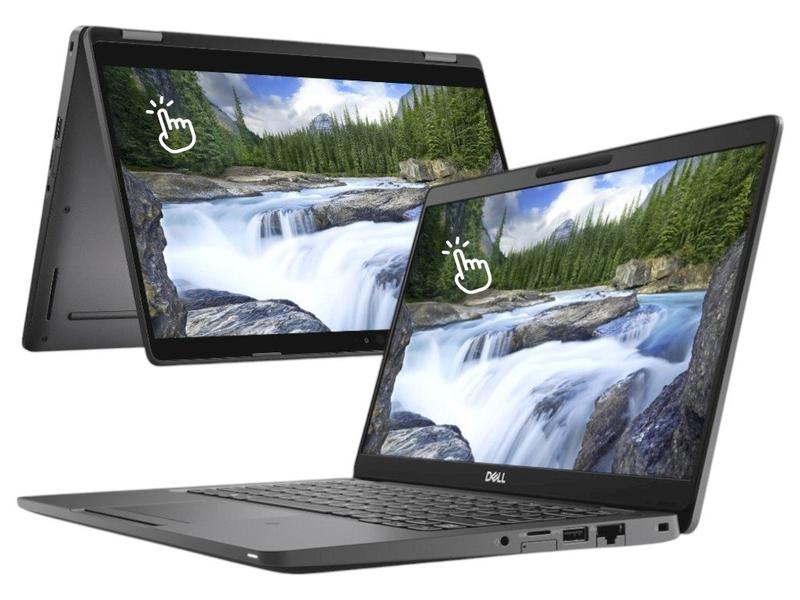
Warto także zaznaczyć, że BIOS w różnych urządzeniach może się znacznie różnić. W laptopach Dell, na przykład, dostępny jest szereg haseł, które można zakupić, aby odblokować BIOS, gdy jego właściciel zapomniał kodu. Taki sposób załatwia sprawę, by nie martwić się o to, że laptop przestanie być użyteczny w wyniku nieprzewidzianego zastoju. Ciekawe, prawda? Tak kończy się przygoda z BIOS-em – z jednej strony staje się naszym najlepszym przyjacielem, a z drugiej, kryje w sobie tajemnice i niespodzianki, które mogą przydarzyć się każdemu z nas!
Kroki potrzebne do uruchomienia BIOS-u na Dell Latitude E6500
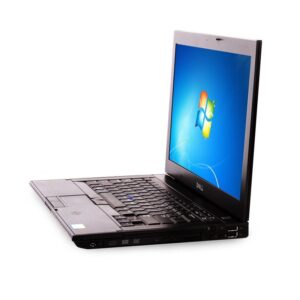
Uruchomienie BIOS-u na laptopie Dell Latitude E6500 nie jest skomplikowane, jednak wymaga od Ciebie odrobiny cierpliwości oraz umiejętności obsługi klawiatury. Na początek upewnij się, że laptop jest całkowicie wyłączony. Nie rób tego w trakcie wielkiej bitwy w grze, ponieważ możesz stracić wszystkie swoje osiągnięcia. Po wyłączeniu naciśnij przycisk zasilania, aby uruchomić sprzęt, a następnie natychmiastowo wciskaj klawisz
Jeśli udało Ci się uzyskać dostęp do BIOS-u, gratuluję! Właśnie stałeś się mistrzem w zarządzaniu jednym z najważniejszych elementów swojego sprzętu. W BIOS-ie znajdziesz wszystkie zakładki, dzięki którym możesz zarządzać różnymi ustawieniami, zaczynając od bootowania aż po możliwości konfiguracji urządzeń. Pamiętaj jednak, aby nie eksperymentować zbyt intensywnie, ponieważ wprowadzenie nieodpowiednich zmian może prowadzić do chaosu, a w rezultacie Twój laptop przestanie wiedzieć, co ma robić, co z pewnością nie będzie ani zabawne, ani przyjemne! A teraz, wyobraźmy sobie, że masz problem z hasłem do BIOS-u…
Zapomniałeś hasła?

Jeśli przypadkowo zapomniałeś hasła do BIOS-u, nie wpadaj w panikę! W rzeczywistości istnieją sposoby na odzyskanie dostępu. Jednym z nich jest skorzystanie z usług lokalnego serwisu, który dysponuje odpowiednimi kodami i wiedzą. Tak, wiem, brzmi to jak scenariusz z filmu akcji – „Złodziej BIOSu”. Na szczęście, nie musisz narażać się na niebezpieczeństwo w stylu Bond. Wystarczy, że prześlesz swojego Della do serwisu na odblokowanie i znów cieszysz się dostępem do osobistych ustawień.
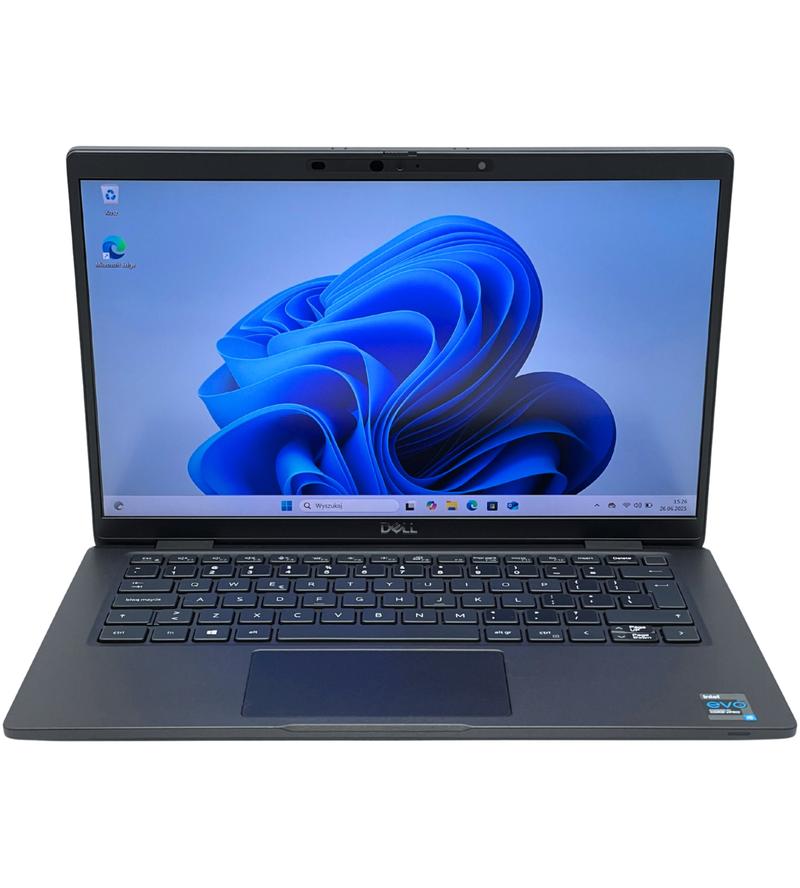
Poniżej znajdziesz kilka sposobów na odzyskanie dostępu do BIOS-u, jeśli zapomniałeś hasła:
- Skontaktuj się z lokalnym serwisem laptopów.
- Sprawdź dokumentację producenta, aby nauczyć się metod resetowania hasła.
- Spróbuj użyć domyślnego hasła, które może być dostępne online.
- Jeśli laptop ma zworki resetujące BIOS, możesz spróbować je zresetować.
Na koniec warto pamiętać, że każda próba zmiany ustawień BIOS-u przypomina balansowanie na linie – zapewnia trochę adrenaliny, ale wymaga przemyślanej decyzji! Jeśli czujesz się pewnie z obsługą swojego laptopa, korzystaj z dostępnych opcji, aby jeszcze bardziej go dostosować. Natomiast jeśli nie jesteś pewny, zawsze możesz zwrócić się do ekspertów, którzy znają się na tym lepiej niż Ty. I nie zapomnij, że tylko Ty możesz zapobiec pożarom w BIOS-ie – śmiało wróć do mnie z pytaniami, jeśli coś budzi Twoje wątpliwości!
| Krok | Opis |
|---|---|
| 1 | Upewnij się, że laptop jest całkowicie wyłączony. |
| 2 | Naciśnij przycisk zasilania, aby uruchomić laptop. |
| 3 | Natychmiastowo wciskaj klawisz F2, aby uzyskać dostęp do BIOS-u. |
Ciekawostką jest fakt, że niektóre modele Dell Latitude E6500 zostały wyposażone w funkcję zabezpieczeń, która umożliwia resetowanie hasła BIOS-u za pomocą specjalnego zworki na płycie głównej, co może być przydatne w sytuacji, gdy zapomnisz hasła.
Typowe problemy podczas dostępu do BIOS-u i jak je rozwiązać
Dostęp do BIOS-u przypomina wjazd do sekretnego klubu komputerowego – czasami się udaje, a innym razem pojawiają się trudności. Użytkownicy komputerów często zmagają się z problemem niemożności wejścia do BIOS-u. Niezależnie od tego, czy korzystasz z laptopa, czy z komputera stacjonarnego, czasami podczas próby dotarcia do tego magicznego miejsca napotykasz czarny ekran lub komunikat o błędzie. Najczęściej przyczyna leży w niedziałającej klawiaturze, która nie umożliwia naciśnięcia odpowiedniego klawisza w odpowiednim momencie. Warto próbować podłączyć inną klawiaturę, najlepiej przewodową, ponieważ często bezprzewodowe technologie zawodzą na etapie ładowania BIOS-u.
Zapomniane hasła i inne przypadki
A co zrobić w sytuacji, gdy uda się już wejść, ale nagle czujesz się jak ktoś, kto zapomniał hasła do sejfu? Nic nie jest bardziej frustrujące niż zapomniane hasło BIOS-u, które przekształca twoje ukochane urządzenie w skarbiec pełen tajemnic. Zazwyczaj producenci oferują możliwość resetowania haseł, na przykład poprzez wyciągnięcie akumulatora CMOS (to ten mały, okrągły bijący serce). Po chwili w ciemności urządzenie powraca do fabrycznych ustawień. Jeśli ta metoda nie zadziała, nie stresuj się – istnieją serwisy, które oferują odblokowanie zarówno na miejscu, jak i zdalnie. Nie można zapominać o tajemniczych kodach odblokowujących, które znajdziesz w internecie; choć nie zawsze są skuteczne, warto być gotowym na małe przygody!
Kiedy mówimy o popularnych problemach, nie sposób pominąć niedostępności BIOS-u z powodu problematycznych aktualizacji. Te aktualizacje często powodują, że system restartuje się jak zawodnik przygotowujący się do maratonu. W takiej sytuacji warto zbadać stan pamięci RAM oraz dysku twardego, ponieważ przestarzałe lub uszkodzone komponenty mogą pokrzyżować plany. Sprawdzenie ich za pomocą narzędzi diagnostycznych oraz monitorów uruchomieniowych przedstawia pełny obraz sytuacji, a czasami niezbędna staje się wymiana na nowe.
Podsumowując nasze przygody, w przypadku trudności z dostępem do BIOS-u nie warto panikować. Często wystarczy zresetować ustawienia, wymienić akumulator, a w skrajnych przypadkach skorzystać z serwisu komputerowego. Pamiętaj też, aby zabrać ze sobą wszystkie kluczowe informacje dotyczące modelu swojego sprzętu – szczegóły naprawdę mają znaczenie w tej grze. Gdy wszystko zakończysz, świat komputerów stanie przed tobą otworem, a ty sam zostaniesz władcą swojego komputerowego królestwa!
Znaczenie aktualizacji BIOS-u dla wydajności laptopa
Aktualizacja BIOS-u to niezwykle istotny proces, który, wbrew pozorom, przyniesie korzyści Twojemu laptopowi w sposób porównywalny do starotestamentowego obrzędu. BIOS, czyli podstawowy system wejścia/wyjścia, działa jak mózg Twojego sprzętu, zarządzając podstawowymi funkcjami oraz umożliwiając komunikację między sprzętem a systemem operacyjnym. Z biegiem lat na rynku pojawiają się nowe programy, poprawki oraz funkcje, które mogą znacząco poprawić wydajność laptopa. Dlatego, jeśli zauważasz, że Twój laptop zaczyna mieć problemy z działaniem, warto rozważyć inwestycję w tę niewielką, aczkolwiek niezwykle ważną aktualizację!
Co więcej, nie tylko poprawa wydajności stoi za aktualizacjami BIOS-u, ale także wzmocnienie bezpieczeństwa urządzenia. Nie ma nic gorszego niż wirus, który niepostrzeżenie wkrada się do Twojego laptopa, czekając na chwilę, gdy oddasz się pasjonującemu przeglądaniu wielu zakładek. Najnowsze aktualizacje często zawierają ważne poprawki zabezpieczeń, które chronią przed potencjalnymi zagrożeniami. Wobec tego, jeśli Twoje urządzenie działa jak stary komputer próbujący uruchomić gry z lat dziewięćdziesiątych, to jasny sygnał, że najwyższy czas na biurową operację!
Jak nie wpaść na minę przy aktualizacji?
Przy aktualizacji BIOS-u warto zachować ostrożność, ponieważ to nie jest typowy codzienny challenge, który zobaczysz na YouTube! Pomijając zabawne momenty związane z wymuszonymi restartami, zawsze lepiej stworzyć wcześniej kopię zapasową swoich danych. Działając w ten sposób, przygotowujesz się na ewentualne zaskoczenia, które mogą się pojawić. Pamiętaj słowa filmowego hasła: „bądź na baczności”, gdyż nieodpowiednia aktualizacja może sprawić, że Twój laptop odmówi współpracy! W najlepszym przypadku skończysz z „martwym laptopem”, a w najgorszym – z dźwiękami przypominającymi horror.
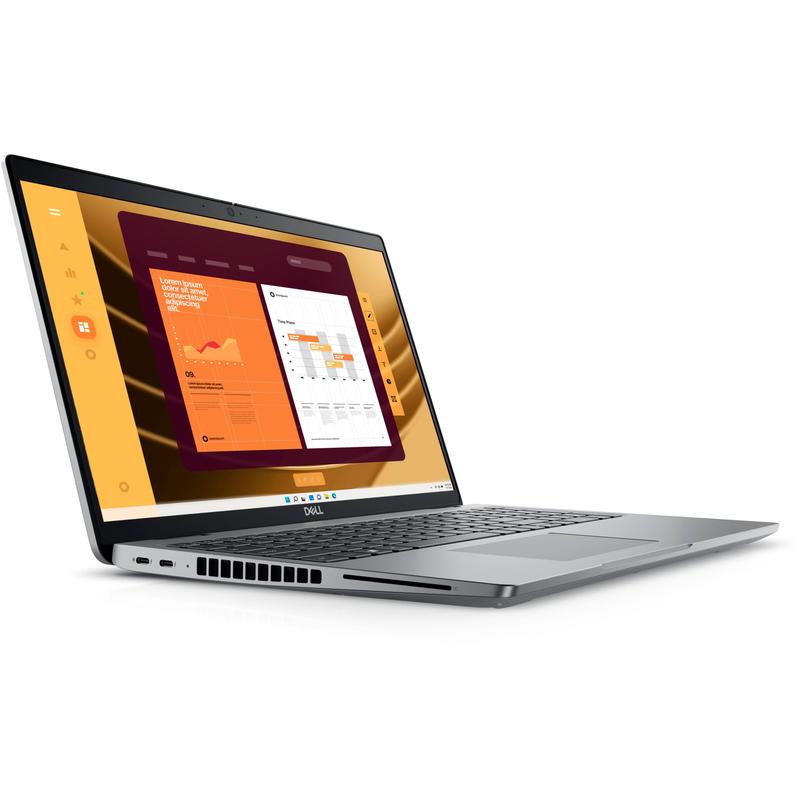
Ostatecznie, aktualizacja BIOS-u nie ogranicza się tylko do poprawy wydajności; to także krok w kierunku „upgrade’u” możliwości i funkcji, które Twój laptop może zaoferować. Przy właściwej aktualizacji Twój sprzęt zyska nie tylko na szybkości, ale także na odporności na różnego rodzaju cyberprzestępstwa. Pamiętaj jednak, że choć aktualizacja BIOS-u to krok ku lepszej przyszłości, należy podejść do tego procesu z odpowiednią powagą i uwagą. A jeśli coś pójdzie niezgodnie z planem, przynajmniej wzbogacisz swoje doświadczenia i będziesz miał kolejną ciekawą historię do opowiedzenia przy piwie!
Poniżej przedstawiam kilka ważnych kroków, które należy wykonać przed aktualizacją BIOS-u:
- Stwórz kopię zapasową ważnych danych.
- Sprawdź wersję aktualnej wersji BIOS-u.
- Pobierz najnowszą wersję BIOS-u ze strony producenta.
- Zapoznaj się z instrukcjami aktualizacji.
- Przygotuj odpowiednie narzędzia, takie jak pendrive z odpowiednim oprogramowaniem.
Pytania i odpowiedzi
Jakie jest zadanie BIOS-u w laptopie Dell Latitude E6500?
BIOS, czyli Basic Input/Output System, jest podstawowym systemem zarządzającym działaniem laptopa. Umożliwia on kontrolowanie wszystkich podzespołów sprzętowych oraz dostosowywanie ustawień, takich jak kolejność bootowania czy konfiguracja dysków.
Jak można uzyskać dostęp do BIOS-u w Dell Latitude E6500?
Aby uzyskać dostęp do BIOS-u w Dell Latitude E6500, należy wyłączyć laptop, uruchomić go ponownie i natychmiastowo wcisnąć klawisz F2. Ważne jest, aby działać szybko, zanim system przejmie kontrolę.
Co się stanie, jeśli zapomnę hasła do BIOS-u?
W przypadku zapomnienia hasła do BIOS-u nie należy wpadać w panikę, ponieważ istnieją metody odzyskania dostępu. Można skontaktować się z lokalnym serwisem, sprawdzić dostępne domyślne hasła lub skorzystać z opcji resetowania hasła za pomocą zworki na płycie głównej.
Czy są sytuacje, które mogą uniemożliwić dostęp do BIOS-u?
Tak, mogą wystąpić różne problemy, które uniemożliwiają wejście do BIOS-u, takie jak nie działająca klawiatura. W takiej sytuacji warto spróbować podłączyć inną klawiaturę, najlepiej przewodową, aby zapewnić niezawodne połączenie podczas uruchamiania laptopa.
Jakie znaczenie ma aktualizacja BIOS-u dla wydajności laptopa?
Aktualizacja BIOS-u jest istotna, ponieważ wprowadza nowe funkcje i poprawki, które mogą znacznie poprawić wydajność urządzenia. Ponadto, aktualizacje często zawierają ważne poprawki zabezpieczeń, co pomaga chronić laptop przed potencjalnymi zagrożeniami.