
 Konrad Mielewczyk
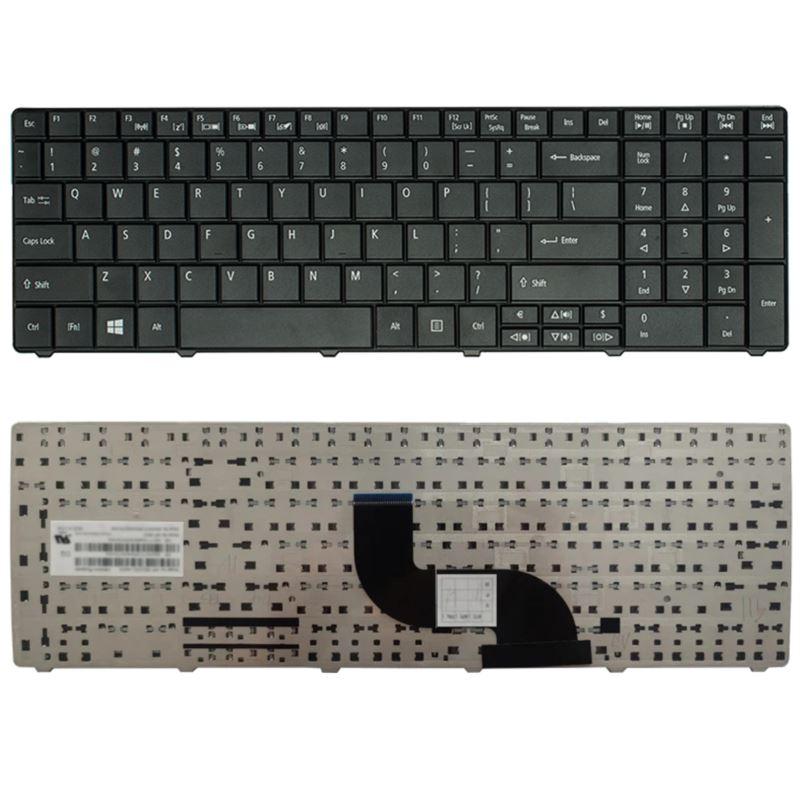
Chcesz wiedzieć, jak szybko i sprawnie dostać się do BIOS-u w laptopie Acer E1-521? To naprawdę prosta sprawa! Kluczowym elementem tego procesu jest klawisz F2, który powinieneś nacisnąć natychmiast po włączeniu komputera. Zwróć uwagę, że cała sztuka polega na naciśnięciu klawisza w momencie, gdy na ekranie widnieje logo Acer. Protip: nie czekaj na zniknięcie logo, ponieważ w takim przypadku nawet najlepsza technika nie zadziała! Oprócz F2 możesz także wypróbować klawisz Delete, ale przecież czemu nie skorzystać z najprostszej drogi? Szybko, działaj jak ninja i naciśnij F2!
Co więc zrobić, gdy oba te klawisze zawiodą? Nie martw się, ponieważ nie wszystko stracone! W końcu istnieje kilka innych kombinacji, które mogą okazać się przydatne. W zależności od modelu, czasami klawisz F10 także sprawdza się dobrze, a nawet połączenie Fn+F2 przyda się dla użytkowników kompaktowych klawiatur. Jeśli dodatkowo masz włączoną funkcję szybkiego uruchamiania w Windows, wówczas możesz napotkać niewielkie trudności. W takim przypadku wyłączenie tej opcji w ustawieniach systemowych powinno przynieść pozytywne rezultaty. Działaj, aby jak najszybciej dostać się do BIOS-u!
Teraz pewnie zastanawiasz się, co w tym BIOS-ie jest takiego istotnego? Otóż tam możesz zarządzać kolejnością uruchamiania komputera, ustawiać parametr procesora oraz optymalizować pamięć RAM. Dodatkowo możesz zająć się bezpieczeństwem swojego laptopa, zmieniając hasła czy aktywując opcję Secure Boot. Jeśli czujesz się jak prawdziwy mistrz, przetestuj „Function Key Behavior”, aby dostosować działanie klawiszy funkcyjnych do swoich potrzeb. BIOS to twoje królestwo – to ty decydujesz, jak laptop będzie funkcjonował!
A jeśli mimo wszystkich prób nadal nie możesz dostać się do BIOS-u, rozważ zastosowanie metody power drain. Wyłącz laptop, odłącz zasilanie, a następnie rozładuj komputer przez kilka minut. Na koniec spróbuj jeszcze raz. Możliwe, że tajemna moc BIOS-u w końcu stanie przed Tobą otworem. Teraz ruszaj, bo dostęp do BIOS-u czeka na Ciebie z otwartymi ramionami!
| Klawisz | Opis |
|---|---|
| F2 | Główny klawisz do wejścia do BIOS-u, należy nacisnąć po włączeniu komputera, gdy na ekranie widnieje logo Acer. |
| Delete | Alternatywny klawisz, który również może działać, ale F2 jest prostszy. |
| F10 | Czasami sprawdza się jako klawisz do wejścia do BIOS-u, w zależności od modelu. |
| Fn+F2 | Przydatne dla użytkowników kompaktowych klawiatur. |
Ciekawostka: Warto wiedzieć, że niektóre modele laptopów Acer mogą mieć różne wersje BIOS-u, co może wpłynąć na sposób dostępu do nich. Dlatego w przypadku problemów z uruchomieniem BIOS-u, warto sprawdzić dokumentację swojego modelu lub odwiedzić stronę wsparcia technicznego Acer, aby uzyskać konkretną pomoc.
Co można skonfigurować w BIOS-ie? Przegląd opcji
BIOS, czyli Błyskawiczna Instytucja Oprogramowania, stanowi tajemniczą przestrzeń, w której skrywa się wiele sekretów Twojego komputera. Wchodząc do niej, czujesz się jakbyś przekraczał próg nieznanej krainy. Aby jednak odkryć jej tajemnice, wystarczy zazwyczaj nacisnąć magiczny klawisz F2 lub Delete tuż po uruchomieniu laptopa. Jeśli jednak nie trafisz w odpowiedni moment na ten przycisk, zamiast BIOS-u ujrzysz jedynie logo producenta. Radość na poziomie telenoweli nie będzie Ci towarzyszyć, dlatego lepiej spróbuj ponownie. Zajrzyj również do instrukcji, ponieważ różne modele wymagają naciśnięcia różnych klawiszy; czasem to nawet F10 lub kombinacja Fn+F2, gdy klawiatura kompaktowa udaje, że to błąd.
Gdy uda Ci się wejść do BIOS-u, przed Tobą otworzy się menu pełne możliwości, które przypomina udany bufet na festiwalu kulinarnym. Możesz skonfigurować kolejność uruchamiania (boot order), decydując, czy laptop ma startować z dysku twardego, pendrive’a czy ze świątyni chwały najlepszych gier. Specjalnie dla geeków menu to oferuje także liczne opcje związane z pamięcią RAM i procesorem, umożliwiając testowanie podzespołów. Jeśli zależy Ci na poprawie wydajności, pamiętaj jednak, by nie przekraczać granic, ponieważ overclocking nie dla każdego jest bezpieczny!
Bezpieczeństwo stanowi kolejny istotny temat, któremu BIOS poświęca sporo uwagi. Możesz ustawić hasła, które uniemożliwią dostęp osobom nieupoważnionym. Dodatkowo, funkcja Secure Boot pełni rolę superbohatera, chroniąc przed nieautoryzowanym oprogramowaniem, które mogłoby czaić się na Twoim komputerze. Jeśli masz naprawdę odwagę, możesz spróbować aktywować Secure TPM, czyli Trusted Platform Module – technologia ta brzmi jak coś wyjętego prosto z filmów science-fiction.
Oto kilka kluczowych aspektów dotyczących możliwości bezpieczeństwa w BIOS-ie:
- Ustawianie haseł dostępu
- Funkcja Secure Boot
- Aktywacja Secure TPM (Trusted Platform Module)

Nie zapominajmy również o możliwości aktualizacji BIOS-u. To poważna operacja, której nie warto traktować jak zabawy w remoncie – w końcu nie chcesz, by laptop stał się „martwym zespołem”! Pamiętaj, aby przed aktualizacją zapisać wszystkie ustawienia, ponieważ inaczej wrócisz do punktu wyjścia jak w grze komputerowej. Jeśli przeprowadzisz aktualizację prawidłowo, otworzysz drzwi do nowych możliwości, niczym luksusowy hotel z bajecznymi widokami na horyzont technologicznych nowości. Tak oto aktywnie przemierzysz krainy BIOS-u!
Potencjalne problemy podczas wchodzenia do BIOS-u i ich rozwiązania
Wchodzenie do BIOS-u przypomina grę w Tetra w niedzielne popołudnie – sytuacja staje się prostsza, jeśli wiesz, co robisz, ale czasami napotyka się wiele frustracji. Zwykle zaczyna się niewinnie; wciskasz F2 lub Del przy włączonym laptopie, jednak zamiast uzyskać dostęp do magicznych ustawień, trafiasz na ekran systemu operacyjnego. Cóż, to świetnie, prawda? Czasami wystarczy wyłączyć „Fast Boot”, co przywodzi na myśl skomplikowany taniec – na początek odłącz laptop od zasilania, a następnie spróbuj ponownie otworzyć te komputerowe wrota.
Natomiast jeśli Twoje „magiczne klawisze” wciąż nie działają, nie wpadaj w panikę, ponieważ klawiatura mogła postanowić odegrać rolę sabotażysty! W takim przypadku warto podłączyć zewnętrzną klawiaturę USB. Doświadczeni użytkownicy zauważają, że niektóre klawiatury działają lepiej w takich momentach, magicznie wyczuwając potrzebę dostępu do BIOS-u. Dlatego jeśli masz w szufladzie starą klawiaturę, czyżby to był jej czas na wielki powrót?
Z drugiej strony, jeśli cokolwiek w tym procesie idzie nie tak, pamiętaj o zasadzie One Size Fits All – sprawdź dokumentację swojego modelu laptopa. Każdy model laptopa ma swoje specyficzne wymagania, a znalezienie odpowiedniego klawisza do przejścia do BIOS-u może przypominać poszukiwanie złotego Graala. Jeśli nie masz instrukcji pod ręką, zrób szybkie googlowanie, bo w końcu, czego nie znajdziesz, to wydaje się nie do odnalezienia!
Jak zaktualizować BIOS w laptopie Acer E1-521? Krok po kroku
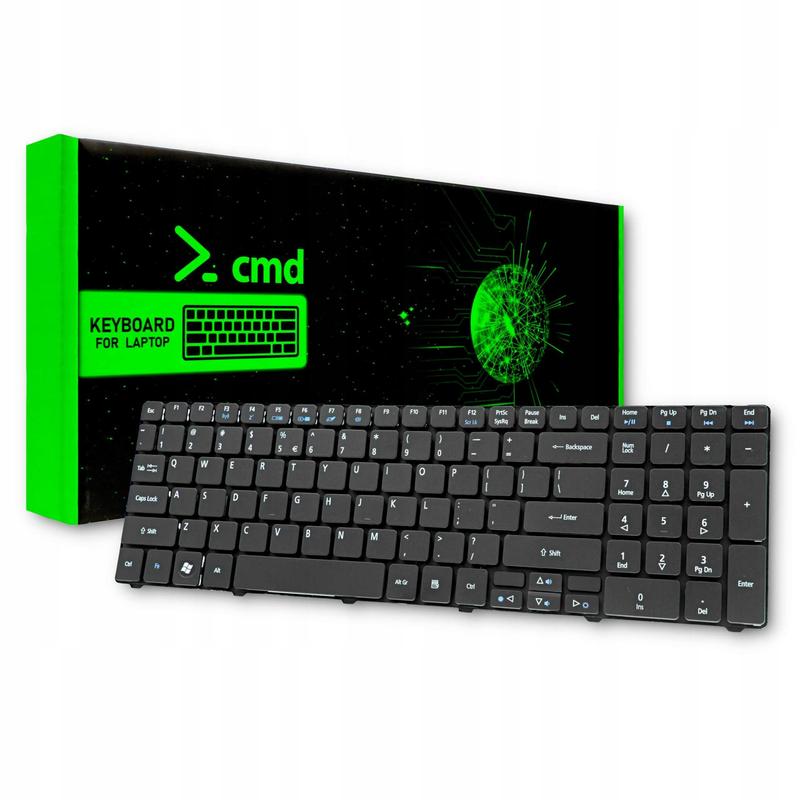
Aktualizacja BIOS-u w laptopie Acer E1-521 przypomina wizytę u fryzjera, ponieważ często efekt nie jest od razu widoczny; jednakże jest to niezwykle istotne dla ogólnego funkcjonowania urządzenia. Na początku upewnij się, że laptop jest podłączony do prądu, aby uniknąć nieprzyjemnej sytuacji, gdy podczas tej pasjonującej operacji jego działanie przerwie nagłe zgaśnięcie, niczym świeczka na wietrze. Następnie, z wielką determinacją, udaj się na stronę producenta, aby pobrać najnowszą wersję BIOS-u. Po zainstalowaniu odpowiedniego oprogramowania, będziesz gotowy na kolejne kroki i zabawę!
W tej chwili nadszedł czas na małą wspinaczkę do BIOS-u. Włącz laptopa i natychmiast kliknij klawisz F2, kiedy tylko na ekranie ukaże się logo Acer. Ten klawisz otworzy drzwi do świata BIOS-u! Jeżeli klawisz F2 nie przynosi oczekiwanych rezultatów, spróbuj kliknąć Delete lub F10. Wiem, że przypomina to grę w „kto jest kim”, ale nie trać cierpliwości! Po wejściu do BIOS-u, skup się na sekcji związanej z aktualizacją. W wielu modelach znajdziesz ją pod nazwą „Update BIOS”. Kiedy już odnajdziesz odpowiednią opcję, twoje palce mogą poczuć się jak DJ na koncercie, ponieważ będziesz musiał wcisnąć odpowiedni wybór.
Jak przeprowadzić aktualizację bez stresu
Zanim przystąpisz do samej aktualizacji, upewnij się, że nowa wersja BIOS-u rzeczywiście jest nowsza. Jeżeli tego nie zrobisz, ryzykujesz, że twój laptop stanie się podobny do piosenkarki, której hity złotej ery pozostaną w przeszłości, zamiast błyszczeć w nowoczesności. Kiedy już przekonasz się, że to właściwy plik, przejdź do BIOS-u i wybierz odpowiednią opcję aktualizacji. Kliknij „Start”, a następnie pozwól sobie na chwilę relaksu z filiżanką kawy lub herbaty, ponieważ proces może potrwać pewien czas. Pamiętaj, aby nie przerywać aktualizacji, bo to, niczym przerwanie romantycznej sielanki w komedii, może zakończyć się nieprzyjemnymi konsekwencjami!
Oto kilka kroków, które powinieneś wykonać przed aktualizacją BIOS-u:
- Sprawdź, czy aktualna wersja BIOS-u jest faktycznie przestarzała.
- Pobierz najnowszą wersję BIOS-u ze strony producenta.
- Upewnij się, że laptop jest podłączony do prądu.
Po zakończeniu aktualizacji BIOS-u powinieneś zresetować ustawienia do domyślnych. W przeciwnym razie istnieje ryzyko, że twój laptop zacznie wymyślać ciekawe rzeczy, na przykład błąd systemowy w środku nocy. W zależności od swoich preferencji, skonfiguruj wszystkie ustawienia po swojemu. Na zakończenie bez wątpienia ciesz się zwiększoną wydajnością swojego urządzenia, pamiętając, że aktualizacja BIOS-u to nie tylko krok ku lepszej technologii, ale także przełom do owocnych i bezproblemowych chwil spędzonych z laptopem!



