
 Konrad Mielewczyk
Uruchomienie Lenovo Recovery w systemie Windows 7 może wydawać się nieco skomplikowane, lecz nie martw się! Zrealizujemy to krok po kroku, niczym przy najlepszym przepisie na babcine ciasto. Na początek upewnij się, że twój laptop Lenovo posiada zainstalowaną partycję odzyskiwania. Zazwyczaj znajduje się ona w ukrytej lokalizacji, gdzie przechowuje wszystkie dane potrzebne do przywrócenia systemu do stanu fabrycznego. Możesz ją znaleźć na dysku twardym, więc nie stresuj się, jeśli jest niewidoczna. Czas na konkretną akcję!
Krok pierwszy: Restart i klikanie
Na początku uruchom ponownie komputer. W momencie pojawienia się logo Lenovo, szykuj się do wciśnięcia klawisza F11. Działa on niczym magiczny klucz, otwierający drzwi do świata odzyskiwania. Naciskaj go szybko, aż na ekranie dostrzeżesz okno odzyskiwania systemu. Jeżeli nie zadziała przy pierwszym podejściu, nie poddawaj się – czasami drugi raz przynosi lepsze rezultaty niż pierwszy, podobnie jak w przypadku drugiego dania w ulubionej restauracji!
Wybór opcji odzyskiwania
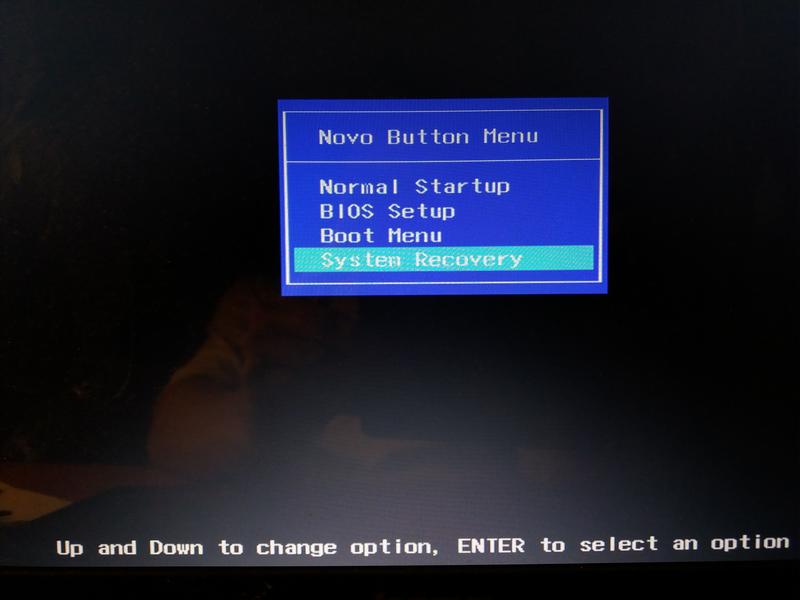
Kiedy już znajdziesz się w menu odzyskiwania, napotkasz kilka opcji. Wybierz „Lenovo Factory Recovery”, co przywróci Twój system do idealnego stanu. Jednakże zachowaj ostrożność – klikając „Tak” na pytanie o potwierdzenie, stracisz wszystkie dane na dysku, dlatego warto wykonać backup! Chyba nie pragniesz, aby ważne zdjęcia z wakacji poszły w zapomnienie, prawda?
Po potwierdzeniu komputer rozpocznie proces przywracania. Bądź cierpliwy, ponieważ to chwilę potrwa – wykorzystaj ten czas na przygotowanie sobie kawy lub przemyślenie, jak wiele razy obiecałeś sobie unikać tej samej gry co tydzień. Gdy wszystko ulegnie zakończeniu, komputer uruchomi się ponownie, a Ty będziesz miał świeży system, gotowy do działania! I voilà – misja zakończona! Czas na nowy start z Twoim Lenovo!
Problemy z Lenovo Recovery: Jak je rozwiązać?
Lenovo Recovery przypomina tajemniczą czarną skrzynkę – wszyscy o niej słyszeli, lecz niewielu potrafi z niej skorzystać. Wzloty i upadki tego rozwiązania stały się niemal legendą w świecie komputerów. Gdy zmagasz się z przywracaniem systemu i masz wrażenie, że Twój laptop woli zaszyć się na wakacje zamiast resetować, pamiętaj, że nie jesteś sam. Wielu użytkowników doświadcza podobnych trudności. Czasami zamiast oczekiwanego odzyskiwania, laptop grzecznie wraca do zwykłego uruchamiania, jakby mówił: „Nie dzisiaj, kolego!”
Aby wydostać się z tej ławki rezerwowej, warto najpierw upewnić się, że odpowiednie klawisze są dobrze znane. Niekiedy klawisz F11 lub magiczny klawisz ThinkVantage mają kluczowe znaczenie. Warto pamiętać, że do sukcesu często potrzebna bywa nie tylko cierpliwość, ale i trochę szczęścia, ponieważ nie każdy komputer płynnie przechodzi przez proces przywracania. Gdy klawiszowanie nie przynosi efektów, warto rozważyć inne możliwości. Przywrócenie systemu do ustawień fabrycznych wymaga nie tylko klikania, ale również starannej konfiguracji BIOS-u. Tak więc, zanim naciśniesz przycisk „przywróć i zapomnij”, upewnij się, że Twój system naprawdę jest gotowy na tę przygodę.
Jak skutecznie przywrócić system?
Pierwszym krokiem ku zdrowemu systemowi powinno być zabezpieczenie danych – wykonaj backup swoich plików, aby uniknąć wcześniej wspomnianych „strat w bitach”. Z pewnością nie chcesz, aby Twój laptop przez przypadek stracił wszystkie te śmieszne filmy czy prywatne notatki. Po tym śmiało możesz zabrać się do działania. W przypadku Lenovo utworzenie recovery CD często okazuje się bardzo pomocne – traktuj je jak talizman na pecha. Pamiętaj, aby mieć pod ręką kilka płyt, ponieważ one czasem wypluwają się jak popcorn w mikrofalówce – jedna po drugiej!
Oto kilka kroków, które warto rozważyć przy próbie przywrócenia systemu:
- Wykonaj pełną kopię zapasową wszystkich ważnych danych.
- Sprawdź dostępność klawiszy F11 i ThinkVantage, aby uruchomić procedurę odzyskiwania.
- Przygotuj nośnik (recovery CD lub USB), aby mieć możliwość przywrócenia systemu.
- Skonfiguruj BIOS, aby umożliwić bootowanie z nośnika odzyskiwania.
- Rozważ skontaktowanie się z pomocą techniczną, jeśli problem nie ustępuje.
Jeżeli twoja walka z Lenovo Recovery nie kończy się sukcesem, może nastał czas, aby poszukać pomocy u specjalistów. Czasami najprościej skorzystać z wsparcia technicznego – być może mają u nich tajny klucz do sukcesu w odzyskiwaniu. Jeśli preferujesz działanie w trybie DIY, zawsze możesz przeszukać fora internetowe, a kuzyn Google podpowie Ci mnóstwo rozwiązań. Często w sytuacji bez wyjścia, zmiana systemu operacyjnego traktowana jest jako ostatnia deska ratunku, a może fortuna się uśmiechnie i życie wróci do normy! W końcu, każdy problem to tylko nowa okazja do nauki i rozwoju, prawda?
| Krok | Opis |
|---|---|
| 1 | Wykonaj pełną kopię zapasową wszystkich ważnych danych. |
| 2 | Sprawdź dostępność klawiszy F11 i ThinkVantage, aby uruchomić procedurę odzyskiwania. |
| 3 | Przygotuj nośnik (recovery CD lub USB), aby mieć możliwość przywrócenia systemu. |
| 4 | Skonfiguruj BIOS, aby umożliwić bootowanie z nośnika odzyskiwania. |
| 5 | Rozważ skontaktowanie się z pomocą techniczną, jeśli problem nie ustępuje. |
Najważniejsze funkcje Lenovo Recovery, które musisz znać
Lenovo Recovery to nie tylko skomplikowane słowo, lecz także potężne narzędzie, które ma szansę uratować twoją cyfrową skórę! W sytuacji, gdy twój laptop postanowi zrobić sobie wakacje w Krainie Zawieszeń, Lenovo Recovery z pewnością przychodzi na ratunek. Dzięki ukrytej partycji przywracania masz swobodny dostęp do fabrycznego systemu operacyjnego. Ta funkcja może być zbawienna, zwłaszcza gdy twój komputer zacznie miewać dość twoich żartów o „defragmentacji”. Po prostu naciśnij odpowiedni klawisz podczas uruchamiania – i voilà! Twój komputer staje na drodze do powrotu do formy!
Przywracanie danych z uśpienia
Czy kiedykolwiek usunąłeś ważne pliki, wierząc, że jesteś mistrzem organizacji? Tak, te niezapomniane chwile potrafią być stresujące. Na szczęście, w tym momencie wkracza opcja Rescue and Restore! Dzięki tej funkcji możesz bez problemu wykonać kopię zapasową ważnych danych, zamieniając potworne „Oops!” na „Phew!”. Jeśli twój system czasem miewa napadowe zachowania, właśnie ta opcja pomoże ci odzyskać stabilność. Pamiętaj jednak, aby przed tym procesem wykonać kopię zapasową, by zachować niczego wartościowego, w tym ulubionych memów!
Secure your system like a boss!
Jedną z najbardziej magicznych funkcji Lenovo Recovery jest możliwość utworzenia dysku przywracania. Tak, dobrze przeczytałeś! Możesz zapobiec katastrofie, zanim się ona wydarzy. Korzystając z oprogramowania Lenovo OneKey Recovery, utwórz dysk, a potem zacznij się czuć jak superbohater, który chroni swoich bliskich (to znaczy pliki) przed złośliwym oprogramowaniem i innymi zagrożeniami. W przypadku, gdy laptop się zepsuje, wystarczy jedynie włożyć dysk, wybrać opcję „Przywróć system” i czekać na to, aż czary się wydarzą. To naprawdę świetna metoda na to, jak dobrze zainwestować w przyszłość twojego laptopa! Życzę ci szczęśliwej ratunkowej przygody!
Poradnik dla początkujących: Jak przygotować system przed użyciem Lenovo Recovery
Przygotowanie systemu Lenovo do zaawansowanego zabiegu, jakim jest użycie narzędzia Recovery, może wydawać się misją niemożliwą. Jednak nie martw się! Prowadzimy cię przez ten proces jak przewodnik po dżungli technologicznej, trzymając mapę w ręku i zmieniając strach w euforię. Przede wszystkim upewnij się, że wszystko masz w porządku, zanim pomyślisz o użyciu recovery. Wykonaj kopię zapasową ważnych plików, ponieważ nikt nie chce, aby cenne wspomnienia zniknęły w otchłani partycji! Dlatego warto odkopać wszystkie zdjęcia z wakacji i zapisać je gdzieś bezpiecznie, na przykład na zewnętrznym dysku lub w chmurze.

Gdy już poczujesz się gotowy, przyszedł czas na omówienie technicznych detali. Na początek sprawdź, czy twój komputer rzeczywiście posiada partycję recovery. Ta ukryta skarbnica potrafi zaskoczyć – jak Batman w Gotham, jest tam, gdy jej potrzebujesz, mimo że na co dzień pozostaje niewidoczna. Aby to sprawdzić, naciśnij odpowiedni klawisz, zazwyczaj F11 lub ThinkVantage, w momencie startu systemu. Kiedy tylko logo Lenovo zaświeci na ekranie, pora na szybkie klikanie. I pamiętaj, spokojnie! Jeśli nic się nie dzieje, to jeszcze nie koniec świata. Może twoja partycja się zgubiła lub laptop chwilowo stracił pamięć. W takiej sytuacji przyda się trochę detektywistycznej cierpliwości!
Jak skonfigurować BIOS przed przywracaniem?
Przystępując do operacji, nie zapomnij również o ustawieniach BIOS! Rozpocznij to na samym początku, jeszcze przed działaniami związanymi z recovery. Odnajdź klawisz F9 (tak, ten ważny przyjaciel) i przywróć domyślne ustawienia BIOS. Dobrze to zrób, aby twój laptop przypadkiem nie zechciał się zbuntować – kluczowe ustawienia są niezbędne do skutecznego przywrócenia systemu do stanu fabrycznego. Pamiętaj, że mechanika komputera polega na prostych zasadach, ale czasami wystarczy nacisnąć mały przycisk, aby wszystko znów zaskoczyło!
Jeżeli wszystko przebiegło zgodnie z planem, a laptop nie sprawia ci problemów, uruchom ponownie komputer i znów wciśnij F11. Następnie wybierz opcję „pełnego przywracania” i gotowe! Czekaj na zakończenie procesu i miej nadzieję, że nie będziesz musiał na nowo wprowadzać wszystkich nudnych danych, które zbierałeś przez lata. Teraz możesz cieszyć się odświeżonym systemem, czystym jak łza i gotowym na nowe wyzwania – zarówno te zawodowe, jak i te związane z binge-watchingiem twoich ulubionych seriali! Powodzenia i zdrowych relacji z technologią!
Aby właściwie skonfigurować BIOS przed przywracaniem, upewnij się, że wykonasz następujące kroki:
- Przywróć domyślne ustawienia BIOS, naciskając klawisz F9.
- Sprawdź, czy ustawienia związane z uruchamianiem są poprawne.
- Upewnij się, że odpowiednia partycja recovery jest aktywna.
- Zapisz wszelkie wprowadzone zmiany przed wyjściem.



