
 Konrad Mielewczyk
Aktywacja kamerki w laptopie Dell może wywołać lekki stres, zwłaszcza gdy planujesz ważne wideorozmowy lub chcesz zrobić ostateczne selfie. Jednak nie martw się! Dziś przeprowadzimy Cię przez ten proces jak dobry przewodnik po krainie technologii, a po wszystkim na Ciebie czeka upragniony uśmiech w oknie kamery! Przede wszystkim musisz upewnić się, że Twoja kamerka nie jest zakryta. Czasem wystarczy tylko odsłonić obiektyw, aby wszystko zaczęło działać, a Ty ponownie zagościłeś na ekranach swoich znajomych.
Jeśli Twoja kamera wciąż milczy jak zaklęta, na początek sprawdź, czy prawidłowo ją włączyłeś. W laptopach Dell zrobisz to najłatwiej, przytrzymując klawisz Fn i naciskając klawisz oznaczony kamerą (to może być np. F8 albo F9). Gdy nic się nie wydarzy, nie wpadaj w panikę, ponieważ mamy jeszcze kilka asów w rękawie. Możesz skorzystać z menu Start! Wystarczy, że klikniesz na ikonę Windows (ta charakterystyczna „flaga”), wpiszesz „Aparat”, a następnie klikniesz i… voila! Gotowe do akcji. Jeżeli to nie działa, zwróćmy uwagę na sterowniki – nie martw się, zaraz sobie z tym poradzimy.
Jak sprawdzić ustawienia prywatności kamery?
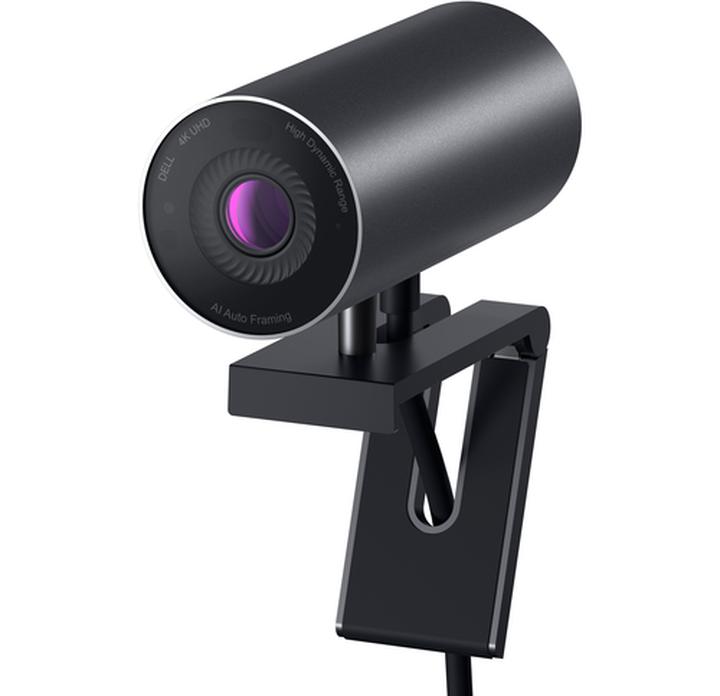
Jednym z najczęstszych powodów, dla których kamerka może odmawiać posłuszeństwa, są ustawienia prywatności w systemie Windows 10. Często myślimy, że wszystko działa jak należy, a nagle okazuje się, że pozwolenia zostały wyłączone! Kluczem do sukcesu będzie kliknięcie w Ustawienia, a następnie w Prywatność i Kamera. Musisz upewnić się, że opcja „Zezwól aplikacjom na dostęp do kamery” jest włączona. Nagle z ogromnym zachwytem zauważysz, że Twoja kamera ożywa!
No dobrze, co zrobić, gdy po tych wszystkich kroku nadal nie widzisz swojego błyszczącego oblicza? Sprawdź Menedżera urządzeń. Możliwe, że kamera jest wyłączona, a jedno kliknięcie wystarczy, by przywrócić ją do życia. Jeżeli to również nie działa, warto przeprowadzić aktualizację sterowników za pomocą aplikacji SupportAssist, która działa jak Twoja osobista ekipa techniczna. Po wykonaniu wszystkich kroków reset komputera może okazać się wisienką na torcie, przywracając Cię do stanu pełnej gotowości na każde wyzwanie związane z kamerą. Teraz śmiało możesz wystartować w wirtualny świat!
Rozwiązywanie problemów: Co zrobić, gdy kamerka nie działa?
Wszyscy znamy ten moment, gdy nagle potrzebujemy naszej kamerki w laptopie, a ona kategorycznie odmawia działania. To tak, jakby zniknął nasz najlepszy przyjaciel, na którego zawsze mogliśmy liczyć. Przede wszystkim, zanim wpadniesz w panikę, upewnij się, że kamerka nie jest fizycznie zablokowana – niektóre modele laptopów mają małe przesłony. Dlatego jeśli posiadasz przesłonę prywatności, sprawdź, czy na pewno nie zasłaniasz obiektywu. Pamiętaj: unikanie spojrzenia w kamerę może być wygodne, ale na pewno nie pomoże, gdy program wideo domaga się obrazu!
Jeśli po odblokowaniu przesłony wciąż nic nie działa, spróbuj wsparcia ze strony klawiatury. W systemie Windows często wystarczy użyć skrótu, aby uzyskać dostęp do kamery. Naciśnij klawisz „Fn” oraz klawisz funkcyjny z symbolem kamery – powinno to przynieść rezultaty. Jeśli jednak problem nadal występuje, warto zweryfikować ustawienia w Menedżerze urządzeń, gdzie sterowniki mogą czekać na aktualizację. Czasami zapomniane sterowniki stają się winowajcą całej sytuacji.
Sprawdzenie ustawień prywatności
Ah, te ustawienia prywatności! Zostały zaprojektowane, aby chronić nas przed wścibskimi spojrzeniami, jednak mogą także wykluczyć nas z naszych własnych rozmów wideo. Wchodząc w Ustawienia, upewnij się, że kamera ma dostęp do aplikacji, z których zamierzasz korzystać. Ustawienia w zakładce Prywatność mogą okazać się kluczowe w rozwiązywaniu problemu – wystarczy zaznaczyć opcję, która pozwala aplikacjom na korzystanie z kamery.
Gdy wszystkie powyższe kroki zawiodą, istnieje wysokie prawdopodobieństwo, że coś jest „nie tak” z samą kamerką. Może to być przypadek uszkodzenia sprzętu, ale zanim oddasz laptopa do serwisu, warto jeszcze raz wszystko dokładnie sprawdzić. Zastanów się, czy port USB, do którego podłączasz zewnętrzną kamerę, nie jest uszkodzony. A może wystarczy po prostu zresetować aplikację kamerki? W każdej sytuacji zawsze możesz szukać pomocy, nawet zgłosić się do specjalistów – kto wie, może Twoja kamerka znów rozbłyśnie akcją szybciej, niż myślisz!
Poniżej znajdziesz kilka kroków, które warto wykonać, aby upewnić się, że kamera działa prawidłowo:
- Sprawdź, czy przesłona obiektywu nie jest zamknięta.
- Użyj skrótu klawiszowego do włączenia kamery.
- Zweryfikuj ustawienia w Menedżerze urządzeń.
- Upewnij się, że aplikacje mają dostęp do kamery w ustawieniach prywatności.
- Sprawdź port USB, do którego podłączasz kamerę.
- Zresetuj aplikację kamerki.
| Krok | Opis |
|---|---|
| 1 | Sprawdź, czy przesłona obiektywu nie jest zamknięta. |
| 2 | Użyj skrótu klawiszowego do włączenia kamery. |
| 3 | Zweryfikuj ustawienia w Menedżerze urządzeń. |
| 4 | Upewnij się, że aplikacje mają dostęp do kamery w ustawieniach prywatności. |
| 5 | Sprawdź port USB, do którego podłączasz kamerę. |
| 6 | Zresetuj aplikację kamerki. |
Czy wiesz, że niektóre laptopy Dell mają możliwość diagnostyki sprzętowej, która może pomóc w rozwiązaniu problemów z kamerką? Możesz uruchomić narzędzie diagnostyczne Dell, które automatycznie przetestuje kamerę i inne komponenty, a następnie poda sugestie dotyczące rozwiązania ewentualnych problemów. Wystarczy wcisnąć klawisze „F12” podczas uruchamiania laptopa i wybrać opcję diagnostyki z menu.
Zastosowania kamery w laptopie Dell: Od wideokonferencji po streaming
Kiedy rozmawiamy o laptopach, zazwyczaj zwracamy uwagę na ich wydajność, design oraz żywotność baterii. Jednak co z kamerą? W dzisiejszych czasach, gdy często pracujemy zdalnie i uczestniczymy w spotkaniach na Zoomie, kamerka w laptopie Dell staje się niezastąpionym elementem naszego codziennego życia. Z tego powodu ten mały gadżet, umiejscowiony w górnej części ekranu, staje się prawdziwym oknem na świat! Niezależnie od tego, czy chcesz zaskoczyć babcię pokazując nową fryzurę, czy prowadzić ważne rozmowy z klientem, kamerka w laptopie w każdej sytuacji będzie pomocna!
Zdalne spotkania i wideokonferencje
Jednym z najważniejszych zastosowań kamery w laptopie Dell są oczywiście wideokonferencje. Dzięki aplikacjom takim jak Skype, Zoom czy Teams, masz możliwość przeprowadzania spotkań z ludźmi z różnych zakątków świata. Wyobraź sobie, że siedzisz w dresie, podkreślając elegancką koszulą (tylko na górze!), podczas gdy kamera rejestruje twoją „profesjonalną” postawę. W takich momentach z przyjemnością cieszysz się wysoką jakością obrazu oraz dźwięku, co ułatwia bezproblemową komunikację z innymi. Pamiętaj jednak, aby nie zwracać uwagi na to, co znajdujesz się na dole – z pewnością nikt tego nie zauważy, prawda?
Fotki, selfie i inne szaleństwa!
Kamerki w laptopach Dell to nie tylko narzędzie do poważnych spotkań. Z ich pomocą możesz wcielić się w fotografa i odkryć świat selfie! Oczywiście jakość zdjęć może nie dorównywać profesjonalnym aparatom, ale w pośpiechu, gdy chcesz uchwycić chwilę, sprawdzą się one wręcz doskonale. A co z nagrywaniem? Marzysz o stworzeniu vloga lub po prostu pragniesz podzielić się swoimi przemyśleniami? Możliwości są naprawdę nieograniczone! Włączając swoją kamerkę, stajesz się reżyserem swojego życia – filmuj każdy moment z wygody swojego biura lub sofki w salonie.
Na koniec warto zaznaczyć, że w przypadku problemów z kamerą, kilka prostych trików może okazać się bardzo pomocnych. Czasem wystarczy kilka kliknięć, aby przywrócić kamerę do działania. Pamiętaj również, aby sprawdzić, czy przypadkiem nie zablokowałeś dostępu do kamery w ustawieniach prywatności. Jak to mówią, lepiej zapobiegać niż leczyć – szczególnie, gdy mówimy o tak przydatnym narzędziu! Kamera w laptopie Dell to naprawdę wszechstronny gadżet, który otwiera przed nami wiele drzwi. Wystarczy odrobina chęci i odwagi, aby z niego w pełni skorzystać!
Porady dotyczące prywatności: Jak zabezpieczyć swoją kamerę w laptopie Dell?
Kiedy myślimy o laptopach, z pewnością nie możemy pominąć ich niewielkich, aczkolwiek niezwykle skutecznych kamer! Wbudowane kamerki umożliwiają nie tylko udział w spotkaniach online, ale również robienie selfie, co, umówmy się, potrafi być naprawdę zabawne, zwłaszcza podczas relaksu w piżamie! Pamiętając o tych wszystkich sprawach związanych z intymnością, kluczową kwestią pozostaje upewnienie się, że nasza kamera jest właściwie zabezpieczona. Dlatego poniżej znajdziesz kilka wskazówek, które mogą pomóc Ci skutecznie zminimalizować zagrożenia związane z prywatnością!
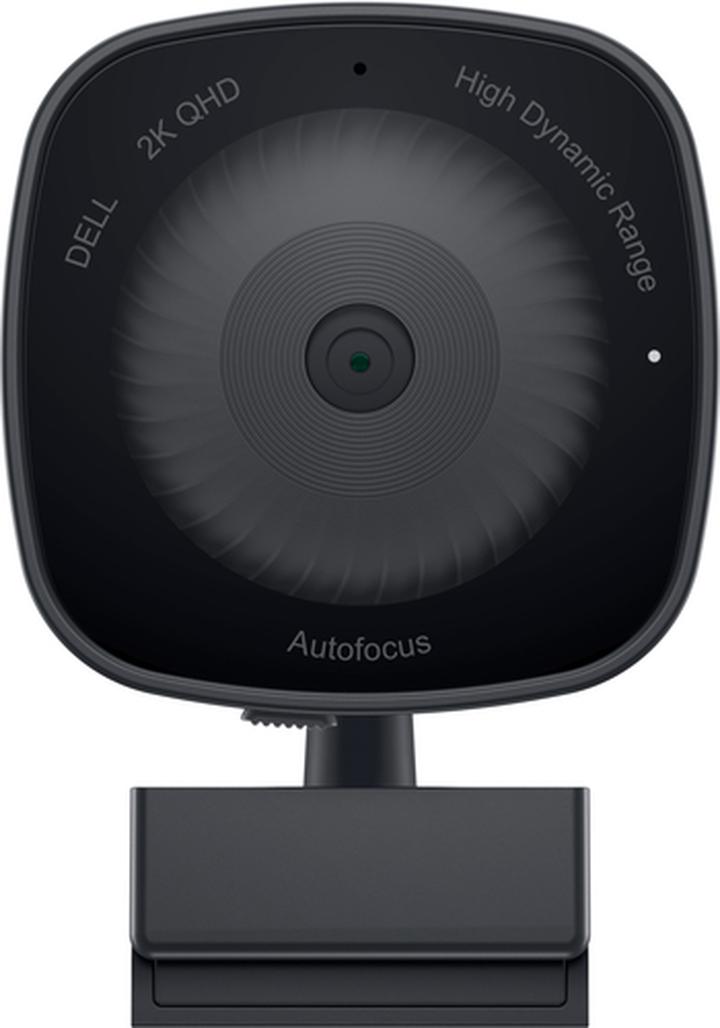
Na samym początku, zanim przejdziesz do bardziej zaawansowanych rozwiązań technicznych, nie zapominaj o podstawowych krokach. Zainstalowanie solidnego programu zabezpieczającego to podstawa, ponieważ nie tylko chroni Cię przed wirusami, ale także monitoruje, czy nieproszony gość nie usiłuje uzyskać dostępu do Twojej kamerki! A teraz pozwól, że przypomnę Ci o jeszcze jednej ważnej kwestii – upewnij się, że masz włączone stosowne ustawienia prywatności w systemie Windows. Wystarczy, że przejdziesz do sekcji Ustawienia > Prywatność > Kamera i zezwolisz preferowanym aplikacjom na korzystanie z kamery.
Fizyczne zasłony jako dodatkowa ochrona prywatności
Jeżeli sądzisz, że zabezpieczenie kamery to jedynie kwestia oprogramowania, pora na małe uaktualnienie! Warto zainwestować w fizyczną zaślepkę do kamerki. To tak, jak z zamek w drzwiach – tak długo, jak nikt nie zakłóca Twojej prywatności, wszystko powinno funkcjonować bez zarzutów. Co więcej, zaślepki dostępne są w różnych rozmiarach i kolorach, więc z łatwością dopasujesz je do swojego stylu. A dodatkowo, nie przeszkadzają, gdy faktycznie potrzebujesz skorzystać z kamery!
Poniżej przedstawiam kilka typów fizycznych zaślepek do kamer:
- Zaślepki magnetyczne – łatwe do umieszczania i usuwania.
- Zaślepki samoprzylepne – proste w użyciu i dostępne w różnych kolorach.
- Zaślepki z ruchomym suwakiem – zapewniające pełną kontrolę nad dostępem do kamery.
Na zakończenie pamiętaj, że nawet najnowsze technologie potrafią czasem sprawiać trudności. Gdy kamera nie działa, spróbuj zresetować aplikację Aparat, a także sprawdź Menedżera urządzeń w Windowsie, aby upewnić się, że sterowniki są aktualne. Jeżeli jednak przebyłeś tę trudną trasę, a problem wciąż się utrzymuje, nie wahaj się skontaktować z profesjonalnym serwisem. Nie pozwól, aby cokolwiek powstrzymało Cię przed prowadzeniem wspaniałych rozmów wideo, a co najważniejsze – bądź czujny i dbaj o swoją prywatność tak, jak o najcenniejszy skarb!
Źródła:
- https://www.ratujlaptopa.pl/blog/jak-wlaczyc-kamerke-w-laptopie-kilka-prostych-sposobow,176
- https://komputerymarkowe.pl/blog/97-jak-wlaczyc-kamerke-w-laptopie-kilka-prostych-sposobow
- https://www.dell.com/support/manuals/pl-pl/vostro-14-3468-laptop/dell_vostro14_3468/uruchamianie-kamery?guid=guid-cef4a03b-faba-44a0-a781-cf9a42626570⟨=po-pl
- https://learn.microsoft.com/pl-pl/answers/questions/4209765/kamera-internetowa-w-laptopie-dell-xps
- https://www.dell.com/support/contents/pl-pl/article/product-support/self-support-knowledgebase/monitor-screen-video/webcams
- https://www.dell.com/support/kbdoc/pl-pl/000125158/rozwi%C4%85zywanie-problemu-nie-mo%C5%BCemy-znale%C5%BA%C4%87-kamery-0xa00f4244
Pytania i odpowiedzi
Jak aktywować kamerkę w laptopie Dell?
Aby aktywować kamerę w laptopie Dell, upewnij się, że nie jest ona fizycznie zablokowana. Następnie przytrzymaj klawisz Fn i naciśnij klawisz funkcyjny z symbolem kamery, co powinno włączyć urządzenie.
Co zrobić, gdy kamerka w laptopie Dell nie działa?
Jeśli kamera nadal nie działa, sprawdź Menedżera urządzeń, aby upewnić się, że sterowniki są aktualne i czy kamera nie jest wyłączona. Możesz także skorzystać z aplikacji SupportAssist, aby zaktualizować sterowniki.
Jak sprawdzić ustawienia prywatności kamery w Windows 10?
Aby sprawdzić ustawienia prywatności kamery, wejdź w Ustawienia, a następnie w Prywatność i wybierz zakładkę Kamera. Upewnij się, że opcja „Zezwól aplikacjom na dostęp do kamery” jest włączona.
Czy fizyczna blokada kamery ma znaczenie?
Tak, fizyczna blokada kamery może być powodem, dla którego kamera nie działa. Upewnij się, że obiektyw nie jest zasłonięty przez przesłonę prywatności, jeśli Twój model laptopa taką posiada.
Jakie proste kroki można podjąć, aby włączyć kamerę w Dell?
Aby włączyć kamerę, sprawdź, czy przesłona obiektywu jest otwarta, użyj skrótu klawiszowego (Fn + odpowiedni klawisz funkcyjny) oraz zweryfikuj dostęp kamerki w ustawieniach prywatności. Dane te są kluczowe dla prawidłowego działania kamery.



