
 Konrad Mielewczyk
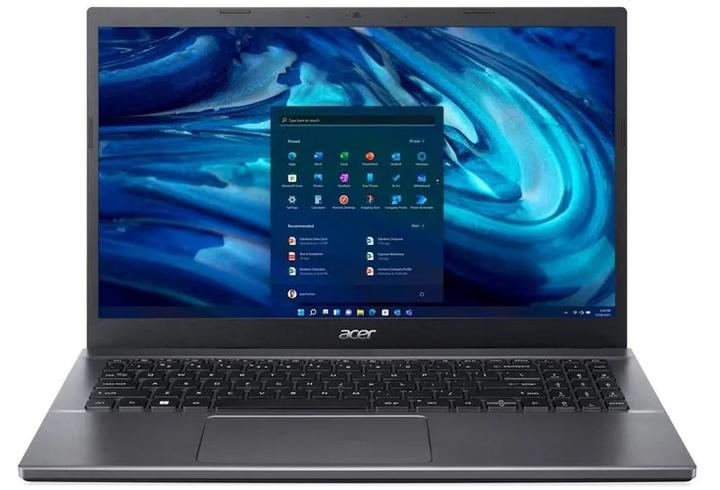
Zresetowanie laptopa Acer do ustawień fabrycznych może wydawać się wyzwaniem, ale nie martw się! W tym przewodniku podzielę się z Tobą prostymi krokami, które bardziej przypominają grę w „Znajdź skarb” niż męczącą procedurę techniczną. Upewnij się, że masz kopię zapasową wszystkich ważnych plików, ponieważ reset, niczym tornado, zdmuchnie wszystko, co napotka na swojej drodze. Bez zbędnych ceregieli, zaczynajmy!
Na początek skupmy się na przygotowaniach do resetowania, które przypominają sprzątanie pokoju przed wizytą gości – są niezbędne, chociaż nieco uciążliwe. Sprawdź, czy opcje recovery w BIOSie są aktywne. Aby dostać się do BIOS-u, zrestartuj laptopa i wciśnij klawisz F2. Jeśli nie widzisz opcji „Acer disk-to-disk recovery”, zrób jeszcze jeden wysiłek – ale damy radę! Zanim przejdziesz do działania, pamiętaj o podłączeniu zasilacza, ponieważ proces bez prądu przypomina pieczenie ciasta bez piekarnika – zupełnie bez sensu.
Metody resetowania laptopa Acer
Przechodzimy teraz do najważniejszego, czyli metod przywracania ustawień fabrycznych. W zależności od stanu Twojego laptopa, znajdziesz kilka możliwości. Jeśli komputer jeszcze działa – chwała niebiosom – wystarczy, że przejdziesz do Ustawień > System > Odzyskiwanie i wybierzesz opcję „Resetuj ustawienia komputera do stanu początkowego”. Jeżeli jednak laptop sprawia więcej problemów niż kapryśne dziecko w sklepie z zabawkami, możesz użyć skrótu klawiszowego Alt+F10 podczas uruchamiania. Obie metody są proste jak zupka instant, więc do dzieła!
Na koniec pamiętaj o przemyślanej konfiguracji po zakończeniu resetu. Twój komputer stanie się jak nowo narodzone dziecko, a Ty będziesz musiał na nowo ustawić wszystkie jego preferencje. Zainstaluj niezbędne aktualizacje, sterowniki i aplikacje; czeka Cię niezły maraton! Regularne aktualizacje oraz dbanie o system będą kluczem do długowieczności Twojego laptopa. Czas zabrać się do pracy, a z producentem Acer w rogu – nawet najtrudniejsza walka z technologią stanie się odrobinę łatwiejsza!
| Krok | Opis |
|---|---|
| Krok 1 | Utwórz kopię zapasową wszystkich ważnych plików przed rozpoczęciem procesu resetowania. |
| Krok 2 | Sprawdź ustawienia recovery w BIOSie, wchodząc do BIOSu przez wciśnięcie klawisza F2 podczas uruchamiania. |
| Krok 3 | Upewnij się, że opcja „Acer disk-to-disk recovery” jest dostępna. |
| Krok 4 | Podłącz zasilacz do laptopa, aby uniknąć przerwania procesu resetowania. |
| Krok 5 | Jeśli laptop działa: Przejdź do Ustawień > System > Odzyskiwanie i wybierz opcję „Resetuj ustawienia komputera do stanu początkowego”. |
| Krok 6 | Jeśli laptop ma problemy: Użyj skrótu klawiszowego Alt+F10 podczas uruchamiania. |
| Krok 7 | Po zakończeniu resetu, skonfiguruj komputer, instalując aktualizacje, sterowniki i aplikacje. |
Dlaczego warto przywrócić ustawienia fabryczne? Korzyści i zagrożenia
Przywracanie ustawień fabrycznych komputera wywołuje mieszane uczucia wśród użytkowników. Z jednej strony, przypomina czarodziejską różdżkę, ponieważ kilka kliknięć wystarczy, aby laptop odzyskał pierwotny stan – szybki, czysty i wolny od zbędnych śmieci. Z drugiej strony, istnieje ryzyko utraty cennych danych, które zgromadziliśmy przez długi czas. Kto mógłby się spodziewać, że przywracając ustawienia fabryczne, jednocześnie pożegnamy się z setką zdjęć z wakacji i tym jednym, wyjątkowym dokumentem, który miał być kluczem do sukcesu?
Zanim więc przystąpimy do resetu, warto najpierw pomyśleć o stworzeniu kopii zapasowej. Na pewno nie chcesz, aby komputer po resecie zwrócił się do ciebie pytaniem: „Gdzie są moje pliki?”. Dlatego przed zanurzeniem się w mroczny świat resetowania, warto zaopatrzyć się w dysk zewnętrzny lub skorzystać z chmury. W ten sposób, po przywróceniu stanu fabrycznego, będziesz mógł odzyskać swoje skarby i uniknąć krępujących sytuacji związanych z utratą danych.
Dlaczego warto zresetować komputer?
Wszystko sprowadza się do jednego powodu, który jest jasny jak słońce – chodzi o poprawę wydajności! Z czasem nasze urządzenia zaczynają zwalniać, a nawigacja staje się powolna, co sprawia, że aplikacje zawieszają się, jakby chciały przemyśleć sens życia. Przywrócenie ustawień fabrycznych działa trochę jak świeży start po długim maratonie – wszystko wraca do normy, a komputer znów może biegać jak młody jeleń. Reset fabryczny ma także potencjał w naprawie błędów systemowych lub problemów z oprogramowaniem, niczym pytanie do wróżki: „Co się dzieje z moim laptopem?”
Jednak zanim rozpoczniesz proces klikania, powinieneś być świadomy ryzyka i konsekwencji. Przywrócenie systemu do ustawień fabrycznych oznacza, że wszystkie dane na komputerze ulegną trwałemu usunięciu. Skutkiem tego mogą zniknąć twoje ulubione filmy, dokumenty, a nawet konta gier online. Ponadto, jeśli zapomnisz hasła do konta używanego na laptopie i nie przygotowałeś wcześniej odpowiednich narzędzi do odzyskiwania, natrafisz na jeszcze większe komplikacje. Dlatego upewnij się, że doskonale wiesz, co robisz, ponieważ czasami lepiej poczekać z resetowaniem niż później biegać w panice w poszukiwaniu zaginionych plików!
Oto kilka kluczowych informacji, które warto mieć na uwadze przed przywróceniem ustawień fabrycznych:
- Stwórz kopię zapasową ważnych danych.
- Upewnij się, że masz dostęp do niezbędnych haseł.
- Sprawdź, czy masz zainstalowane oprogramowanie, które ułatwi ponowną instalację programów.
- Pomyśl o tym, czy reset jest naprawdę konieczny w danej sytuacji.
Rozwiązywanie problemów: Kiedy przywrócenie ustawień fabrycznych jest najlepszym rozwiązaniem?
W życiu każdego użytkownika laptopa przychodzi moment, kiedy sprzęt zaczyna zachowywać się jak kapryśny nastolatek. Nagłe zacięcia, nieprzewidziane komunikaty o błędach, a także programy, które funkcjonują jedynie w swojej rzeczywistości, sprawiają, że natychmiast pojawia się chęć przywrócenia komputera do ustawień fabrycznych. Tutaj zaczynamy rozwiązywać problemy, ponieważ przywracanie fabrycznych ustawień przypomina sprzątanie po szalonej imprezie. Zastanawiasz się, kiedy i jak najlepiej przeprowadzić ten proces w przypadku laptopów Acer? Oto kilka wskazówek.
Przed rozpoczęciem tej operacji warto pamiętać o kilku ważnych aspektach. Po pierwsze, upewnij się, że na komputerze znajdują się wszystkie istotne pliki, ponieważ resetowanie do ustawień fabrycznych to jak wyjście z imprezy bez telefonu – niezbędne rzeczy powinny zostać z Tobą. Zrób koniecznie kopię zapasową danych! Po drugie, dobrze jest poddać kontroli ustawienia BIOS, aby upewnić się, że funkcje przywracania są włączone, w końcu nikt nie pragnie zostać z laptopem, który przestaje reagować na polecenia. Warto też zadbać o to, aby laptop był podłączony do prądu – nie chcesz, żeby w trakcie rozruchu nagle się wyłączył, prawda?
Kiedy wracać do ustawień fabrycznych?
Przywracanie ustawień fabrycznych staje się nie tylko sposobem na naprawę laptopa, ale także doskonałą okazją do odświeżenia systemu. Gdy laptop działa tak wolno, że przypomina żółwia w szklanej butelce, albo gdy ulubione programy odmawiają współpracy, resetowanie sprzętu może być najlepszym kluczem do rozwiązania problemu. To również świetna opcja, gdy planujesz sprzedaż swojego Acera –
przecież chcesz, aby nowy właściciel powitał odświeżony system, a nie Twoją historię przeglądania.
Ostatecznie, zanim podejmiesz tę decyzję, zastanów się nad innymi metodami radzenia sobie z problemami, takimi jak reinstalacja programów czy aktualizacja systemu. Czasami, to co wydaje się skomplikowanym problemem, można rozwiązać dużo prościej. Niemniej jednak, jeśli wszystko inne zawiedzie, reset do ustawień fabrycznych pozostaje ostatnią deską ratunku – przywróci laptopa do czasów, gdy działał bez zarzutu. Kto wie, być może znów nawiążesz z nim owocną współpracę!
Bezpieczeństwo danych: Co zrobić przed przywróceniem ustawień fabrycznych w laptopie Acer?
Ah, reset laptopa Acer do ustawień fabrycznych – temat, który potrafi przyprawić o ból głowy każdego użytkownika. Zanim jednak zaczniesz zgłębiać mroki fabrycznych ustawień, warto zastanowić się nad kilkoma kluczowymi krokami, które zapewnią bezpieczeństwo Twoich danych. Pierwszym krokiem, który odgrywa kluczową rolę, jest wykonanie kopii zapasowej. Jeżeli nie chcesz stracić swoich ulubionych zdjęć z wakacji, notatek z pracy czy ulubionych filmów, czas na ich odpowiednie zabezpieczenie. Możesz skorzystać z szybkiego pendrive’a lub z chmury – wybór należy do Ciebie! Dodatkowo, dostępne są również dedykowane programy do tworzenia kopii zapasowych. Wykonaj te kroki, a przyjemniej będzie obchodzić zakończenie resetu!
Oczywiście, nie zapominaj o BIOSie – Twoim sojuszniku w zmaganiach z komputerowymi wyzwaniami. Upewnij się, że opcja „Acer disk-to-disk recovery” jest aktywna, a D2D Recovery ustawione na „Enabled”. Niczym doświadczony ninja, sprawdź to, wciskając klawisz F2 podczas uruchamiania laptopa. Niemniej jednak, zanim przystąpisz do przywracania systemu, zerknij na zasilacz. Lepiej, żeby laptop miał stałe źródło energii, niż później przekładać akumulator na stół i modlić się o uzdrowienie systemu!
Tworzenie kopii zapasowej – klucz do sukcesu
Teraz przejdźmy do sedna sprawy – jak skutecznie stworzyć kopię zapasową swoich danych. Dla jednych to żaden problem, ale dla innych może stać się prawdziwym wyzwaniem. Spróbuj przenieść pliki na dysk zewnętrzny lub skorzystać z chmury, gdzie możesz nie tylko zapewnić bezpieczeństwo danych, ale również uzyskać dostęp z dowolnego miejsca na świata. A jeśli chcesz podnieść poprzeczkę, rozważ utworzenie backupu systemu – wiele specjalistycznych programów czeka na Ciebie, a ich obsługa przypomina bardziej zabawę niż trudną pracę. Pamiętaj, że lepiej dmuchać na zimne niż później ganiać za utraconymi plikami!
- Przenieś pliki na dysk zewnętrzny.
- Skorzystaj z chmury do przechowywania danych.
- Rozważ utworzenie backupu systemu za pomocą specjalistycznych programów.

Na zakończenie, nie zapomnij o przeszłych i przyszłych aktualizacjach. Po przywróceniu ustawień fabrycznych, Twój laptop będzie jak noworodek – bez sterowników i z aktualizacjami do zainstalowania. Sprawdź, czy posiadasz oryginalne oprogramowanie oraz aktualizacje, by komputer funkcjonował jak dobrze naoliwiona maszyna. To prawda, że można to zrobić z uśmiechem na twarzy? Kiedy laptop znów zacznie działać jak należy, z odwagą wrócisz do radosnego surfowania po sieci, wiedząc, że podjąłeś wszelkie kroki, aby ochronić swoje dane!
Źródła:
- https://cpp-polska.pl/jak-zresetowac-laptopa-acer-do-ustawien-fabrycznych-poradnik-krok-po-kroku/
- https://tech.morele.net/poradniki/przywracanie-systemu-acer/
- https://www.wybieramlaptopa.pl/tips-tricks/639-acer-przywracanie-systemu
- https://pl.easeus.com/data-backup-tips/how-to-reset-acer-laptop-without-password.html
- https://www.imypass.com/pl/windows-tips/how-to-reset-acer-laptop/



