
 Konrad Mielewczyk
Wybór odpowiednich kabli i złączy do naszych urządzeń staje się wyzwaniem, które potrafi przyprawić o zawrót głowy. Z pewnością nie chcesz znaleźć się w sytuacji, w której pragniesz połączyć laptopa z telewizorem, ale dysponujesz kablem, który, mimo że wygląda dobrze, okazuje się zupełnie nieprzydatny. Dlatego warto zgłębić wiedzę na temat HDMI, VGA, DVI oraz innych enigmatycznych skrótów, które brzmią jak nazwy potworów z gier RPG. Pamiętaj, że odpowiednio dobrany kabel stanowi klucz do udanego seansu domowego, zwłaszcza jeśli marzysz o filmach na dużym ekranie, a nie nostalgicznej czarno-białej klasyce sprzed dwóch dekad.
W trakcie wyboru kabli warto zwrócić uwagę na ich długość. Co z tego, że masz super nowoczesne urządzenia, skoro kabel jest tak krótki, że nie zdążysz usiąść wygodnie na kanapie, zanim zniknie obraz? A jeśli posiadasz telewizor usytuowany blisko laptopa, to właśnie kabel HDMI może okazać się Twoim najlepszym przyjacielem. Oprócz tego, jeśli kiedykolwiek odwiedziłeś sklep elektroniczny, na pewno wiesz, że asortyment złączy i kabli przypomina różnorodną kolekcję chipsów – jest ich mnóstwo, a wybór tego jednego, odpowiedniego, może przyprawić o niemały chaos.
Ważne złącza na twojej drodze do sukcesu
Wszystko zaczyna się od zrozumienia, czego tak naprawdę potrzebujesz. HDMI uznaje się za standard w nowoczesnych telewizorach i laptopach – działa jak telekomunikacyjny superbohater, ratując cię przed kiepskim obrazem i dźwiękiem. Jednak starsze modele urządzeń mogą wymagać zastosowania kabli VGA czy DVI, które pełnią rolę bohaterów dawnych epok. I pamiętaj o dźwięku! Nie daj się zaskoczyć! Czasami jeden kabel nie wystarczy, aby obraz i dźwięk współpracowały, co może prowadzić do fiaska podczas oglądania meczu – wtedy przyda się dodatkowy kabel jack-jack. Nic tak nie psuje atmosfery, jak głośny dźwięk z laptopa zamiast eleganckiej ścieżki dźwiękowej wybrzmiewającej z telewizora!
Na koniec, decyzję o wyborze odpowiednich kabli i złączy warto podejmować z rozwagą. Czasami lepiej pomyśleć, co chcesz osiągnąć i jakie masz wymagania. Może potrzebujesz długiego kabla do drugiego biura, albo chcesz spróbować bezprzewodowego przesyłania obrazu przez Miracast? Dobry wybór, jak to zwykle bywa, odpowiada Twoim potrzebom i nie zmienia się w stos niepotrzebnych kabli, które wcześniej czy później wylądują na dnie szuflady. Dlatego czas na zakupy i porządki w sprzęcie – do dzieła!
Bezprzewodowe połączenie: Jak skonfigurować Miracast lub Chromecast
Marzysz o tym, aby twoje ulubione filmy i gry z laptopa mogły zagościć na dużym ekranie telewizora? Bez obaw! Bezprzewodowe połączenie, takie jak Miracast czy Chromecast, stanowi prostą i wygodną opcję. Aby rozpocząć, najpierw upewnij się, że twój telewizor obsługuje jedną z tych technologii. Jeżeli tak jest, zabierz się do działania! Przy Miracast wystarczy, że uruchomisz funkcję bezprzewodowego wyświetlania zarówno na laptopie, jak i na telewizorze. Nie zapomnij połączyć obu urządzeń z siecią Wi-Fi, ponieważ będą musiały współpracować, aby wszystko działało idealnie jak w zegarku! Gotowi na przygodę? No to jedziemy!
Ustawienia Miracast – krok po kroku
Kiedy masz wszystko pod ręką, otwórz ustawienia na swoim laptopie z Windows. Następnie w poszukiwaniu opcji „Wyświetlacz” znajdź zakładkę „Podłącz do bezprzewodowego wyświetlacza”. Po chwili na ekranie pojawi się lista dostępnych urządzeń, więc wystarczy kliknąć na nazwę swojego telewizora, a voila! Twój laptop nawiązuje połączenie, więc przygotuj popcorn, bo zaraz zaczyna się wielkie oglądanie! Jeśli chcesz zaprezentować ekran w różny sposób, wystarczy wybrać opcję „Duplikuj” lub „Rozszerz”, w zależności od tego, co planujesz pokazać.
Chromecast – telewizyjna rewolucja
A co w sytuacji, gdy twój telewizor nie obsługuje Miracast? Nie martw się, bo z pomocą przychodzi Chromecast! Wystarczy włożyć go do portu HDMI w telewizorze, uruchomić i upewnić się, że wszystkie urządzenia są połączone z tą samą siecią Wi-Fi. Następnie zainstaluj przeglądarkę Google Chrome na swoim laptopie, a w kilka chwil będziesz mógł przesyłać ulubione karty do telewizora. Chcesz zagrać w gry? Żaden problem, zwiększysz emocje, gdy wszystko będzie prezentować się epicko na większym ekranie!
Niezależnie od tego, czy wybierasz Miracast, czy Chromecast, jedno na pewno jest pewne – domowe seanse filmowe osiągną nowy poziom! Strzałem w dziesiątkę będzie pokazywanie zdjęć z wakacji rodzinie na dużym ekranie czy relaks przy ulubionych programach w znacznie bardziej komfortowy sposób. Zatem, na co czekasz? Czas na bezprzewodowe połączenie, na które będą zazdrościć sąsiedzi! Udanej zabawy!
Oto kluczowe kroki, które powinieneś wykonać, aby skonfigurować Miracast i Chromecast:
- Sprawdź, czy twój telewizor obsługuje Miracast lub zainstaluj Chromecast.
- Połącz urządzenia z tą samą siecią Wi-Fi.
- Uruchom funkcję bezprzewodowego wyświetlania na laptopie.
- Wybierz odpowiednią opcję wyświetlania: „Duplikuj” lub „Rozszerz”.
- Dla Chromecast zainstaluj przeglądarkę Google Chrome, aby przesyłać karty.
| Krok | Opis |
|---|---|
| 1 | Sprawdź, czy twój telewizor obsługuje Miracast lub zainstaluj Chromecast. |
| 2 | Połącz urządzenia z tą samą siecią Wi-Fi. |
| 3 | Uruchom funkcję bezprzewodowego wyświetlania na laptopie. |
| 4 | Wybierz odpowiednią opcję wyświetlania: „Duplikuj” lub „Rozszerz”. |
| 5 | Dla Chromecast zainstaluj przeglądarkę Google Chrome, aby przesyłać karty. |
Rozwiązywanie problemów: Co zrobić, gdy telewizor nie wykrywa laptopa
Oho, zdarzyło się! Siedzisz wygodnie przed telewizorem, gotowy na seans filmowy, a laptop stojący obok telewizora jak zwykle robi sobie żarty. Telewizor nie wykrywa laptopa? To tak jak dzwonek do drzwi, który nagle przestaje działać – zdecydowanie frustrujące. Na początek upewnij się, że wszystko jest właściwie podłączone. Sprawdź kable HDMI; czy na pewno siedzą w odpowiednich portach, ponieważ technologia lubi zaskakiwać nas swoim specyficznym poczuciem humoru. W przypadku, gdy kabel odmawia posłuszeństwa, pomyśl o innym typie połączenia – na przykład, złącza VGA czy DVI, jeśli twój laptop i telewizor oferują takie opcje.
Gdy masz już wszystkie kable na swoich miejscach, ale problem nadal się utrzymuje, spróbuj zrestartować oba urządzenia. Tak, wiem, to prosty krok, jednak w świecie technologii często najłatwiejsze rozwiązania okazują się najlepsze. Po uruchomieniu telewizora zwróć uwagę, czy właściwy port HDMI został wybrany jako źródło sygnału – weź pilota do ręki i zmień źródło jak w dobrym starym stylu! Czasami telewizor zachowuje się kapryśnie, niczym kot odwracający się w momencie, gdy go wołasz.
Możliwości połączeń bezprzewodowych
Jeśli kabel HDMI leży w szafie i nie przypominasz sobie, kiedy ostatnio go używałeś, sprawdź opcję połączenia bezprzewodowego. Nowoczesne telewizory obsługujące technologię Wi-Fi Direct dają ci możliwość swobodnego przesyłania obrazu na duży ekran bez kabli. Wystarczy, że zbliżysz urządzenia do siebie, włączysz opcję Miracast na telewizorze i voila – stworzysz udane połączenie. To opcja idealna dla zapominalskich, którzy mają tendencję do gubienia kabli, a ich szafki pełne są tajemniczych, niezidentyfikowanych przypadków.
Jeżeli jednak twój telewizor przypomina już starą roślinę doniczkową, której pielęgnacja wymaga szczególnej uwagi, warto rozważyć zakup Chromecast. Ta mała przystawka w kilka chwil przekształci nawet najstarszy model w nowoczesne urządzenie. Podłącz ją do portu HDMI, a po kilku kliknięciach w laptopie możesz już cieszyć się przeglądaniem treści na dużym ekranie. I nie zapomnij o poprawie pieczenia popcornu – film może się zacząć w każdej chwili!
Optymalizacja jakości obrazu: Ustawienia ekranu i rozdzielczości
Temat optymalizacji jakości obrazu jest powszechnie znany każdemu, kto chociaż raz spróbował oglądać film na laptopie, a następnie przenieść go na telewizor. Wydaje się, że każdy z nas marzy o tym, aby na dużym ekranie dostrzegać szczyty graficznego piękna, a nie jedynie odcienie czerni z odrobiną szarości. Kluczem do sukcesu stają się odpowiednie ustawienia ekranu oraz rozdzielczości obrazu. Jeśli więc nie chcesz oglądać swojego ulubionego serialu w jakości przypominającej stare telewizory z lat dziewięćdziesiątych, z pewnością warto zainteresować się tym zagadnieniem.
Rozpocznij od ustawienia odpowiedniej rozdzielczości na swoim laptopie. Telewizory często oferują znacznie wyższe rozdzielczości niż standardowe monitory, co stwarza szansę na przeniesienie się na wyżyny wizualnych doznań. Od tego momentu zaczyna się prawdziwa zabawa: wchodzisz w ustawienia wyświetlania, przeszukujesz zakładki i wszystko po to, aby odkryć ten magiczny moment, gdy rozdzielczość obrazu zaczyna zachwycać. Pamiętaj jednak, by nie eksperymentować z rozdzielczościami, które telewizor może nie obsługiwać; w przeciwnym razie zamiast pięknych kolorów ujrzysz tylko zamglony obraz, a jedynym widokiem zostanie twój laptop w trybie „mama, nie krzycz!”.
Jakie ustawienia są kluczowe?
Nie zapomnij o prawidłowym podłączeniu kabla! W przypadku najnowszych telewizorów, złącze HDMI jest absolutnie kluczowe. Gdy twój laptop korzysta jedynie z nieco przestarzałych złącz, takich jak DVI czy VGA, być może będziesz potrzebować przejściówki. Podłączając wszystkie kable, wyzbywaj się oczekiwań związanych z obrazem w czerni i bieli. Aby uniknąć takich sytuacji, sięgaj po najnowsze złącza oraz ustawienia w laptopie, które w pełni wykorzystają możliwości twojego telewizora. Jeśli zauważysz, że dźwięk nie synchronizuje się z obrazem, pamiętaj, że kabel jack-to-jack okaże się twoim najlepszym przyjacielem w przypadku dźwiękowych awarii!
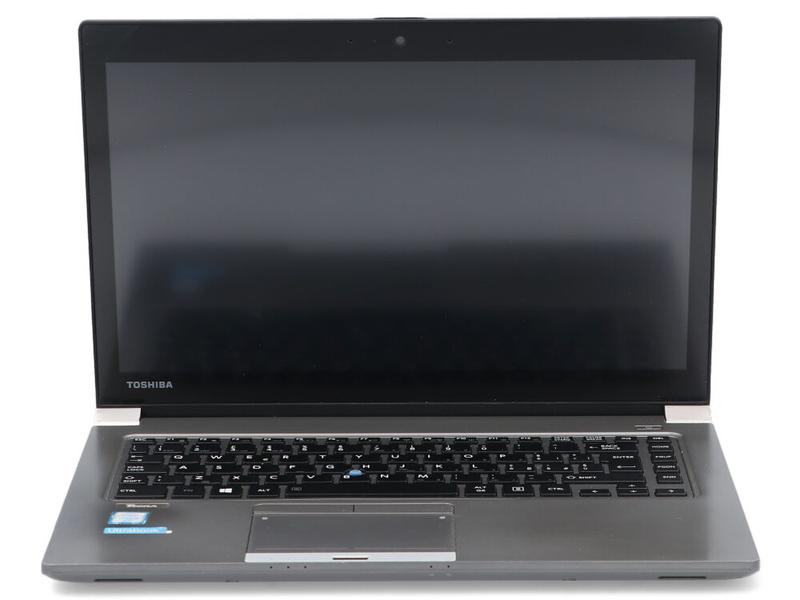
Poniżej przedstawiam kilka kluczowych ustawień, które należy wziąć pod uwagę, aby uzyskać lepszą jakość obrazu:
- Wybór odpowiedniej rozdzielczości ekranu.
- Użycie złącza HDMI do podłączenia laptopa z telewizorem.
- Dostosowanie ustawień kolorów w zależności od oświetlenia w pomieszczeniu.
- Sprawdzenie synchronizacji dźwięku i obrazu.
Na koniec nie zapomnij dostosować opcji kolorów i jasności! Telewizory potrafią być przewrotne – to, co w sklepie zdaje się olśniewające, w domowym zaciszu może być przytłaczające. Zanim więc zanurzysz się w fabułę swojego ulubionego serialu, warto poświęcić chwilę na „kolorystyczną etykę”, aby cieszyć się pięknem obrazu, a jednocześnie uniknąć poczucia, jakbyś znalazł się w przerażającym filmie. Odpowiednie ustawienia ekranu i rozdzielczości stanowią klucz do tego, by twoje domowe kino naprawdę zaczęło przypominać domowe kino! Czas na seans!
Pytania i odpowiedzi
Jakie są najważniejsze złącza do podłączenia laptopa do telewizora?
Najważniejszym złączem w nowoczesnych telewizorach i laptopach jest HDMI, które zapewnia najlepszą jakość obrazu i dźwięku. W przypadku starszych modeli urządzeń mogą być potrzebne złącza VGA lub DVI.
Co zrobić, jeśli telewizor nie wykrywa laptopa?
Na początek upewnij się, że wszystkie kable są prawidłowo podłączone do odpowiednich portów. Jeśli to nie pomaga, warto zrestartować oba urządzenia i sprawdzić, czy wybrany port HDMI na telewizorze jest właściwy.
Jak skonfigurować bezprzewodowe połączenie między laptopem a telewizorem?
Aby skonfigurować bezprzewodowe połączenie, upewnij się, że zarówno laptop, jak i telewizor są połączone z tą samą siecią Wi-Fi. W przypadku Miracast uruchom funkcję bezprzewodowego wyświetlania, a następnie wybierz swój telewizor z listy dostępnych urządzeń.
Jakie ustawienia ekranu są kluczowe dla optymalizacji jakości obrazu?
Kluczowe ustawienia obejmują wybór właściwej rozdzielczości, użycie złącza HDMI oraz dostosowanie kolorów w zależności od oświetlenia w pomieszczeniu. Ważne jest również, aby upewnić się, że dźwięk jest zsynchronizowany z obrazem.
Co zrobić, jeśli jakość obrazu na telewizorze jest niezadowalająca?
Sugeruję sprawdzić ustawienia rozdzielczości na laptopie, aby upewnić się, że nie są ustawione na wartości, których telewizor nie obsługuje. Dodatkowo warto dostosować ustawienia kolorów i jasności, aby obraz wyglądał лучше w domowych warunkach.



