
 Konrad Mielewczyk
BIOS, czyli Basic Input/Output System, pełni rolę wirtualnego strażnika, który strzeże twojego laptopa Lenovo. Nie tylko wita cię na początku, gdy włączasz urządzenie, ale również testuje sprzęt przed uruchomieniem systemu operacyjnego. Można śmiało powiedzieć, że to superbohater dbający o to, aby wszystko funkcjonowało poprawnie. Bez BIOS-u wiele komponentów mogłoby zgubić się w zawirowaniach technologicznych!
Czy zastanawiasz się, jak dostać się do tego tajemniczego BIOS-u w laptopach Lenovo? To może przypominać grę w chowanego, ale nie martw się! W większości przypadków wystarczy przytrzymać przycisk Novo, który znajduje się obok gniazda zasilania. W niektórych modelach możesz także użyć kombinacji klawiszy Fn + F2 lub Delete. Pamiętaj jednak, aby nie wciskać ich na oślep, ponieważ możesz skończyć na forum, lamentując, że sprzęt nie reaguje, a najprostsze rozwiązania są tuż przed tobą!
Rzeczywiście, BIOS to nie tylko miejsce na zmianę ustawień, ale także prawdziwe pole bitwy dla entuzjastów technologii! Dzięki niemu masz możliwość ustawić kolejność bootowania, modyfikować parametry RAM-u czy aktualizować firmware. Zwróć uwagę, że wchodząc tam, możesz natknąć się na problemy, jeśli nie wiesz, co robisz. Jak mawiają: „nie mierz sił na zamiary”! Jeśli nie masz pojęcia, co zyskujesz lub tracisz, lepiej pozostaw te zmiany dla bardziej zaawansowanych użytkowników. W dobrych rękach BIOS stanie się twoim najlepszym sprzymierzeńcem!
Nie zapominajmy o nowoczesnych wersjach BIOS-u, a właściwie UEFI – Unified Extensible Firmware Interface, które oferuje jeszcze więcej funkcjonalności oraz kolorowe interfejsy. Dla użytkowników laptopów Lenovo UEFI stanowi prawdziwy raj! Można by pomyśleć, że BIOS to proste danie, podczas gdy UEFI przypomina wyszukaną potrawę w eleganckiej restauracji. Jeśli jesteś gotowy na kulinarną przygodę w świecie technologii, zachęcam cię do eksploracji swojego BIOS-u. Wykorzystuj go, aby twój Lenovo działał w najlepszy możliwy sposób!
| Temat | Opis |
|---|---|
| Definicja BIOS | Basic Input/Output System, wirtualny strażnik laptopa Lenovo, który wita użytkownika i testuje sprzęt przed uruchomieniem systemu operacyjnego. |
| Rola BIOS | Zapewnia poprawne funkcjonowanie komponentów laptopa, testując je przy starcie urządzenia. |
| Jak wejść w BIOS | W większości modeli należy przytrzymać przycisk Novo obok gniazda zasilania, lub użyć kombinacji klawiszy Fn + F2 lub Delete. |
| Możliwości BIOS | Pozwala na zmianę ustawień bootowania, modyfikację parametrów RAM-u oraz aktualizację firmware. |
| UEFI | Nowoczesna wersja BIOS, oferująca więcej funkcjonalności oraz kolorowe interfejsy. |
| Dla kogo UEFI? | Stanowi prawdziwy raj dla użytkowników laptopów Lenovo, oferując zaawansowane opcje. |
Krok po kroku: Jak uzyskać dostęp do BIOS na różnych modelach Lenovo
Jeśli kiedykolwiek zastanawiałeś się, jak wejść do BIOS w laptopie Lenovo, to witaj w klubie! Proces ten przypomina poszukiwanie świętego Graala, ponieważ zamiast pucharu, zdobędziesz dostęp do kluczowych ustawień swojego komputera. Na początku, w zależności od modelu, będziesz musiał skorzystać z odpowiedniego klawisza lub magicznego przycisku, który otworzy przed tobą drzwi do tajemniczego świata BIOS-u.
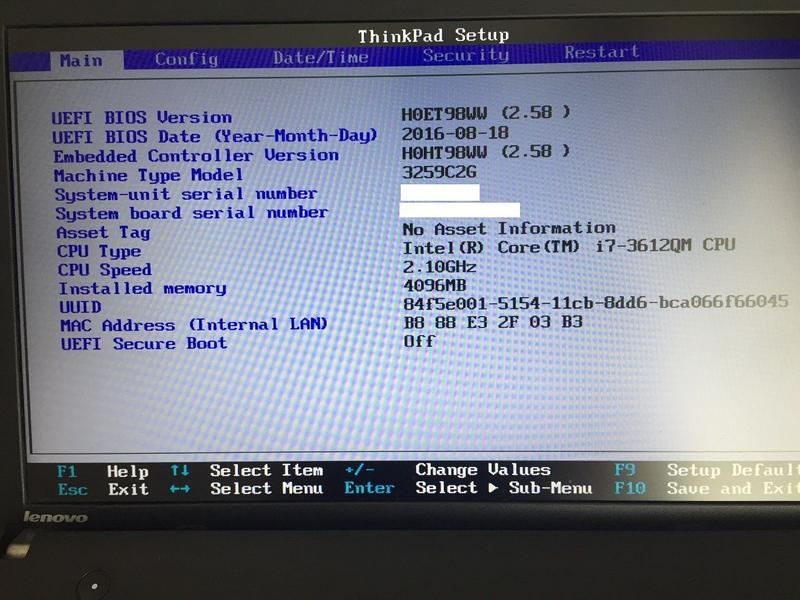
Na przykład, w laptopach Lenovo G50-30 wystarczy wcisnąć przycisk Novo, który znajduje się obok gniazda zasilania, gdy tylko włączasz laptopa. Pamiętaj, aby laptop był całkowicie wyłączony, a następnie naciśnij ten mały przycisk. Jeśli jednak Twoje próby nie przyniosą skutku, nie wpadaj w panikę! Możesz spróbować uruchomić laptopa i jednocześnie wspierać się klawiszami F2 lub Delete podczas rozruchu. Pamiętaj, że czas goni — dlatego musisz działać szybko niczym gazela, ponieważ w przeciwnym razie komputer może się zrestartować, zanim zdążysz powiedzieć „BIOS!”.
Jakie opcje mamy w zanadrzu?
Nawet w sytuacji, gdy przycisk Novo nie współpracuje, nie poddawaj się! W modelach z serii V możliwe jest wejście do BIOS-u za pomocą klawiszy F1 lub F2. Jeżeli Twój laptop miał gorszy dzień, spróbuj odłączyć wszystkie urządzenia peryferyjne, aby włączyć go ponownie. Działaj w spokoju — najlepiej to zrobić, gdy nie jesteś w pośpiechu, ponieważ być może Twoje złoto-biosowe przejście wymaga odrobiny cierpliwości.
Oto kilka klawiszy, które mogą pomóc w wejściu do BIOS-u:
- Przycisk Novo – idealny dla modeli G50-30
- Klawisze F1 lub F2 – używane w modelach z serii V
- Klawisz Delete – alternatywa do F2 w niektórych modelach
Nie zapominaj również, że zadawanie pytań na forach internetowych może przynieść różnorodne odpowiedzi. Na pewno natkniesz się na porady, które mogą wydawać się mało pomocne, ale także na unikalne rozwiązania! Gdy już pokonasz wszystkie trudności i wejdziesz do BIOS-u, weź głęboki wdech i uważaj na wprowadzane zmiany. Pamiętaj, że niektóre przyciski mogą działać jak pułapki — lepiej nie naciskać ich na oślep, aby nie zepsuć czegoś, co funkcjonowało do tej pory tylko dzięki Twojej dobrej woli.
Typowe błędy przy wchodzeniu do BIOS i jak ich uniknąć
Wchodzenie do BIOS-u przypomina otwieranie sejfu z tajemnicami twojego komputera, ponieważ wymaga sprytu i odpowiedniego podejścia. Niestety, wiele osób popełnia te same, powtarzalne błędy, które skutecznie zniechęcają do dalszych prób. Najczęściej przyczyną problemów jest pośpiech. Użytkownicy często naciskają klawisz, a następnie z rozczarowaniem odkrywają, że weszli do systemu operacyjnego zamiast do BIOS-u. Kluczem do sukcesu w tej sytuacji jest CIERPLIWOŚĆ! Zaleca się klikać jak najwcześniej po naciśnięciu przycisku zasilania, a powtarzanie tej czynności kilka razy zwiększy szansę na powodzenie.
Mylenie klawiszy funkcyjnych stanowi kolejny popularny błąd. Każdy producent preferuje swoje „ulubione” klawisze, a ich zmiana bywa tak częsta, jak chęć na nową parę skarpet. Dla Lenovo klawiszem może być F2, dla HP często wybierają F10, a dla Asusa również F2 – tak, ASUS lubi mieć atmosferę rodzinną. Dlatego warto przed rozpoczęciem akcji zajrzeć do instrukcji obsługi lub przeszukać Internet, choćby dla przypomnienia sobie najważniejszych informacji. Lepiej nie eksperymentować i nie naciskać przypadkowych klawiszy, aby uniknąć uruchomienia nieodpowiedniego oprogramowania dla smarowania kół zębatych w skomplikowanym wehikule, jakim jest komputer.
Zabrakło prądu? To może być problem!
Czasami, po całej tej akcji, może się okazać, że twoja klawiatura nagle przestaje działać. Co wtedy? Kto może być winny? Może komputer nie toleruje twojego ulubionego zestawu kolorów? Wcale nie! Niekiedy wystarczy podłączyć starą klawiaturę przez port PS/2, aby znów móc wrócić do gry. Jeżeli masz USB 3.0, wtedy możesz zrobić sobie kawę i poczekać na zainstalowanie sterowników. Istnieje również możliwość, że klawiatura nie współpracuje z BIOS-em, więc zarówno ty, jak i ona możecie mieć do siebie żal. Kto by pomyślał, że takie sytuacje mogą się zdarzyć?
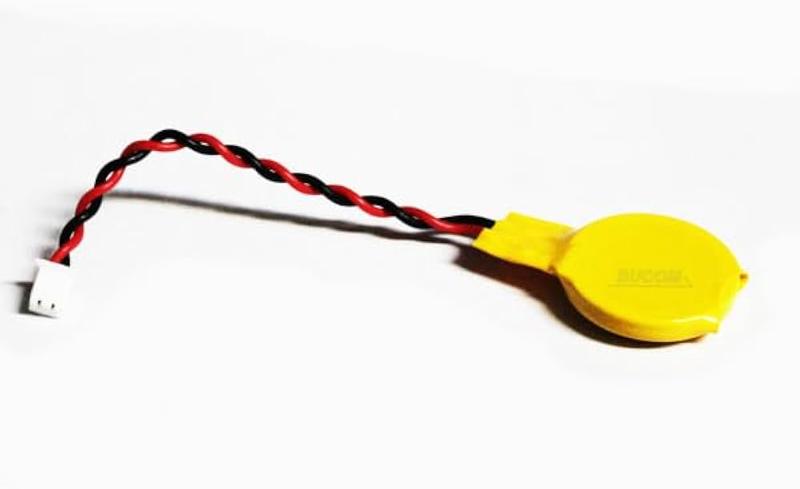
Nie zapominaj również o zabezpieczeniach! Jeżeli kiedyś wprowadziłeś hasło do BIOS-u i zachowałeś je w tajemnicy, bądź zapomniałeś (co zdarza się częściej), to wprowadzenie jakichkolwiek zmian stanie się niemożliwe. Możesz jedynie wspominać, jak ładnie działał twój komputer przed próbami wejścia do BIOS-u. W takiej sytuacji dobrze będzie odłączyć zasilanie i wyjąć baterię CMOS z płyty głównej, co pozwoli na reset ustawień. Tak czy inaczej, pamiętaj – do salonu lepiej wchodzić bez kapci, a do BIOS-u nie wchodzić na pamięć!
Alternatywne metody konfiguracji systemu bez BIOS na laptopach Lenovo
W dzisiejszych czasach, gdy technologia rozwija się w oszałamiającym tempie, dostęp do BIOS-u, a właściwie UEFI, na laptopach Lenovo może sprawiać niemałe trudności. Nie musisz jednak wpadać w panikę, jeśli napotkasz problemy z dostępem do swojego modelu! Wystarczy zastosować kilka sprytnych tricków, które znacznie ułatwią sprawę. Na przykład nie wszyscy użytkownicy zdają sobie sprawę, że obok portu zasilania znajduje się przycisk Novo. Wystarczy go nacisnąć, a natychmiast pojawi się okno umożliwiające wejście do ustawień BIOS-u. Pamiętaj jednak, aby przed tym działaniem wyłączyć laptopa, bo inaczej możesz się zdziwić!
Gdyby przycisk Novo okazał się bezczynny, z powodzeniem można skorzystać z alternatywnej metody. W przypadku niektórych starszych modeli zupełnie wystarczy użyć klawiszy funkcyjnych. Kombinacja Fn + F2 to klasyka gatunku, a zaawansowani użytkownicy niejednokrotnie polecają również klawisze Delete czy F12. Mam wrażenie, że z odrobiną szczęścia, Twoje próby naciskania klawiszy mogą zaprowadzić Cię do tajemniczego świata BIOS-u. A kto wie, być może odkryjesz tam fantastyczne ustawienia, które umożliwią podkręcenie Twojego laptopa do prędkości godnej rywalizacji w Formule 1?
Jeżeli wszystkie inne metody zawiodą i poczujesz się jak Indiana Jones w dzikiej dżungli bez mapy, nie wpadaj w panikę! Miej odwagę zmienić podejście i spróbować uzyskać dostęp do BIOS-u przez Windows. Rozpocznij od ustawień systemowych, a w kilku prostych kliknięciach znajdziesz opcję „Uruchom ponownie” w menu odzyskiwania. Gdy wybierzesz „Ustawienia oprogramowania układowego UEFI”, komputer uruchomi się ponownie i oto jesteś w strefie BIOS-u! Łatwo i bez stresu, jak filiżanka kawy o poranku!
Na koniec warto podsumować, że dostęp do BIOS-u w laptopach Lenovo może być ekscytującą przygodą pełną zwrotów akcji. Jednak z odrobiną determinacji i cierpliwości, każdy z nas da sobie radę. Zatem, gdy następnym razem Twój laptop będzie oporny na dostęp do swojego tajemniczego świata, pamiętaj o przycisku Novo, klawiszach funkcyjnych oraz opcjach dostępnych w Windows. A kto wie, może nawet uda Ci się zorganizować „przeciąganie liny” z konfiguracją swojego laptopa!
A oto metody dostępu do BIOS-u w laptopach Lenovo, które warto znać:
- Użycie przycisku Novo obok portu zasilania.
- Kombinacja klawiszy Fn + F2.
- Wykorzystanie klawiszy Delete lub F12 w starszych modelach.
- Dostęp przez opcje w systemie Windows.



