
 Konrad Mielewczyk
Przygotowanie komputera do instalacji systemu Windows 7 przypomina odpicowanie starego auta przed zlotem – wymaga nieco czasu oraz cierpliwości, jednak efekt z pewnością wynagrodzi nasze starania. Na początek upewnij się, że masz wszystkie niezbędne rzeczy pod ręką. Oprócz samego systemu operacyjnego, będziesz potrzebować nośnika instalacyjnego, czyli płyty DVD lub pendrive’a. Jeżeli korzystasz z pamięci USB, pamiętaj, aby przekształcić ją w nasz mały „Bot”-komputer, co pozwoli na zainstalowanie systemu bez zbędnych nerwów.
Gdy już wszystko znajduje się w zasięgu ręki, nadszedł czas na przygotowania, a więc grzebanie w biosie! Tak, „bios” to nie imię twojego przyjaciela, ale ustawienia komputera, które musisz załadować, aby wprowadzić nasz „instalacyjny eliksir”. W zależności od modelu płyty głównej, spróbuj kliknąć F2, F12 lub Delete podczas uruchamiania komputera. Choć ustawienia mogą przypominać skomplikowany labirynt, nie musisz się bać, ponieważ jasne ścieżki poprowadzą cię do sukcesu!
Sprawdź sprzęt przed startem
Przed ostateczną grą koniecznie sprawdź sprzęt! System Windows 7 posiada swoje wymagania, które powinny być spełnione, aby wszystko działało sprawnie. Przyglądając się specyfikacjom, upewnij się, że masz co najmniej 1 GB RAM-u oraz 16 GB miejsca na dysku. Nie chcesz, aby twój komputer oznajmił ci, że jego pamięć jest na poziomie „post scriptum” z lat 90-tych i że nie jest zainteresowany nowym systemem. W tej sytuacji poczuj się jak detektyw, przeszukujący wszystko, co tylko da się przejrzeć!
Kiedy już wszystko jest gotowe, ruszaj do uruchomienia instalacji. Podłącz nośnik, a przyjemne klikanie i potwierdzenia pokażą ci, jak twoja maszyna ożywa na nowo. Czas na świętowanie! Po kilku chwilach czekania na ukończenie procesu, będziesz miał świeżutką instalację Windows 7, gotową do działania. Pamiętaj jednak, że ani komputer, ani ty nie jesteście robotami, dlatego snujcie się tam i z powrotem, aby upewnić się, że wszystko działa jak należy. W końcu, kto wie, co jeszcze czeka na odkrycie w tej tajemniczej krainie zwanej „systemem operacyjnym”?
| Etap | Opis |
|---|---|
| Przygotowanie sprzętu | Upewnij się, że masz wszystkie niezbędne rzeczy pod ręką, w tym system operacyjny i nośnik instalacyjny (płyta DVD lub pendrive). |
| Przygotowanie nośnika | Jeżeli korzystasz z pamięci USB, przekształć ją w nośnik bootowalny, co umożliwi instalację systemu. |
| Wejście do BIOS-u | Aby wprowadzić nośnik, uruchom komputer i naciśnij F2, F12 lub Delete, aby otworzyć ustawienia BIOS. |
| Sprawdzenie specyfikacji | Upewnij się, że masz co najmniej 1 GB RAM-u oraz 16 GB dostępnego miejsca na dysku. |
| Rozpoczęcie instalacji | Podłącz nośnik przesyłający instalację i postępuj zgodnie z instrukcjami na ekranie, aby zainstalować Windows 7. |
Kreator instalacji: Jak krok po kroku przejść przez proces instalacji?
Jeśli kiedykolwiek marzyłeś o tym, aby stać się wirtuozem instalacji, trafiłeś we właściwe miejsce! Na początek warto uzbroić się w cierpliwość i przekonać się, że proces instalacji to nie czarna magia, chociaż od czasu do czasu może wydawać się bardziej skomplikowany niż gotowanie makaronu al dente. Przede wszystkim dowiedz się, co dokładnie chcesz zainstalować. Może to być nowy program, gra komputerowa lub nawet nowa lampka nocna. Wybór jest kluczowy, ponieważ dzięki temu dowiesz się, jakie materiały będą Ci potrzebne oraz jakie kroki musisz podjąć.
Gdy już wiesz, co pragniesz zainstalować, czas na zbieranie narzędzi. Oczywiście nie chodzi tu o młotek i śrubokręt, chociaż mogą się przydać gdy planujesz artystyczną wizję na ścianie. W większości przypadków wystarczą dobry komputer lub laptop, a czasami kilka kliknięć myszką. Nie zapomnij upewnić się, że masz odpowiednie pliki instalacyjne, ponieważ czasami wystarczy jeden mały klik w niewłaściwy link, aby przyprawić się o ból głowy, bardziej niż kręcenie się w kółko na karuzeli!
Etapy instalacji: Jak to zrobić dobrze?
Przechodząc do zadań specjalnych, otwórz pobrane pliki i śmiało kliknij „Instaluj”. Spokojnie, nie martw się – to nie klucz do skarbca, a raczej brama do nowego, cyfrowego świata. Postępuj zgodnie z jasnymi instrukcjami na ekranie, które zazwyczaj są tak klarowne, że nawet Twój kot byłby w stanie je zrozumieć. Nie zapominaj również o aktualizacjach, ponieważ choć możesz zainstalować program, to bez najnowszych łatek nie skorzystasz z jego pełnych możliwości. Radość z zakończonej instalacji poczujesz na pewno taką, jaką miał Twój sąsiad, gdy w końcu rozgryzł tajemnicę obsługi pralki!
Oto kilka kluczowych kroków, które należy podjąć podczas instalacji:
- Wybór odpowiedniego oprogramowania lub sprzętu do instalacji.
- Sprawdzenie, czy wszystkie wymagane pliki są dostępne.
- Uruchomienie procesu instalacji zgodnie z instrukcjami.
- Instalacja najnowszych aktualizacji, aby zapewnić pełną funkcjonalność.
Rozwiązywanie problemów: Co zrobić, gdy instalacja nie przebiega pomyślnie?
Instalacje przypominają pierwsze randki – na początku wszystko wydaje się idealne, ale w pewnym momencie pojawiają się nieprzewidziane problemy. Nagle komputer, zamiast cieszyć nas nową aplikacją, wyświetla nieprzyjemny komunikat o błędzie. Aby w takiej sytuacji nie stracić zapału, przede wszystkim pamiętaj, by nie panikować – nie jesteś sam w tej technologicznej przygodzie. Najważniejsze, jako pierwszy krok, weź głęboki oddech i zacznij od podstaw. Podobnie jak w udanym przepisie na ciasto, nawet najtrudniejsze wyzwania można rozwiązać, gdy tylko skompletujesz wszystkie potrzebne składniki. Zamiast marnować czas na picie hektolitrów kawy, lepiej wyciągnij planszę do gry i podejdź do problemu krok po kroku.
Pierwszy krok w walce z problemami instalacyjnymi polega na sprawdzeniu najprostszych rzeczy. Zastanów się: czy kabel jest podłączony? Czy masz odpowiednie uprawnienia? Wszyscy to znają – czasami zapominamy o tych najważniejszych detalach! Pamiętaj, komputer nie myśli racjonalnie, dlatego zanim wrzucisz ręce w boki i zawołasz „dlaczego?!”, wykonaj kilka podstawowych kroków. Sprawdź, czy wszystkie potrzebne pliki znajdują się w odpowiednich miejscach, a następnie z radością kliknij „Zainstaluj”! Jeśli mimo to nic się nie dzieje, czas na bardziej zaawansowane metody, pamiętając, by podejść do tego z odrobiną humoru.
Najczęstsze problemy z instalacją i ich rozwiązania
Warto również pomyśleć o zasięgnięciu języka w Internecie, gdzie znajdziesz mnóstwo forów, blogów i filmików instruktażowych. Na tych platformach każdy wydaje się być ekspertem, a każdy problem nabiera banalnego wymiaru. Czasem wystarczą jedynie proste zmiany w ustawieniach systemowych lub aktualizacja sterowników, by bez problemu zainstalować oprogramowanie lub system. A jeśli i to nie przyniesie skutku, możesz delikatnie uderzyć w monitor (oczywiście, nie za mocno!), lub pomyśleć nad uruchomieniem „Trybu awaryjnego”. Nie zapominaj także o magii reinstalacji – czasami to najlepsza metoda na wszelkie techniczne bolączki! Możliwe, że taka akcja zbliży Cię do komputera, a w rezultacie wywoła uśmiech na Twojej twarzy.
Kiedy już wszelkie próby rozwiązania problemu kończą się niepowodzeniem, technologia wymyka się spod kontroli, warto zasięgnąć pomocy u bardziej doświadczonych znajomych lub specjalistów. W końcu nie każdy musi być guru IT, a czasami wystarczy jeden telefon lub wiadomość. Może okazać się, że to, co dla Ciebie wydaje się skomplikowane, dla kogoś innego jest zupełnie proste. Dlatego podejdź do sytuacji z odrobiną optymizmu i nigdy nie trać nadziei – pamiętaj, że nawet najcięższe instalacje mogą zakończyć się sukcesem, wystarczy odrobina cierpliwości i humoru!
Utrzymanie systemu: Jak skonfigurować Windows 7 po instalacji na Toshiba Satellite C550?
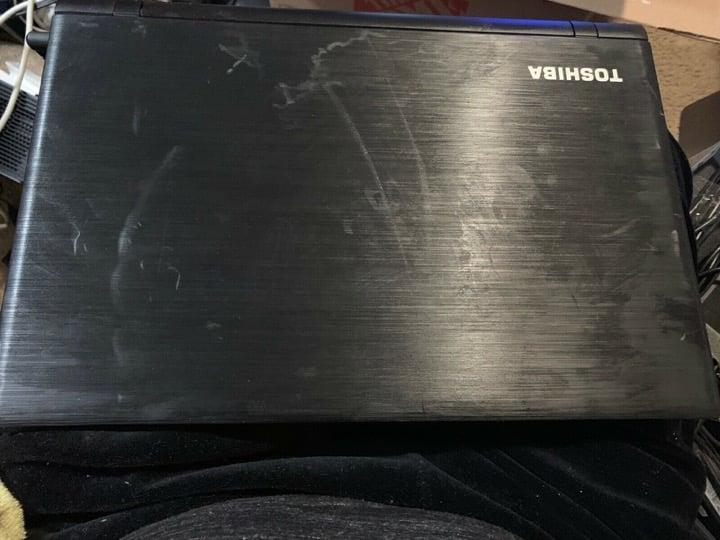
Pierwsze dni po zainstalowaniu Windows 7 na naszym dzielnym Toshiba Satellite C550 przypominają rozpakowywanie urodzinowego prezentu. Odczuwamy dużo emocji, jednak musimy zmierzyć się z sporymi obowiązkami! Przede wszystkim upewnij się, że posiadasz najnowocześniejsze sterowniki do swojego laptopa. To porównywalne do montowania silnika w samochodzie – bez odpowiednich komponentów niewiele zdziałasz. Sterowniki znajdziesz na stronie producenta sprzedającego sprzęt lub skorzystasz ze specjalnych programów do aktualizacji. Przygotuj się też na głęboki oddech oraz na ewentualne problemy z kompatybilnością – to jak unikanie przeszkód podczas biegu przez park w niedzielne popołudnie.
Następnie warto skupić się na aktualizacjach systemu. Pamiętaj, że regularne sprawdzanie oprogramowania przypomina wizyty u dentysty – nikt ich nie lubi, ale są konieczne dla naszego komfortu i bezpieczeństwa. Otwórz Panel Sterowania, przejdź do sekcji „Windows Update” i upewnij się, że nie czekają na akceptację jakieś złośliwe aktualizacje. Pamiętaj, zaktualizowany system działa efektywniej i jest bardziej odporny na wirusy. Dlatego poradzisz sobie z tą misją jak doświadczony szpieg w akcji!
Ustawienia dla Twojej wygody
Kiedy zajmiesz się aktualizacjami, nadszedł czas na personalizację ustawień systemowych według własnych upodobań. Od dostosowania tapety po wyciszenie przestarzałych dźwięków powiadomień – te wszystkie zmiany dadzą ci poczucie, że to ty masz kontrolę nad swoim laptopem. Wyłącz wszystkie efekty wizualne, jeśli twój laptop nie ma ambicji być wyłącznie ozdobą. Chcesz, aby działał jak Ferrari na prostej drodze! Przyjrzyj się również ustawieniom prywatności – każdy chce mieć pewność, że jego laptop nie działa jak mały szpieg w domowym zaciszu.
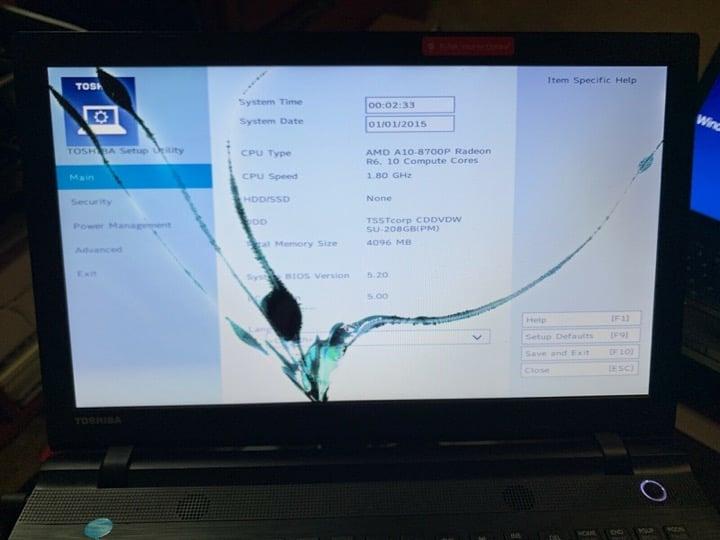
Na koniec przyszedł czas na zainstalowanie kluczowych programów. Oprócz pakietu biurowego, antywirusa oraz przeglądarki, pomyśl o wszystkich aplikacjach, które mogą Ci się przydać w codziennym życiu. Zrób listę swoich ulubionych aplikacji, a potem zabierz się za ich pobieranie! Oto kilka przykładów aplikacji, które warto zainstalować:
- Netflix
- Spotify
- Program do edytowania zdjęć
Nie zapominaj także o regularnych kopiach zapasowych, ponieważ nigdy nie wiesz, co może zaskoczyć cię w najmniej odpowiednim momencie. A na końcu, usiądź wygodnie, napij się czegoś smakowitego i ciesz się w pełni skonfigurowanym Windows 7 na swoim Toshiba Satellite C550!
Pytania i odpowiedzi
Jakie rzeczy powinienem mieć przygotowane przed instalacją Windows 7?
Przed rozpoczęciem instalacji upewnij się, że masz wszystkie niezbędne rzeczy pod ręką, w tym nośnik instalacyjny, taki jak płyta DVD lub pendrive. Pamiętaj również o kluczu do systemu operacyjnego.
Jak przekształcić pendrive’a w nośnik bootowalny?
Aby przygotować pendrive’a do instalacji, musisz przekształcić go w nośnik bootowalny. Możesz to zrobić za pomocą narzędzi dostępnych w systemie, takich jak Rufus, które pozwolą na zapisanie obrazu systemu na pendrive’ie.
Jakie są minimalne wymagania sprzętowe dla Windows 7?
Aby zainstalować system Windows 7, będziesz potrzebować co najmniej 1 GB RAM-u oraz 16 GB wolnego miejsca na dysku. Upewnij się, że twój komputer spełnia te wymagania, aby uniknąć problemów podczas instalacji.
Jak wejść do BIOS-u, aby rozpocząć instalację?
Aby wejść do BIOS-u komputera i ustawić bootowanie z nośnika, uruchom komputer i naciśnij klawisz F2, F12 lub Delete. W zależności od modelu laptopa, może być wymagane użycie innego klawisza, dlatego warto zapoznać się z dokumentacją sprzętu.
Co zrobić, gdy instalacja systemu Windows 7 napotyka problem?
Jeśli napotkasz problem podczas instalacji, pierwszym krokiem powinno być sprawdzenie najprostszych rzeczy, takich jak odpowiednie połączenia kabli i uprawnienia. Jeśli to nie zadziała, warto poszukać rozwiązania na forach internetowych lub skonsultować się z kimś bardziej doświadczonym.



