
 Konrad Mielewczyk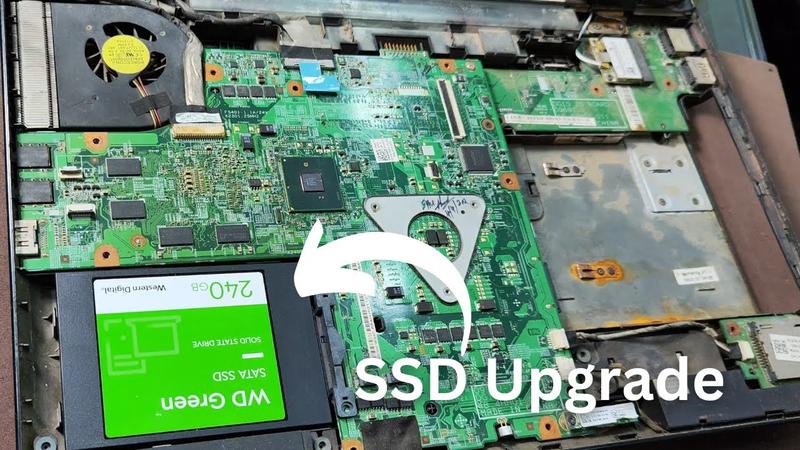
Przywracanie wydajności Twojego Della Inspiron N5010 przypomina porządki w szafie – choć może nie sprawiać przyjemności, z pewnością przynosi korzyści. Zaczynamy od najprostszej czynności, czyli sprawdzenia, czy laptop nie ma obciążenia zbędnymi programami. Wiele aplikacji często działa w tle, ale nie powinno ich tam być, dlatego spowalniają urządzenie jak najcięższy urobek. Wystarczy, że wejdziesz w Menedżera zadań (Ctrl + Shift + Esc) i pożegnasz się z tymi wszystkimi aplikacjami, które nie są Ci potrzebne!
Chwytamy BIOS za rogi!
Gdy już zamkniesz wszystkie nadprogramowe aplikacje, najwyższy czas na bardziej zaawansowane podejście. Zajrzyj do BIOS-u, gdzie dostosujesz ustawienia sprzętowe. Jak znaleźć ten tajemniczy skarb? Użytkownicy Della powinni spróbować trzech kombinacji klawiszy: F2, F12 lub Del. Kiedy znajdziesz się w BIOS-ie, poszukaj opcji, które mogą poprawić wydajność, na przykład ustawień zarządzania energią czy trybu szybkiego rozruchu. Pamiętaj jednak, by nie przesadzać z eksperymentowaniem jak prawdziwy technik!
Demontaż klawiatury – nie taki diabeł straszny!
Mamy nadzieję, że nawiązałeś nić przyjaźni z najbliższym serwisem komputerowym! Gdy problemy z klawiaturą stają się uciążliwe, czas na demontaż, aby ją oczyścić. Wyjmij baterię, odkręć kilka śrubek, delikatnie podważ klawiaturę i… voilà! Teraz możesz zająć się porządnym czyszczeniem. Może uda Ci się uratować kilka klawiszy, zanim odejdą na wieki. A potem wyśpiewuj radość, bo nowa klawiatura to jak nowy samochód – perfekcyjne wykonanie!
Na koniec pamiętaj, że przywracanie wydajności wymaga odrobiny cierpliwości i technicznej wiedzy. Zaczynaj od podstawowych kroków, a gdy napotkasz trudności, nie wahaj się zasięgnąć pomocy specjalistów. Czasami przy Twoim Dellu Inspiron N5010 samodzielna praca to za dużo, więc serwis komputerowy może okazać się najlepszym przyjacielem, jakiego tylko możesz sobie wyobrazić!
| Krok | Opis |
|---|---|
| Sprawdzenie obciążenia zbędnymi programami | Wejdź w Menedżera zadań (Ctrl + Shift + Esc) i zakończ działanie aplikacji, które nie są potrzebne. |
| Uzyskanie dostępu do BIOS-u | Użyj klawiszy F2, F12 lub Del, aby dostosować ustawienia sprzętowe, takie jak zarządzanie energią i tryb szybkiego rozruchu. |
| Demontaż klawiatury | Wyjmij baterię, odkręć śrubki, delikatnie podważ klawiaturę, aby ją oczyścić i sprawdzić jej stan. |
Warto wiedzieć, że wiele starszych laptopów, w tym Dell Inspiron N5010, dobrze reaguje na wymianę pasty termoinstytucyjnej na procesorze i karcie graficznej. Dzięki temu poprawi się odprowadzanie ciepła, co może skutkować lepszą wydajnością i niższymi temperaturami pracy.
Modernizacja komponentów – co warto wymienić w starym laptopie?
Nie istnieje nic gorszego niż sentymentalna więź z laptopem, który pamięta czasy, gdy internet działał wolno jak żółw. Zanim jednak zdecydujesz się na zakup nowego sprzętu, warto sprawdzić, czy w sobie nie kryjesz odrobiny majsterkowicza! Przedstawiamy kilka komponentów, które dobrze byłoby wymienić w twoim starym laptopie, żeby przywrócić mu blask. Rozpoczniemy od pamięci RAM! Jeżeli twój laptop działa wolniej niż krewetka w galarecie, prawdopodobnie przyczyną jest niewystarczająca ilość pamięci. Dzięki wymianie lub dodaniu modułów RAM twój sprzęt zacznie działać jak nowy, a może nawet szybciej, bo w końcu w erze 5G starym sprzętom wybaczamy znacznie mniej.
Czy Twoja pamięć RAM ma kłopoty?
Pamięć RAM znajdziesz pod klapką panelu, a jej wymiana to zadanie prostsze niż 2+2. Pamiętaj jednak, by nie wykopać z niej całej zupy, ponieważ czułość tej operacji często przewyższa tę na bankiecie u czarodzieja. Zainwestuj w szybką pamięć DDR4 i już nigdy więcej nie irytuj się na „ładowanie” z grymasem buntu na twarzy! Przy okazji nie zapomnij otworzyć YouTube, aby nie marnować czasu na to cierpienie spowodowane wiecznym wypełnianiem buffera.
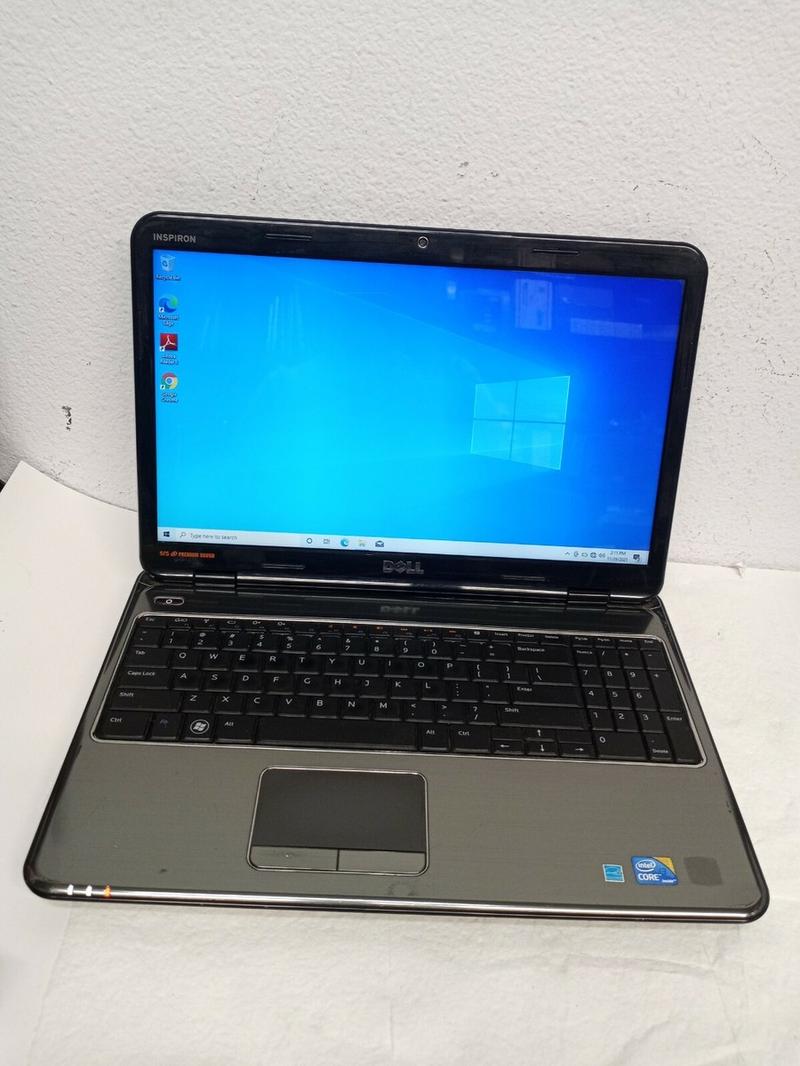
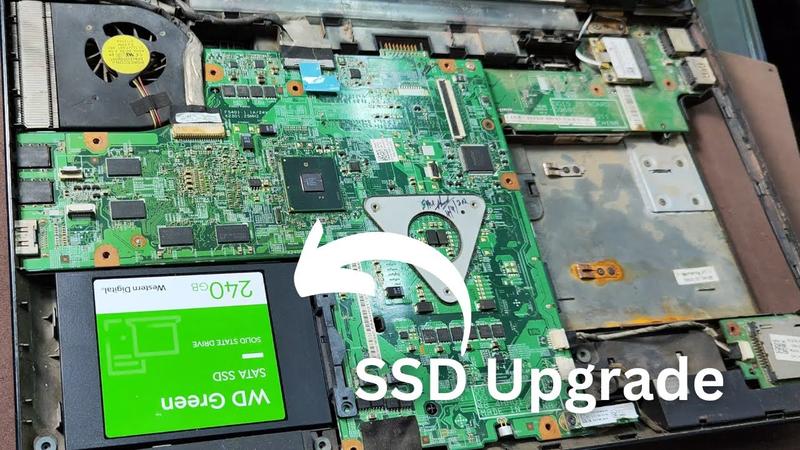
Przechodząc dalej, nowym, urokliwym punktem w kontekście modernizacji laptopa jest dysk twardy. Jeżeli wciąż korzystasz z przestarzałego HDD, czas na zmiany! Zainstalowanie SSD to jak przesiadka z Gzury na bolid Formuły 1. Twoja codzienna praca z komputerem stanie się nie tylko szybsza, lecz także bardziej przyjemna. Dzięki tej wymianie znikną cenne minuty spędzone na oczekiwaniu na otwarcie pliku, które wcześniej zdawały się trwać wieczność. Niech twoje dane latają jak ptaki w słońcu, a nie suną po asfaltowej ścieżce!
Bez problemu, tylko SSD!
Na koniec, zastanów się nad wymianą klawiatury, szczególnie jeśli twoja stara wygląda tak, jakby przeszła przez pole minowe. Niedziałające klawisze, klejące się przyciski oraz dziwne dźwięki sprawiają, że trudno się skupić na pisaniu. Marząc o nowej klawiaturze, wybierz model ergonomiczną. Ta zmiana przyniesie korzyści nie tylko w zakresie estetyki laptopa, ale także komfortu pisania. W rezultacie twój blog o kotach może zacząć zyskiwać popularność!
Oto kilka kluczowych komponentów, które warto wymienić w starym laptopie:
- Pamięć RAM – zwiększy wydajność urządzenia.
- Dysk SSD – przyspieszy czas ładowania systemu i aplikacji.
- Klawiatura – poprawi komfort pisania i estetykę laptopa.
Podsumowując, nie ma sensu wyrzucać starego laptopa tylko dlatego, że przeszedł kilka lat przygód. Wystarczą inwestycje w nową pamięć RAM, SSD i klawiaturę, aby doświadczyć odrodzenia twojego sprzętu. Daj mu drugą szansę, a może ponownie stanie się twoim ulubionym towarzyszem w wirtualnych podróżach oraz codziennych zadaniach. Grzebanie w starym laptopie przypomina staranne przeszukiwanie strychu u babci – nigdy nie wiesz, co dobrego możesz tam znaleźć!
Czyszczenie systemu operacyjnego – jak poprawić jego sprawność?
Czy Twoje urządzenie bardziej przypomina odkurzacz niż komputer? Jeśli odpowiedź brzmi tak, zdecydowanie czas na czyszczenie systemu operacyjnego! Czasami, gdy nasz laptop nie działa sprawnie, zamienia się w powolnego żółwia, a jego przyczyną jest zwykle nagromadzenie różnych zbędnych plików. To tak, jakby sprzątać w szafie pełnej staroci – wyrzucając to, co niepotrzebne, nagle odkrywamy przestrzeń na nowe ubrania. W przypadku komputera chodzi o podniesienie jego wydajności oraz upewnienie się, że nie ma w nim wszelkie maści brudu w postaci programów, które jedynie zajmują cenną pamięć, sprawiając, że wszystko działa jak w czasach dial-upu.
Jednym z najskuteczniejszych sposobów na poprawienie mobilności systemu okazuje się optymalizacja. Nie mówimy tu o nauce Pilatesu dla komputerów, a raczej o skorzystaniu z wbudowanych narzędzi systemowych. Przykładowo, narzędzie „Oczyszczanie dysku” umożliwi Ci usunięcie niepotrzebnych plików oraz tymczasowych danych. Pamiętaj jednocześnie, aby nie usuwać wszystkiego w szale porządkowania – systemowe pliki zazwyczaj są o wiele ważniejsze! O ile wyrzucenie starego swetra z szafy ma sens, to usunięcie aktywnego programu antywirusowego może zakończyć się katastrofą. Dlatego warto podejść do tego z rozwagą!
Sprawdź, co uruchamia Twój komputer
W kolejnym kroku warto przeprowadzić kontrolę programów uruchamianych przy starcie systemu. Może okazać się, że zaskoczy Cię ilość aplikacji, które postanowiły zagościć w Twoim komputerze niczym nieproszony gość. Wykorzystaj Menedżera zadań, aby przyjrzeć się, które programy znalazły się tam bez Twojej wiedzy. Koniecznie odznacz wszelkie rzeczy, które nie są Ci do niczego potrzebne, i obserwuj, jak Twoje urządzenie staje się nagle szybsze. To tak, jak powrót do formy po długiej przerwie i przestaniu objadania się fast foodami – lekkość powraca!
Na koniec warto wspomnieć o regularnych aktualizacjach. Można to porównać do wizyt u fryzjera – aby wyglądać dobrze, trzeba to robić regularnie. Utrzymywanie systemu w najnowszej wersji stanowi podstawowy sposób na poprawienie jego ogólnej sprawności oraz zabezpieczenie przed potencjalnymi zagrożeniami. Upewnij się, że Twój komputer jest na bieżąco, a wtedy będzie działał gładko, jak dobrze naoliwiony mechanizm. Zatem do dzieła – czas na czyszczenie i skuteczny lifting Twojego systemu operacyjnego!
Zarządzanie energią i oszczędność – jak wydłużyć żywotność baterii Dell Inspiron N5010
Wydłużenie żywotności baterii laptopa Dell Inspiron N5010 nie jest tylko fantazją dla zapalonych geeków komputerowych; każdy ma szansę na jego realizację. Jeśli pragniesz uniknąć częstego ładowania swojego laptopa, warto wprowadzić kilka prostych trików. Po pierwsze, skup się na zarządzaniu jasnością ekranu. Chociaż słońce dostarcza nam witaminy D, Twój laptop nie wymaga intensywnego, jasnego światła w nocy. Zmniejszając jasność ekranu, nie tylko oszczędzasz energię baterii, ale także chronisz swoje oczy przed nadmiernym wysiłkiem, co stanowi małą wygraną w trudnej walce z monitorem!
Ustawienia oszczędzania energii – klucz do sukcesu!
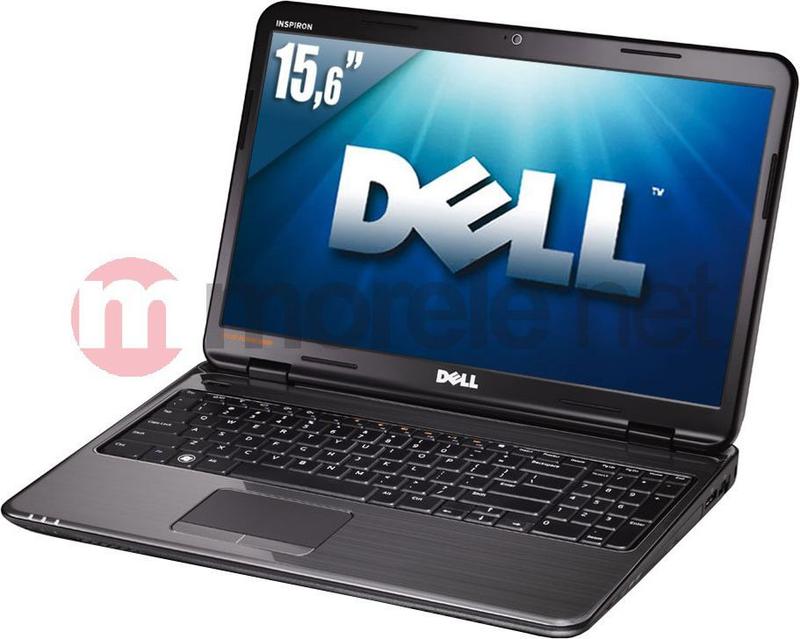
Oszczędzanie energii w laptopie przypomina dobieranie odpowiedniej diety – musisz wiedzieć, co działa najlepiej! Model Dell Inspiron N5010 dysponuje wbudowanymi opcjami zarządzania energią. Wystarczy, że zajrzysz do ustawień systemowych i wybierzesz tryb oszczędzania energii. Nie zapominaj o wyłączaniu zbędnych programów działających w tle; mniej otwartych aplikacji przyczyni się do lepszej żywotności baterii oraz szybszego działania laptopa. Kto by nie chciał, żeby jego Inspiron działał jak marzenie, a nie jak stary, wyjeżdżający VW?
Kolejnym sposobem na przedłużenie życia baterii jest włączenie trybu hibernacji, szczególnie kiedy planujesz krótką przerwę. Zamiast zamykać laptopa z otwartą szerokością, włącz hibernację. Twój laptop zapamięta wszystko, co miał otwarte, a Ty zyskasz cenny czas, oszczędzając energię, zamiast obserwować, jak bateria gwałtownie się wyczerpuje.
Higiena sprzętu – dbaj o swój laptop jak o roślinę!
Na koniec, ale równie istotne, nie zapominaj o regularnym czyszczeniu laptopa. Oczywiście, nie musisz zabierać go na spacery, lecz ważne jest, aby wentylacja nie była zablokowana kurzem. Wyobraź sobie, że to niezbędne drutowanie, które musisz wykonać, aby Twój Inspiron mógł swobodnie oddychać. Im lepiej laptop chłodzi się, tym mniej energii zużywa, a to prosta recepta na dłuższe życie baterii. A kto wie, może dzięki staraniom Twój laptop przetrwa dłużej niż niejedna znajomość!
Aby skutecznie dbać o żywotność baterii, zwróć uwagę na poniższe aspekty:
- Regularne aktualizacje systemu operacyjnego;
- Ograniczenie użycia intensywnych programów;
- Używanie trybu samolotowego w miejscach bez internetu;
- Wyłączanie Bluetooth, gdy nie jest potrzebny;
Źródła:
- https://www.elektroda.pl/rtvforum/topic2651648.html
- https://dillcom.pl/wymiana-klawiatury-w-laptopie-dell-najczestsze-usterki-i-rozwiazania/
- https://expressit.pl/porady-komputerowe/dell-inspiron-15r-17r-brak-obrazu-piszczy-7-8-razy-artefakty-nie-wlacza-sie-n5010n5110-m5010-m5110-n7010-n7110/
- https://www.purepc.pl/co-zrobic-w-przypadku-zalania-laptopa-jak-go-wyczyscic-poradnik?page=0,1



