
 Konrad Mielewczyk
Odkrywanie tajników podświetlenia klawiatury w laptopach Lenovo to z pewnością fascynująca przygoda, która potrafi wzbudzić wiele emocji, zarówno radości, jak i frustracji. Jeśli posiadasz jedno z tych niebiesko-czerwonych cudeniek, możesz odnieść wrażenie, że to tajemnica nie do rozwiązania! Spokojnie, jednak na większości modeli, aby włączyć podświetlenie, wystarczy jedno magiczne połączenie: klawisze Fn i Spacja. Warto jednak pamiętać, że nie każdy laptop Lenovo posiada tę funkcjonalność. Zanim przystąpisz do działania, upewnij się, czy Twój laptop ma tę funkcję, sprawdzając ikonki na klawiszach lub sięgając po specyfikację. Jeżeli jej brakuje, konieczne stanie się zaopatrzenie w dodatkowe źródło światła.
Jak włączyć podświetlenie klawiatury?
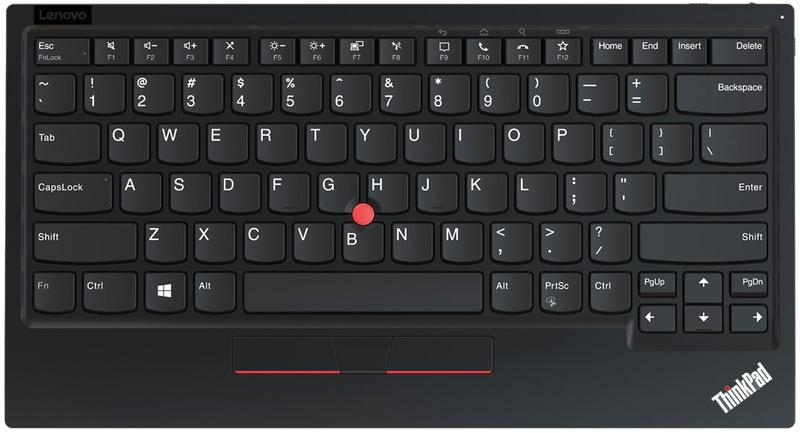
Nie ma co ukrywać, podświetlenie klawiatury to jeden z tych bajerów, które przyciągają wzrok, ale jego uruchomienie bywa złożone. Najczęściej wystarczy nacisnąć kombinację klawiszy Fn + Spacja. W niektórych modelach możesz także potrzebować klawisza Funkcyjnego, który ma ikonę lampki, co wprowadza nieco zamieszania, niczym w labiryncie Minotaura. A co zrobić, jeśli podświetlenie nadal nie działa? Sprawdź, czy laptop nie jest w trybie uśpienia lub czy system operacyjny zdążył się załadować, bo czasami to nie komputer, a filozofia sprawia, że klawiatura miga jak choinka na święta, a następnie znika w mrokach nocy.
Gdy już rozwiążesz zagadki dotyczące podświetlenia dzięki klawiszom, warto zainwestować czas w zapoznanie się z aplikacją Lenovo Vantage. Dzięki niej możesz dodać trochę magii do swojego stanowiska pracy! Możliwość zmiany jasności, automatycznego wyłączania po kilku sekundach bezczynności oraz wielu innych drobnych ustawień sprawi, że zapragniesz na stałe zamieszkać w mrocznej jaskini swojego biura. Co więcej, Lenovo Vantage nie tylko uruchamia światło, ale także przekształca Twoją codzienność w kolorowe widowisko, które przyciągnie niejedno spojrzenie. Pamiętaj, dobór odpowiednich ustawień to klucz do sukcesu, aby z maksymalnym komfortem pracować oraz nie rozładować baterii w mgnieniu oka.
Jeżeli pomimo Twoich wysiłków klawiatura nadal się nie świeci, sprawdź kilka rzeczy: zainstaluj wszystkie niezbędne sterowniki, upewnij się, że nie wyłączyłeś żadnych opcji w BIOS/UEFI oraz że Twoje konto użytkownika ma dostęp do tych funkcji. W najgorszym przypadku, jeśli skróty nie działają, a oprogramowanie nie spełnia swojej roli, odwiedź serwis. Jednak nie martw się! Mamy nadzieję, że Twoje Lenovo zacznie świecić jak gwiazda w nocy, a Ty z dumą zaprezentujesz swoje umiejętności podświetlania na najbliższym zjeździe geeków!
Najlepsze skróty klawiszowe do sterowania podświetleniem klawiatury
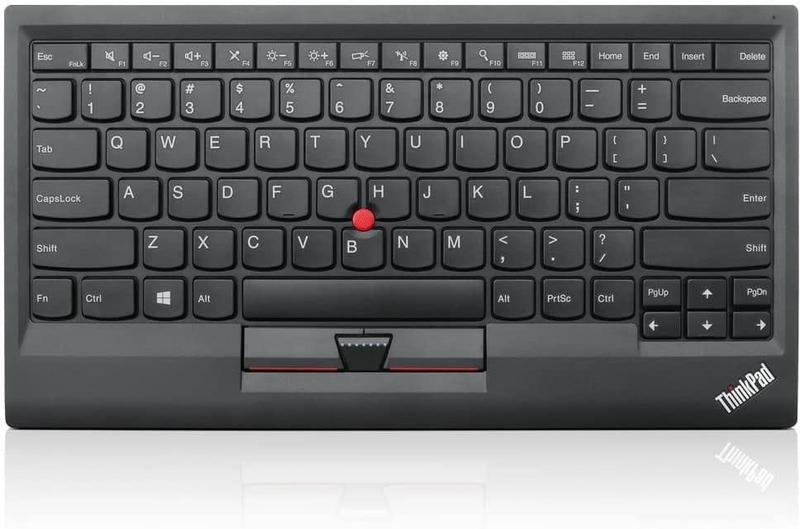
Jak włączyć podświetlenie klawiatury? To pytanie nurtuje wielu posiadaczy laptopów, a szczególnie tych z rodziny Lenovo. Bez wątpienia, małe światełko pod klawiszami nie tylko dodaje uroku, ale także praktyczności, a czasami wręcz ratuje nas w krytycznych sytuacjach, gdy za oknem panuje ciemność jak w garnku. Przyjrzyjmy się więc, jak dzięki kilku prostym skrótom klawiszowym możemy wprowadzić odrobinę blasku do naszego życia. Co istotne, nie musimy sobie zaprzątać głowy skomplikowanymi ceremoniami zapalania świateł!
W większości modeli Lenovo sytuacja jest naprawdę prosta. Na klawiaturze należy odszukać superbohaterski klawisz z ikonką lampki – zazwyczaj umiejscowiony jest na spacji lub na jednym z klawiszy funkcyjnych. Wystarczy skorzystać z kombinacji Fn z tym klawiszem, a ciemność ustąpi miejsca jasnemu blaskowi. Jeżeli to nie zadziała, być może Twój sprzęt nie obsługuje podświetlenia? W takim wypadku potrzeba szybkiego śledztwa – sprawdź specyfikację, aby upewnić się, że model, który kupiłeś, nie jest pozbawiony tej świecącej przyjemności.
Sprawdzone skróty klawiszowe
Na szczęście w świecie Lenovo, niczym w bajce, kilka magicznych kombinacji ma niezwykłą moc. Najpopularniejsza to Fn + Spacja, która przełącza tryby podświetlenia – od wyłączonego do maksymalnie jasnego. Jeżeli posiadasz laptopa z serii Yoga czy Legion, warto spróbować także Fn + Esc lub poszukać odpowiedniego klawisza funkcyjnego. Pamiętaj jednak, że czasami system operacyjny może być niedostatecznie załadowany, dlatego lepiej poczekać, aż komputer całkowicie się obudzi.

Jednak to nie koniec opowieści! W nowych laptopach Lenovo możemy również sterować podświetleniem za pomocą aplikacji Lenovo Vantage. Ta mała aplikacja działa niczym czarodziej w Twojej kieszeni – pozwala na regulację jasności oraz konfigurację różnych trybów świecenia. Możliwości są niemal nieograniczone! Dlatego, jeśli podświetlenie nie chce zaświecić, sięgnij po laptop i sprawdź, czy przypadkiem nie leży w niewłaściwych rękach, czyli nie jest źle skonfigurowane! W końcu nic tak nie dodaje uroku, jak świecąca klawiatura w mroku! Włączmy to światło i dajmy się ponieść kreatywności!
Poniżej przedstawiamy skróty klawiszowe, które mogą pomóc w włączeniu podświetlenia klawiatury:
- Fn + Spacja – przełącza tryby podświetlenia
- Fn + Esc – używane w laptopach z serii Yoga czy Legion
- Sprawdź inne klawisze funkcyjne – mogą mieć dodatkowe funkcje związane z podświetleniem
| Skrót klawiszowy | Opis |
|---|---|
| Fn + Spacja | Przełącza tryby podświetlenia |
| Fn + Esc | Używane w laptopach z serii Yoga czy Legion |
| Inne klawisze funkcyjne | Mogą mieć dodatkowe funkcje związane z podświetleniem |
Ciekawostką jest, że niektóre modele laptopów Lenovo umożliwiają automatyczne dostosowywanie jasności podświetlenia klawiatury w zależności od oświetlenia w otoczeniu, co zwiększa komfort pracy w ciemnych warunkach.
Jak dostosować kolor i intensywność podświetlenia klawiatury?
Podświetlenie klawiatury to jeden z tych małych wynalazków, który sprawia, że nasze życie staje się odrobinę jaśniejsze – dosłownie! Jeśli chcesz zmienić kolor lub intensywność tego miodowego światła, czekaj aż Twój laptop zgaśnie, zrelaksuj się, a ja wszystko Ci wyjaśnię! Zazwyczaj wystarczy kilka kliknięć, aby przekształcić nocne granie w symfonię kolorów, dzięki czemu Twój sprzęt odzwierciedli Twój niepowtarzalny styl. Na początku upewnij się, że Twoja klawiatura w ogóle ma tę funkcję, bo nikt nie pragnie klikać w ciemności, prawda?
Bez względu na to, czy posiadasz laptopa Lenovo, czy inny model, najprostsze podejście polega na naciśnięciu klawisza „Fn” i skierowaniu go w kierunku klawisza funkcyjnego. Na klawiaturze zazwyczaj zobaczysz ikonkę lampki, która wygląda jak zaproszenie na świetlną imprezę. W przypadku laptopów Lenovo najpopularniejszym skrótem pozostaje „Fn + Spacja”. Przy jednym przyciśnięciu możesz płynnie przełączać poziomy podświetlenia – od całkowitego braku po tryb „świetlny świr”!
Jak dostosować intensywność i kolor podświetlenia
Jeśli Twój laptop zalicza się do sprzętów z wyższej półki, to całkiem możliwe, że masz na pokładzie specjalne oprogramowanie, takie jak Lenovo Vantage. Naprawdę warto tam zajrzeć! Dzięki temu oprogramowaniu możesz skonfigurować wszystko, w tym intensywność oraz kolory podświetlenia. Słyszałem, że niektórzy użytkownicy traktują tę funkcję jako swoistą terapię – wybierają różne kolory w zależności od swojego nastroju, od wesołej zieleni po tajemniczy fiolet. Dodatkowo masz możliwość ustawienia automatycznego wygaszania podświetlenia, aby uniknąć rozlania kawy na biurko podczas eksploracji ostatnich traum związanych z „UFO: Alien Invasion”!
Nie zapomnij również o sprawdzeniu ustawień w BIOSie/UEFI, ponieważ czasami można tam znaleźć ukryte opcje. Choć może to przypominać skomplikowaną grę w szachy, jeśli napotkałeś problemy z podświetleniem laptopa, poszukaj opcji dotyczącej podświetlenia. Zmiana ustawienia z „Disabled” na „Enabled” może być kluczem do osiągnięcia oświetleniowego sukcesu. Pamiętaj – światło to nie tylko funkcja, ale także wyraz Twojego stylu! Dlatego niech Twoja klawiatura rozbłyśnie jak gwiazda na niebie (czyli na Twoim biurku)!
Rozwiązywanie problemów z podświetleniem klawiatury w laptopie Lenovo
Rozwiązywanie problemów z podświetleniem klawiatury w laptopie Lenovo przypomina szukanie świętego Graala – słyszałeś, że to łatwe, ale w praktyce wszystko wydaje się trudniejsze. Na początek sprawdź, czy Twój laptop rzeczywiście posiada tę funkcję. Zwróć uwagę na klawisz spacji; jeśli nie znajdziesz na nim symbolu lampki, możesz odczuwać frustrację, ponieważ klawiatura może być podświetlana jedynie w Twoich najskrytszych marzeniach. Dlatego przed rozpoczęciem jakichkolwiek działań w ustawieniach, udaj się na poszukiwania specyfikacji swojego sprzętu. W końcu nikt nie pragnie marnować czasu na szukanie podświetlenia w laptopie, który nie ma tych diod LED!
Jak włączyć podświetlenie klawiatury?

Jeżeli odkryłeś, że Twoje Lenovo rzeczywiście ma podświetlaną klawiaturę, przejdź do konkretów. Zazwyczaj wystarczy nacisnąć klawisz Fn w połączeniu ze spacją lub innym przyciskiem funkcyjnym, ponieważ wszystko zależy od modelu. W laptopach, takich jak ThinkPad H4-5, kombinacja Fn + F5 może działać, podczas gdy w innych modelach może to być po prostu przycisk z ikoną lampki. A jeśli metoda klawiaturowa nie przynosi rezultatów, wejdź do aplikacji Lenovo Vantage, w której możesz włączyć podświetlenie oraz regulować jego intensywność. Pamiętaj, aby nie dać się zwieść suwakom głośności – w akcie desperacji mogą one wprowadzić Cię w błąd!
Co robić, gdy podświetlenie nie działa?
A więc, przyjacielu, sygnał alarmowy już zadzwonił. Podświetlenie nie działa, a wszystkie skróty zawodzą niczym stare oprogramowanie Windows. W takiej sytuacji zajrzyj do BIOS/UEFI. W niektórych modelach możesz tam wyłączyć podświetlenie klawiatury, co często ma miejsce, gdy ktoś przypadkiem modyfikuje ustawienia. Wystarczy uruchomić laptopa i nacisnąć klawisz F2 lub użyć przycisku Novo, a następnie przeglądać zakładki w poszukiwaniu opcji Keyboard Backlight. Kiedy znajdziesz tę opcję ustawioną na Disabled, przesuń ją na Enabled i zapisz zmiany. To cała magia! A jeżeli to nie rozwiąże problemu, rozważ, że być może laptop ma inną misję – na przykład wciągnięcie Cię w mrok bez podświetlenia.
Poniżej znajdziesz kilka kroków, które mogą pomóc w rozwiązaniu problemu z podświetleniem klawiatury:
- Sprawdź specyfikację swojego laptopa, aby upewnić się, że ma funkcję podświetlenia.
- Naciśnij kombinację klawiszy Fn + Spacja lub klawisz funkcyjny z ikoną lampki.
- Uruchom aplikację Lenovo Vantage, aby włączyć podświetlenie i regulować jego intensywność.
- Zajrzyj do BIOS/UEFI, aby sprawdzić ustawienia podświetlenia klawiatury.
- Upewnij się, że opcja Keyboard Backlight jest ustawiona na Enabled.
Pytania i odpowiedzi
Jak włączyć podświetlenie klawiatury w laptopie Lenovo?
Aby włączyć podświetlenie klawiatury, większość użytkowników musi nacisnąć kombinację klawiszy Fn oraz Spacja. W niektórych modelach może być konieczne użycie dodatkowego klawisza funkcyjnego z ikoną lampki, więc warto to sprawdzić.
Co zrobić, jeśli podświetlenie klawiatury nie działa?
Jeśli podświetlenie klawiatury nie działa, sprawdź, czy laptop był w trybie uśpienia oraz czy system operacyjny jest w pełni załadowany. Dodatkowo warto zainstalować wszystkie sterowniki i sprawdzić ustawienia w BIOS/UEFI, ponieważ mogą one wyłączyć podświetlenie.
Czy każdy model laptopa Lenovo ma podświetlaną klawiaturę?
Niestety, nie każdy model laptopa Lenovo jest wyposażony w funkcję podświetlenia klawiatury. Przed przystąpieniem do jakiejkolwiek konfigurowania, upewnij się, że Twój model ma tę funkcjonalność, sprawdzając symbol lampki na klawiszach.
Jak dostosować kolor i intensywność podświetlenia klawiatury?
Aby dostosować kolor i intensywność podświetlenia, najlepiej skorzystać z aplikacji Lenovo Vantage, która oferuje szereg opcji konfiguracji. Użytkownicy mogą wybierać różne kolory podświetlenia w zależności od swojego nastroju oraz regulować jasność.
Jakie są najpopularniejsze skróty klawiszowe do podświetlenia klawiatury w laptopach Lenovo?
Najpopularniejszym skrótem klawiszowym do włączania podświetlenia klawiatury w laptopach Lenovo jest kombinacja Fn + Spacja. W modelach z serii Yoga lub Legion można również wypróbować Fn + Esc lub inne klawisze funkcyjne z dodatkową ikoną lampki.



