
 Konrad Mielewczyk
Wybór odpowiedniej pamięci RAM do Twojego Lenovo G510 przypomina poszukiwanie idealnej pary skarpetek. Musisz zadbać o to, aby pamięć pasowała, była wygodna i prezentowała się dobrze (może nie dosłownie, ale sami rozumiecie!). Najważniejszym czynnikiem pozostaje rodzaj pamięci. G510 obsługuje standard DDR3, więc lepiej zrezygnować z eksperymentów z DDR4 – to nie jest porównanie zamiany czekolady na brokuły, ponieważ mamy do czynienia z zupełnie innym standardem. Dobrze dobrana pamięć zwiększa wydajność, co pozwala Ci sprawniej przeskakiwać między aplikacjami, bez obaw, że komputer przestanie działać.
Równie istotnym aspektem jest pojemność pamięci. Zazwyczaj 4 GB RAM może okazać się niewystarczające, gdy chcesz komfortowo korzystać z laptopa, szczególnie jeśli masz tendencję do otwierania 417 kart w przeglądarce (mamy takich znajomych, prawda?). Inwestycja w 8 GB RAM często przynosi ulgę, a jednocześnie nie nadwyręża zbytnio budżetu. Pamiętaj, że im więcej pamięci RAM, tym mniej frustracji, zwłaszcza przy obciążonym BIOS-ie wieczorami!
Wybór odpowiedniej prędkości pamięci RAM
Nie zapominaj o prędkości! Lenovo G510 obsługuje pamięci o prędkości do 1600 MHz. Wybór zbyt wolnej pamięci przypomina jazdę samochodem z silnikiem od kosiarki – na piechotę dotrzesz szybciej. Wyższa prędkość pamięci RAM przekłada się na lepszą ogólną wydajność laptopa. Zastanów się, ile chcesz przeznaczyć na ten zakup – to bardzo subiektywna sprawa. W końcu są ludzie, którzy oddadzą swoje skarpetki w zamian za dodatkową klatkę RAM.
Na zakończenie pamiętaj o kompatybilności! Zanim wpadniesz w wir zakupów, sprawdź, czy wybrana pamięć będzie odpowiednia dla Twojego G510. Nic nie frustruje tak jak zamówienie nowego modułu RAM, który w ostateczności nie pasuje. Wiem, że brzmi to jak nudna biblia komputerowa, ale uwierz, lepiej cieszyć się bezproblemowym działaniem laptopa niż czekać na zwrot pieniędzy jak na autobus, który nigdy nie przyjedzie.
| Czynnik | Opis |
|---|---|
| Rodzaj pamięci | Standard DDR3 jest obsługiwany, należy unikać DDR4. |
| Pojemność pamięci | 4 GB RAM może być niewystarczające; 8 GB RAM to komfortowe rozwiązanie. |
| Prędkość pamięci | Obsługiwane prędkości do 1600 MHz, wyższa prędkość znacząco wpływa na wydajność. |
| Kompatybilność | Ważne, aby wybrana pamięć pasowała do modelu G510. |
Czy wiesz, że zwiększenie pamięci RAM w laptopie może nie tylko poprawić jego wydajność, ale także wydłużyć jego żywotność? Dzięki większej pojemności, laptop jest mniej narażony na przeciążenia, co wpływa na stabilność systemu i komfort użytkowania.
Jakie uzyskać parametry pamięci RAM dla optymalnej wydajności?
Jeżeli pragniesz, aby twój komputer działał jak Ferrari w świecie quadów, warto szczegółowo przyjrzeć się parametrom pamięci RAM. To ona odgrywa kluczową rolę w tym, jak sprawnie twoje urządzenie radzi sobie z różnorodnymi zadaniami. Wiesz, to taka tajna broń, która decyduje, czy po uruchomieniu nowej gry ujrzysz jedynie czarny ekran, czy też będziesz mógł podziwiać piękny świat grafiki w ultra jakości. Kluczem do sukcesu staje się nie tylko odpowiedni rozmiar RAM, ale również jej typ i szybkość. Im bardziej „napompowana” jest twoja pamięć, tym lepiej – oczywiście o ile wiesz, jak to wykorzystać!
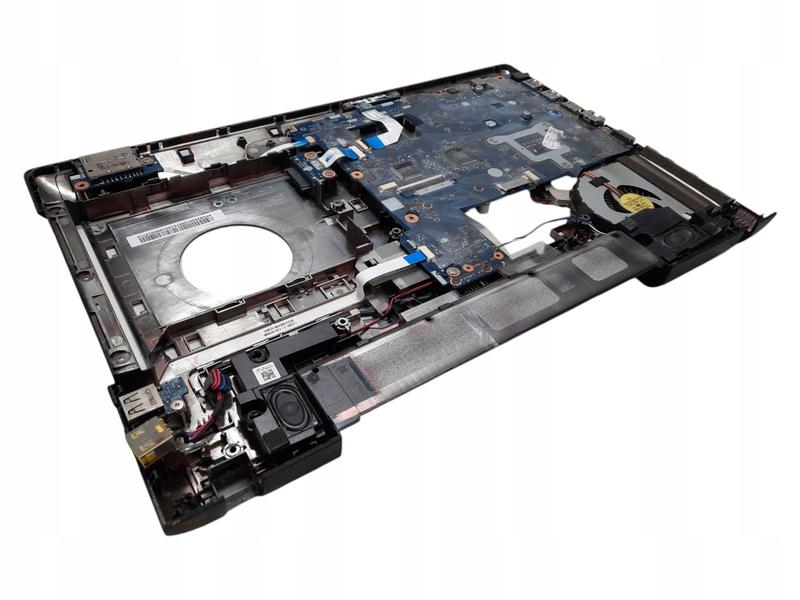
Choć wiele osób często skupia się na pojemności pamięci RAM, warto zdawać sobie sprawę, że to nie wszystko. Niezwykle istotna jest także szybkość pamięci, którą określamy w megahercach. Nawet jeśli posiadasz dużego giganta, jego prędkość działania może okazać się zaskakująco niska, co spowoduje, że komputer będzie działał wolno jak żółw. Dlatego zdecydowanie warto zwrócić uwagę na takie detale, jak opóźnienia (czyli 'latency’), które również znacząco wpływają na wydajność. Krótko mówiąc, musisz znaleźć złoty środek między pojemnością a szybkością, tak jak wybierasz idealną kawę w kawiarni – to ambitne zadanie, ale jak najbardziej wykonalne!
Parametry, na które warto zwrócić uwagę
Pamięć RAM można porównać do szafy z ubraniami. Oczywiście ważne jest, co w niej umieścisz, ale także, jak to wszystko poukładasz. Dlatego warto rozważyć, czy typ RAM będzie kompatybilny z płytą główną. Nie każda pamięć pasuje do wszystkich modeli – to tak, jakby próbować włożyć wielką walizkę do małego bagażnika! Zanim podejmiesz decyzję o zakupie, koniecznie sprawdź specyfikacje swojego sprzętu, aby uniknąć nieprzyjemnych niespodzianek. Dobrze dobrana pamięć RAM sprawi, że twój komputer będzie działał jak nowy – bez zacięć i irytujących problemów podczas grania.
Warto także pamiętać, że czasem więcej znaczy lepiej, ale nie zawsze! Jeżeli regularnie korzystasz z wymagających aplikacji, np. edytorów wideo czy gier, większa ilość pamięci może być niezbędna. Z drugiej strony, jeżeli jesteś typowym użytkownikiem, który głównie przegląda internet i pisze e-maile, inwestowanie w drogi model może okazać się zupełnie przesadzone. Podsumowując, klucz do optymalnej wydajności leży w znalezieniu odpowiednich parametrów pamięci RAM, które najlepiej odpowiadają twoim indywidualnym potrzebom. W końcu każdy chciałby mieć komputer, który działa jak marzenie, a nie jak senny koszmar!
- Typ pamięci RAM: Upewnij się, że RAM jest kompatybilny z płytą główną.
- Pojemność: Wybierz odpowiednią ilość pamięci w zależności od zastosowań.
- Szybkość: Zwróć uwagę na megaherce oraz opóźnienia.
Na powyższej liście wymienione zostały kluczowe parametry pamięci RAM, które warto brać pod uwagę przy wyborze odpowiedniego modelu dla swojego komputera.
Najczęstsze problemy związane z wymianą RAM w Lenovo G510
Wymiana RAM w laptopie Lenovo G510 stawia przed nami nie tylko wyzwanie, ale również szansę na odkrycie magii ulepszania naszego komputera. Wydaje się, że wystarczy kilka śrubek, odrobina cierpliwości i voilà – nowy RAM działa jak marzenie! Jednak w praktyce napotykamy na różnorodne problemy, które mogą nas mile zaskoczyć. Jednym z najczęstszych kłopotów okazuje się dobór odpowiedniej pamięci. Co z tego, że kupimy najnowszy model, skoro w laptopie nie będą się one ze sobą dogadywać, jak dwie osoby na silnej diecie? Dlatego przed zakupem warto dokładnie sprawdzić specyfikację, aby uniknąć nieprzyjemnych rozczarowań.
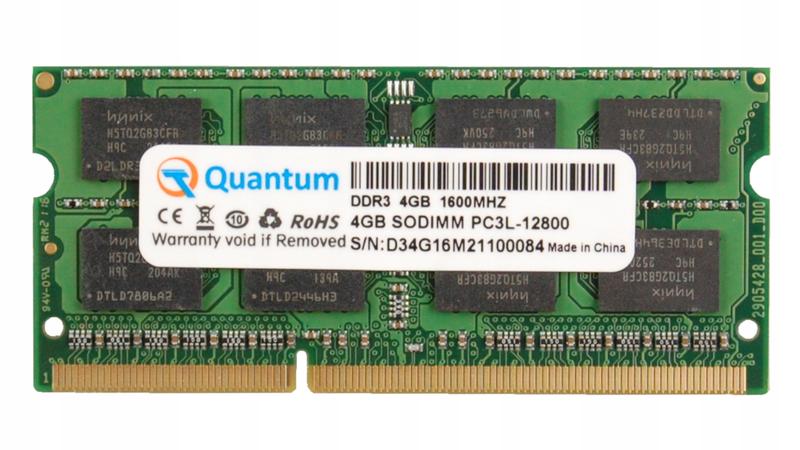
Również problem może leżeć nie tylko w samym RAMie, lecz także w dostępie do gniazd. Otwierając obudowę laptopa, nierzadko natrafiamy na kable oraz inne przeszkody, których zupełnie się nie spodziewaliśmy. Takie sytuacje przypominają układanie puzzli, w których brakujące elementy znajdują się dosłownie na wyciągnięcie ręki, ale trudno je znaleźć. Dobrze mieć również pod ręką odpowiednie narzędzia, ponieważ użycie niewłaściwego wkrętaka może zakończyć się znacznie większym problemem, niż się spodziewaliśmy. W końcu to nie jest walka z potworami w grze, lecz wydobywanie zapałek z dna torby!
Problemy związane z kompatybilnością
Innym ważnym zagadnieniem, w które możemy wpaść, jest kompatybilność pamięci. Zdarza się, że świeżo zakupione kości RAMu nie współpracują prawidłowo z właściwościami płyty głównej. Niezidentyfikowane komponenty mogą przypominać niesforne dzieci w sklepie z cukierkami – porozrzucane wszędzie i psocące na potęgę! Dlatego, gdy już zdecydujemy się na konkretne moduły, warto schować do kieszeni odrobinę wiedzy o typach pamięci, które będą zgodne z naszym Lenovo G510. W przeciwnym razie będziemy zmuszeni zadowolić się „przyjaciółmi”, którzy wcale nie chcą ze sobą współpracować.
Na koniec pamiętajmy o jednej kluczowej sprawie – jeśli coś zaczyna działać nieprawidłowo, warto zachować spokój. Wymiana RAM przypomina przeprowadzkę do nowej dzielnicy: na początku wszystko wydaje się obce, ale z czasem zyskujemy entuzjazm, aby odkryć nowe okolice. Bez względu na to, czy komputer nagle przestał rozpoznawać nową pamięć, czy aplikacje działają jak w zwolnionym tempie, zawsze możemy poszukać pomocy w Internecie lub po prostu wybrać się na szaloną przygodę z laptopem do serwisu komputerowego. W końcu liczy się, abyśmy zawalczyli o lepsze działanie naszego sprzętu z uśmiechem na twarzy!
Poradnik krok po kroku: Instalacja nowego modułu RAM w Lenovo G510
Instalacja nowego modułu RAM w Lenovo G510 to zadanie, które nie wymaga tytułu magistra inżynierii, ale zdecydowanie przyda się odrobina chęci oraz sprytu. Zacznijmy od stworzenia odpowiedniego nastroju: odpręż się, włącz ulubioną muzykę i przygotuj na przygodę z wnętrznościami swojego laptopa. Najpierw musisz oczywiście zakupić nowy moduł pamięci RAM. G510 obsługuje pamięć DDR3, więc upewnij się, że Twój nowy zakup pasuje do tej specyfikacji. Jeśli nie masz pewności, a sprzedawca nie wydaje się być ekspertem, zawsze możesz zerknąć na forum – tam znajdziesz odpowiedzi na wszystkie swoje pytania (a nawet więcej!).
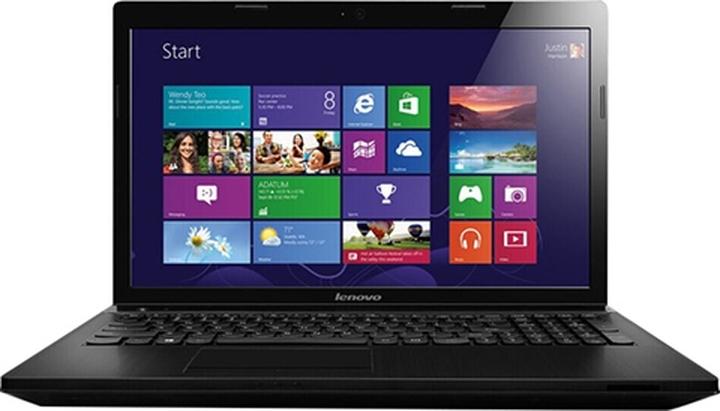
Kiedy już masz nowy RAM, przyszedł czas na wyłączenie laptopa, odłączenie go od zasilania i rozkręcenie obudowy, co jest łatwiejsze niż obieranie banana. Rozpocznij od odkręcania śrubek zabezpieczających pokrywę z tyłu laptopa, a następnie delikatnie ją zdejmij. W środku zobaczysz gniazda pamięci, które przypominają małe metalowe trumienki. Użyj delikatności oraz ostrożności, aby odklamować istniejący moduł RAM, jeśli planujesz go wymienić, lub po prostu wsuń nowy moduł do wolnego gniazda. Cały proces przypomina układanie klocków Lego – musisz tylko uważać, aby wszystko idealnie pasowało!
Instalacja i testowanie nowych podzespołów
Po zamontowaniu RAM-u czas na zamknięcie laptopa i włączenie go, jakbyś to robił po ciężkim dniu pracy, z nadzieją na chwilę relaksu. Gdy komputer się uruchomi, być może będziesz musiał udać się do BIOS-u, aby upewnić się, że nowa pamięć została wykryta. Poniżej znajdziesz kilka kroków, które warto wykonać podczas instalacji:
- Wyłącz laptopa i odłącz go od zasilania.
- Rozkręć obudowę, odkręcając śruby zabezpieczające pokrywę.
- Delikatnie zdejmij pokrywę, aby uzyskać dostęp do gniazd pamięci.
- Wymień lub wsuwaj nowy moduł RAM do wolnego gniazda.
- Zamknij laptopa, włącz go i sprawdź w BIOS-ie, czy nowy RAM został wykryty.
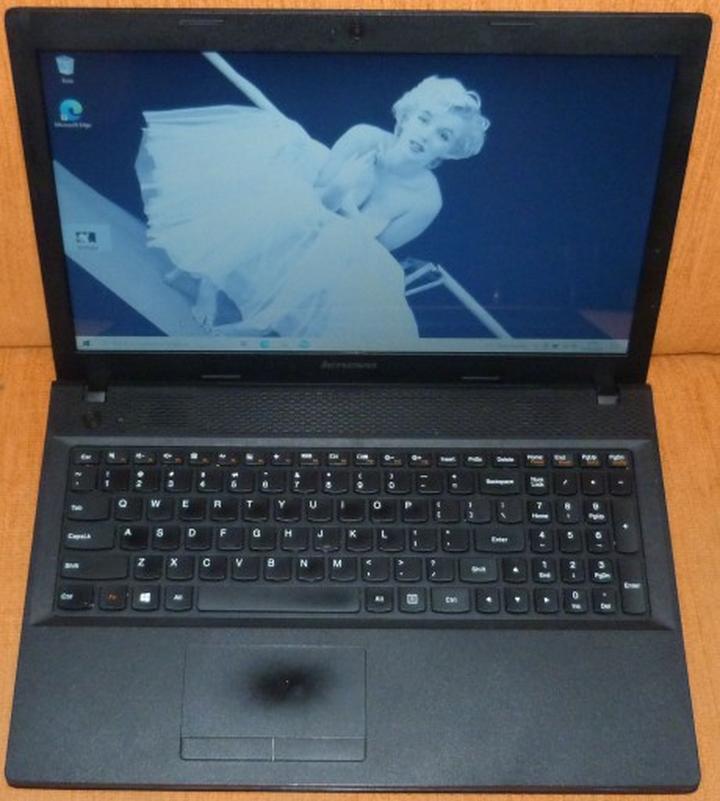
Nie zapomnij o świętowaniu sukcesu – niewielki upgrade RAM-u może znacznie poprawić wydajność Twojego laptopa! Jeśli wszystko działa, gratulacje! Ciesz się szybszym działaniem swojego G510 oraz nowymi umiejętnościami technicznymi, które z pewnością zaimponują Twoim znajomym (a przynajmniej będą skuteczną wymówką na przyszłość!).
Źródła:
- https://winclub.pl/topic/14461-ram-do-laptopa-lenovo-g510/
- https://www.forumpc.pl/topic/474621-ram-do-laptopa-lenovo-g510/
- https://www.forumpc.pl/topic/448491-pami%C4%99%C4%87-ram-do-lenovo-g510/
- https://www.esus-it.pl/product-pol-10467-Pamiec-RAM-8GB-DDR3-1600MHz-do-laptopa-IBM-Lenovo-G510.html
Pytania i odpowiedzi
Jaki rodzaj pamięci RAM jest odpowiedni dla Lenovo G510?
Lenovo G510 obsługuje pamięć standardu DDR3, dlatego należy unikać korzystania z pamięci DDR4. Wybór odpowiedniego rodzaju pamięci jest kluczowy dla prawidłowego działania laptopa.
Jaką pojemność RAM wybrać do Lenovo G510?
Pojemność 4 GB RAM może być niewystarczająca dla komfortowego użytkowania, szczególnie przy intensywnym korzystaniu z aplikacji. Zaleca się rozważenie zakupu 8 GB RAM, co często przynosi znaczną poprawę wydajności bez dużego obciążenia finansowego.
Jaką prędkość pamięci RAM warto wybrać?
Lenovo G510 obsługuje pamięci RAM o prędkości do 1600 MHz. Wybór pamięci o wyższej prędkości przekłada się na lepszą wydajność, dlatego warto zainwestować w szybkie moduły RAM.
Dlaczego kompatybilność pamięci RAM jest ważna?
Kompatybilność pamięci RAM z płytą główną jest kluczowa, ponieważ niewłaściwe moduły mogą prowadzić do problemów z działaniem laptopa. Przed zakupem nowej pamięci warto dokładnie sprawdzić specyfikację, aby uniknąć nieprzyjemnych niespodzianek.
Jakie kroki należy wykonać przy instalacji nowego modułu RAM?
Aby zainstalować nowy moduł RAM, najpierw wyłącz laptopa, odłącz go od zasilania i rozkręć obudowę. Następnie można wymienić istniejący moduł lub wsunąć nowy do wolnego gniazda, a po zakończeniu montażu sprawdzić, czy pamięć została wykryta w BIOS-ie.



