
 Konrad Mielewczyk
Witaj w fascynującym świecie, który oddala Cię od codziennych zmagań z biurowymi dokumentami oraz niekończącymi się powiadomieniami z mediów społecznościowych! Dziś odkryjemy, jak znaleźć BIOS w Twoim niezawodnym towarzyszu, laptopie Acer E1 531. BIOS stanowi wirtualne serce Twojego laptopa i decyduje, co się dzieje, zanim klawiatura zacznie świecić. Przygotuj się na małą podróż pełną niezwykłych klawiszy i kombinacji!
Wejście do BIOS – Jak to zrobić?
Zaczynamy od włączenia laptopa. Upewnij się, że masz na sobie wygodne skarpetki, ponieważ przygoda związana z dostępem do BIOS-u może okazać się nieco śliska. Kiedy ekran zaświeci się po raz pierwszy, naciśnij klawisz F2 jak najszybciej! Pamiętaj, aby działać w odpowiednim momencie, zamiast być jak podpalony kotek. W przeciwnym razie, jeśli spóźnisz się, laptop przełączy się na zwykły system Windows, a Ty wrócisz do zbierania myśli o czymś, co gdzieś umknęło. Po dotarciu do wymarzonego BIOS-u, będziesz mógł eksplorować ustawienia, które z pewnością wzbudzą dreszczyk emocji w niejednym zapaleńcu komputerowym.
Co dalej w BIOS?
Teraz, kiedy znalazłeś się w BIOS-ie, czas na odkrycie jego sekretów! Możesz dostosować ustawienia dotyczące bootowania, wybrać aktywne porty USB, a być może nawet obserwować, jak komputer analizuje swoje dalsze działania. Jednak pamiętaj, aby nie podejmować zbyt ryzykownych decyzji, ponieważ może to prowadzić do nieprzyjemnych konsekwencji dla Twojego ukochanego laptopa. Przed każdą modyfikacją warto zrobić notatki o aktualnych ustawieniach, ponieważ nawet drobne zmiany mogą wywołać duże problemy.
Jeśli udało się wprowadzić zupełnie nowe ustawienia i jesteś gotowy na powrót do rzeczywistości, upewnij się, że wszystko wygląda tak, jak powinno. Następnie wystarczy wykonać prosty restart. Twój Acer E1 531 znowu ruszy do akcji, a Ty poczujesz dumę porównywalną z pawiem w pełnym upierzeniu! Gdybyś jednak znowu zapomniał, jak dotrzeć do BIOS-u, zawsze możesz skorzystać z tego przyjaznego poradnika. Szczęśliwego majstrowania w BIOS-ie!
| Krok | Opis |
|---|---|
| 1 | Włącz laptopa Acer E1 531. |
| 2 | Kiedy ekran zaświeci się po raz pierwszy, naciśnij klawisz F2 jak najszybciej. |
| 3 | W przypadku spóźnienia, laptop przełączy się na system Windows. |
| 4 | Po dotarciu do BIOS-u, eksploruj ustawienia. |
| 5 | Dostosuj ustawienia dotyczące bootowania i porty USB. |
| 6 | Zrób notatki o aktualnych ustawieniach przed jakimikolwiek modyfikacjami. |
| 7 | Po wprowadzeniu nowych ustawień, zrestartuj laptopa. |
Ciekawostka: W laptopach Acer, aby ułatwić dostęp do BIOS-u, producent często zamieszcza na obudowie instrukcje dotyczące kombinacji klawiszy startowych, co może być pomocne dla użytkowników mniej doświadczonych w obsłudze komputerów.
Rozwiązywanie Problemów: Co Zrobić, Gdy Nie Możesz Wejść do BIOS-u?
Kiedy stajesz przed komputerem, odczuwasz ekscytujący dreszczyk emocji, który towarzyszy każdemu, kto pragnie zagłębić się w BIOS. Jednak nagle na twojej drodze pojawia się tajemnicza siła – klawisze przestają działać, a ekran miga jak szalony. Co więc zrobić w takiej sytuacji? Przede wszystkim, nie panikuj! Kosmiczne moce nie mają powodów, aby cię dręczyć. Zanim podejmiesz dalsze kroki, sprawdź, czy naprawdę wciskasz odpowiedni klawisz – to może brzmieć banalnie, ale często to właśnie drobne rzeczy umykają naszej uwadze. Wiele komputerów wymaga wciskania F2 lub DEL. Spróbuj je naciskać, jakbyś przygotowywał się do bycia ninja.
Jeśli ten sposób nie zadziała, czas na kolejną sztuczkę! Wiele laptopów oferuje specjalne opcje uruchomienia BIOS-u umieszczone w menu systemu operacyjnego. W przypadku Windowsa, wejdź w ustawienia i znajdź sekcję „Zaawansowane uruchamianie”. Tam powinna być dostępna możliwość przejścia do UEFI. To, co kiedyś było ukryte tylko dla wybrańców, dzisiaj staje się dostępne dla każdego, kto ma odwagę na przygodę.
Jakie inne metody możesz wypróbować?
Jeśli wciąż zmagasz się jak rycerz w zbroi, nie trać nadziei! Możesz spróbować zresetować BIOS, usuwając baterię z płyty głównej lub korzystając ze zworki. Choć może to brzmieć jak przepis na skomplikowane danie, w rzeczywistości to jedna z najbardziej ekscytujących opcji. Oto kilka metod, które możesz wypróbować:
- Usunięcie baterii CMOS na kilka minut, aby zresetować BIOS.
- Korzystanie ze specjalnej zworki na płycie głównej, aby zresetować ustawienia.
- Wykonanie twardego resetu poprzez odłączenie zasilania na chwilę.
Po wszystkim, pamiętaj, aby zgarnąć energię, która wypełnia twój komputer i przywrócić wszystkie komponenty na swoje miejsca. Czasami komputer potrzebuje krótkiej przerwy, aby przypomnieć sobie swoje obowiązki!
Sekrety Ustawień BIOS-u: Co Możesz Zmienić w Acer E1 531?
BIOS, czyli Basic Input/Output System, pełni rolę niewidocznego serca każdego komputera, pulsującego informacjami i zarządzającego podstawowymi funkcjami. Kiedy rozmawiamy o laptopie Acer, zwłaszcza o modelu z nieco dłuższą historią, warto wiedzieć, że możemy dostosować ustawienia jak w małym warsztacie. Na przykład, z łatwością zmienisz kolejność bootowania, co przyda się, gdy tylko zechcesz zainstalować nowy system operacyjny z płyty lub pendrive’a. Jednak pamiętaj, modyfikowanie systemów BIOS nie jest zabawą dla każdego – mówi się, że kto nie potrafi, niech nie próbuje! Zamiast tego, lepiej usiądź wygodnie z laptopem w ramionach, bo szykuje się pasjonująca przygoda!
Jak Zmierzyć się z UEFI i Legacy Mode
Wygląd czterech kart głównych w BIOS-ie przypomina cztery różne smaki w lodziarni. Wybierz UEFI, aby skorzystać z nowoczesnego i przyjaznego dla użytkowników interfejsu, albo postaw na Legacy, jeśli czujesz nostalgię za starymi technologiami. Często pojawia się problem, gdy ktoś przez pomyłkę przeflashuje BIOS, tracąc dostęp do UEFI, co przypomina utratę klucza do skarbca! Aby powrócić na ścieżkę świetności, rozważ aktualizację do najnowszej wersji, ale pamiętaj, że najlepiej zrobić to bez dodatkowych lutów, ponieważ lutownica nie jest narzędziem dla każdego!
Następna funkcja, która może wywołać uśmiech, to możliwość aktywacji lub dezaktywacji secure boot. Ten program ochronny sprawia, że Twoje urządzenie nie wpuszcza obcych na swoje terytorium. Jeśli planujesz korzystać z alternatywnych systemów operacyjnych, takich jak Linux, z pewnością zechcesz go wyłączyć.
Jednak ostrzegam, to niesie ze sobą pewne ryzyko – to tak, jakbyś oddał klucze do swojego domu obcym!
Dodatkowo zwróć uwagę na wsparcie dla technologii Virtualization Technology, ponieważ jeśli myślisz o uruchomieniu wirtualnych maszyn, ta opcja okaże się równie istotna, co świeżo upieczony chleb na śniadanie!
Uwaga na Kombinacje Klawiszy
Na koniec, nie zapomnij o klawiszach funkcyjnych, które umożliwiają wejście do BIOS-u podczas uruchamiania laptopa. W przypadku Acer najczęściej spotkasz klawisze F2 lub DEL. Jednak nie ma co się oszukiwać! Czasami trzeba wykazać się sprytem niczym wróżka z magiczną różdżką, próbując różnych kombinacji, aby figlarny BIOS ujawnił swoje oblicze. Wiele osób zauważyło, że często ważniejsze od umiejętności komputerowych są czyste ręce i ogromna cierpliwość – nie wszyscy mają to szczęście!
Różnice w Dostępie do BIOS-u: Acer E1 531 a Inne Modele Laptopów

Dostęp do BIOS-u to dla wielu użytkowników laptopów coś na kształt skarbu narodowego. Wszyscy zdają sobie sprawę, jak cenny jest ten dostęp, ale niestety niewielu wie, jak go osiągnąć. W przypadku modelu Acer E1 oraz wielu innych urządzeń, pojawiają się zarówno podobieństwa, jak i istotne różnice w metodach dotarcia do tego tajemniczego miejsca. Otwieranie BIOS-u może dla mniej doświadczonych użytkowników, entuzjastów technologii oraz po prostu ciekawych dusz, przypominać wyprawę do podziemi. Aby zrealizować ten cel, często należy wykazać się sprytem oraz znajomością kilku przydatnych sztuczek.
Walka o dostęp – klawisze i ich magia
Wielu z nas pamięta te sprytne sztuczki z dzieciństwa – klawisz F2, DEL bądź ESC to jedne z najpopularniejszych. Każdy model laptopa posiada swoje unikalne przejścia do BIOS-u, a Acer E1 oferuje swoją własną metodę. Po naciśnięciu odpowiedniego klawisza w odpowiednim momencie, użytkownik wkracza w świat pełen tajemniczych opcji konfiguracyjnych. W przeciwieństwie do niektórych innych modeli, które umożliwiają bezproblemowy dostęp już przy pierwszym uruchomieniu, w przypadku Acera E1 czasami wymagana jest nie tylko szybkość, ale również niewielka determinacja.
- Klawisz F2 – najczęściej używany do dostępu do BIOS-u w modelach Acer.
- Klawisz DEL – również popularny w wielu urządzeniach, pozwalający na wejście do BIOS-u.
- Klawisz ESC – czasami wykorzystywany w niektórych laptopach, aby zainicjować wejście do BIOS-u.
Przygoda w świecie UEFI
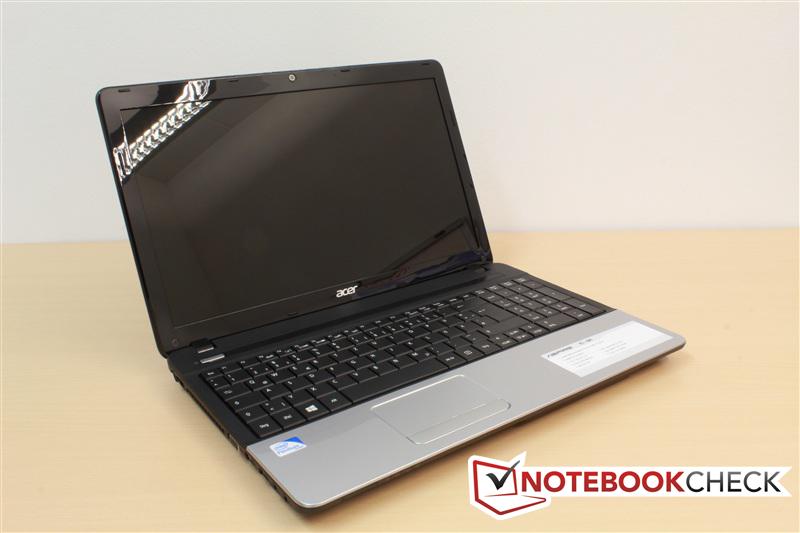
Jedną z bardziej fascynujących różnic pomiędzy laptopami jest dostępność UEFI, nowoczesnego podejścia do tradycyjnego BIOS-u. Dla użytkowników Acera E1 temat aktualizacji BIOS-u może okazać się dość zawiły. Niekiedy nasz bohater zatrzymuje się na pierwszej wersji, mimo że z łatwością mógłby przejść do nowocześniejszego UEFI. Przekonujemy się, że nie wszystkie próby aktualizacji z wersji starszej na nowszą kończą się sukcesem, co przypomina odwieczną walkę dobra ze złem, gdyż niekompatybilne wsady zdają się dominować.
W walce z ograniczeniami dostępu do BIOS-u w modelu Acer E1, użytkownicy często muszą szukać rozwiązań na forach internetowych. W takich miejscach można odkryć wiele porad oraz sposobów na pokonanie napotykanych trudności w codziennym użytkowaniu laptopów. Dlatego nie warto się zrażać – każda przygoda z technologią dostarcza nowych doświadczeń, a zdobywanie wiedzy o własnym sprzęcie wcale nie musi być nudne! Klucz do sukcesu tkwi w odwadze oraz chęci odkrywania niespodzianek, które czekają w sercu komputera.
Źródła:
- https://www.elvikom.pl/acer-aspire-e1-531-upgrade-bios-z-1-xx-do-2-xx-uefi-t48298.html
- https://www.elektroda.pl/rtvforum/topic2720556.html



