Konrad Mielewczyk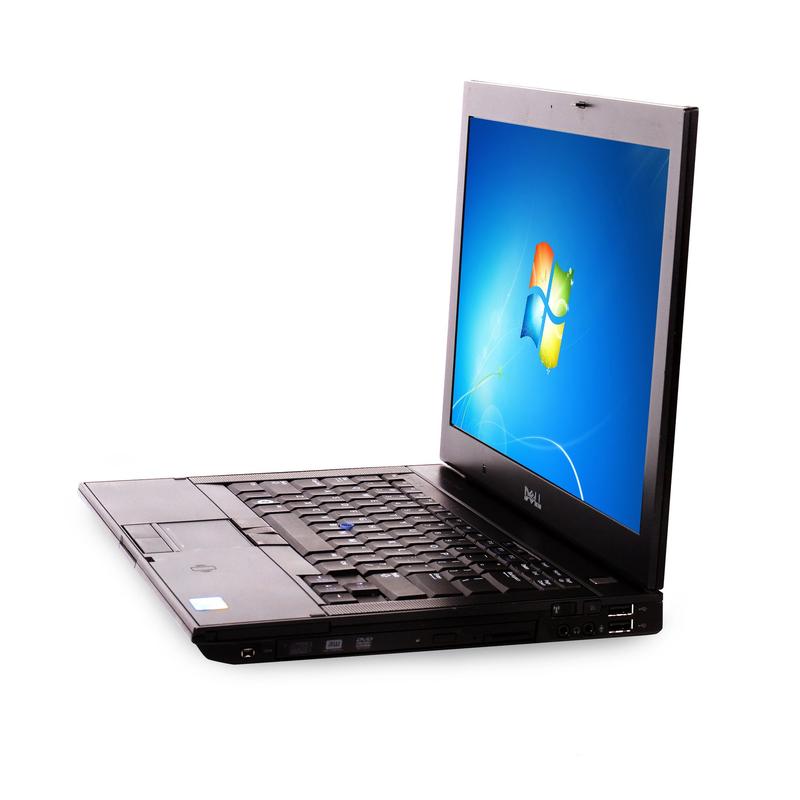
O podświetleniu klawiatury w laptopach Dell, zwłaszcza w modelu E6400, można mówić naprawdę sporo. Nie chodzi tutaj jedynie o przyjemny dodatek do nocnego pisania, ponieważ to wręcz rewolucyjna zmiana w świecie laptopów, która zadowoli tych, którzy pragną pracować w ciemności niczym prawdziwy ninja! Bez względu na to, czy zasiadasz do pracy w mroczny wieczór z filiżanką kawy, czy stawiasz na dyskrecję, aby nie wybudzić domowników, podświetlenie klawiatury działa jak najlepszy przyjaciel. Niemniej jednak, warto wiedzieć, że w Dellu klawiatura świeci jak latarnia morska tylko przez krótki czas, po czym gaśnie, co może być frustrujące dla niektórych użytkowników. Dlaczego tak się dzieje? To proste – dzięki temu oszczędzamy energię!
Zrozumienie działania podświetlenia
Zanim jednak zaczniemy narzekać na tę irytującą funkcję automatycznego wygaszania, warto przyjrzeć się, jak to wszystko działa. W laptopach Dell E6400 podświetlenie klawiatury zostało zaprojektowane w celu zwiększenia komfortu pisania, szczególnie w mrocznych zakątkach twojego pokoju. Możesz korzystać z różnych trybów – od delikatnego, które nie przytłoczy cię, po intensywne światło, które w pełni oświetli pisarską przestrzeń. Nie zapominaj jednak – podobnie jak najgorsza gwiazda filmowa, podświetlenie klawiatury rzadko świeci nieprzerwanie!
Jak je włączyć i wyłączyć?
Aktywacja podświetlenia klawiatury w Dellu E6400 przypomina sztukę magii, ale zamiast czarodziejskiej różdżki potrzebujesz klawiszy funkcyjnych. Zazwyczaj wystarczy przytrzymać klawisz „Fn”, a następnie nacisnąć właściwy klawisz funkcyjny – zazwyczaj F10 lub F6 w nowszych modelach. Prosto, prawda? Mimo to, gdy podświetlenie nie działa, warto zajrzeć do BIOSu, gdzie czekają na ciebie tajemnice ustawień. Być może znajdziesz tam opcję, która umożliwi ci ciągłe świecenie, a nie tylko podczas pisania. Co za bunt!
Nie zapominaj także o aplikacjach, które mogą wprowadzić jeszcze więcej magii do twojego laptopa. Aplikacje takie jak Alienware Command Center umożliwiają dostosowanie intensywności oraz kolorów podświetlenia. Dzięki nim stworzysz unikalne oświetlenie, które nie tylko będzie funkcjonalne, ale również estetyczne. I pamiętaj – jeżeli twoja klawiatura zaskoczy cię jakimkolwiek problemem technicznym, zaktualizuj BIOS oraz sterowniki, ponieważ to tam leży klucz do sukcesu! Dell E6400 z podświetleniem klawiatury to prawdziwy skarb, a odpowiednia konfiguracja sprawi, że rozwiąże twoje problemy i stanie się twoim sprzymierzeńcem w pracy nocą!
| Funkcja | Opis |
|---|---|
| Podświetlenie klawiatury | Oferuje komfort pisania w ciemności, umożliwiając pracę w mrocznych warunkach. |
| Czas świecenia | Podświetlenie świeci przez krótki czas, a następnie gaśnie, co pomaga oszczędzać energię. |
| Tryby podświetlenia | Możliwość wyboru różnych trybów: od delikatnego po intensywne światło. |
| Aktywacja | Podświetlenie aktywuje się przy użyciu kombinacji klawiszy Fn i F10 lub F6. |
| BIOS | Ustawienia BIOSu mogą zawierać opcje ciągłego świecenia podświetlenia klawiatury. |
| Aplikacje | Programy typu Alienware Command Center pozwalają na dostosowanie intensywności oraz kolorów podświetlenia. |
| Aktualizacja | W przypadku problemów technicznych, należy zaktualizować BIOS oraz sterowniki. |
Kroki krok po kroku do aktywacji podświetlenia klawiatury
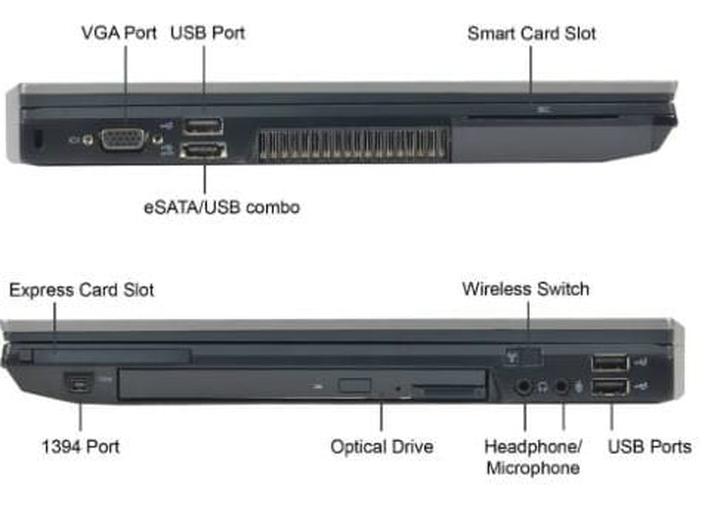
Aktywacja podświetlenia klawiatury w laptopach Dell przypomina odkrywanie tajemniczego skarbu. Dla niektórych to może być prosta sprawa, natomiast dla innych to źródło frustracji. Wyobraź sobie – siedzisz w ciemnym pokoju, korzystasz ze swojego laptopa, a klawisze lśnią jak gwiazdy na niebie. Aby zainstalować tę niesamowitą funkcję, najpierw upewnij się, czy Twoja maszyna ma podświetlaną klawiaturę. W tym celu poszukaj ikonek podświetlenia na klawiszach F5, F6 lub F10. Jeśli nie znajdziesz żadnej z tych ikonek, niestety możesz stwierdzić, że Twój laptop nie należy do elity podświetlonych wojowników.
Gdy upewnisz się, że Twój Dell jest wyposażony w to magiczne oświetlenie, możesz przejść do działania! Najłatwiejszym trybem na włączenie podświetlenia będzie skorzystanie z jednego z klawiszy funkcyjnych. Wystarczy, że przytrzymasz klawisz Fn i naciśniesz F10, a Twoje klawisze rozbłysną niczym neonowa reklama. Jeżeli chcesz dostosować intensywność podświetlenia, wystarczy kilkukrotnie nacisnąć ten sam klawisz. To jak latanie w świecie podświetlanych marzeń!
Sprawdź BIOS – klucz do oświetlenia
Kiedy po tych wszystkich próbach klawisze nie świecą się, koniecznie zajrzyj do BIOSu. To właśnie w tym miejscu kryją się wszystkie tajemnice Twojego laptopa. Podczas uruchamiania komputera, wciśnij F2, aby przejść do sekcji ustawień. Tam będziesz musiał poszukać opcji dotyczącej podświetlenia klawiatury i ustawić ją na „Włączone”. Pamiętaj, aby zapisać wprowadzone zmiany, ponieważ w przeciwnym razie wszystkie Twoje starania mogą pójść na marne! I nie zapominaj, aby wrócić do normalnego trybu działania, bo przebywanie w BIOSie przypomina siedzenie w piwnicy bez dostępu do świeżego powietrza.
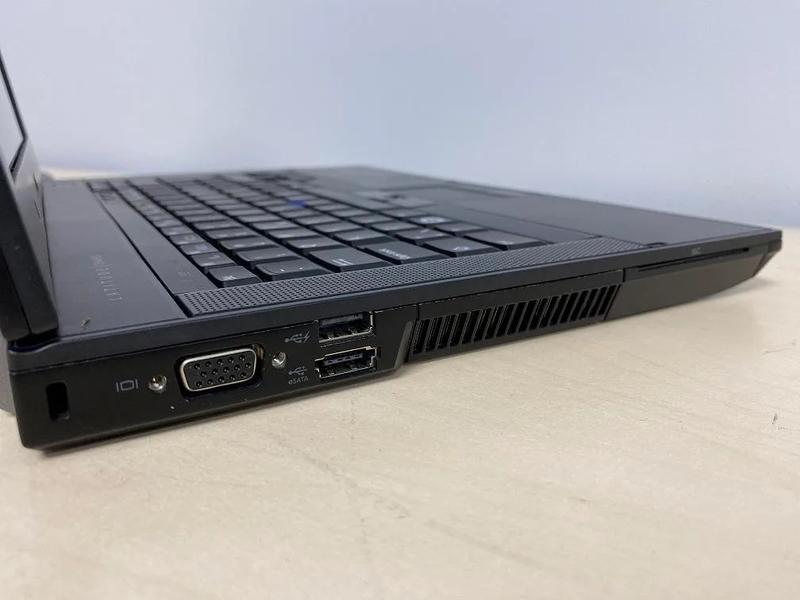
Na koniec, jeśli wciąż zmagasz się z podświetleniem klawiatury, rozważ aktualizację BIOSu i sterowników. Czasami to działa jak czarodziejska różdżka, która odblokowuje nowe możliwości. Jeżeli Twoja klawiatura nadal nie błyszczy, warto również skontaktować się z pomocą techniczną. Specjaliści tam pracujący znają odpowiedzi na wszelkie pytania, a Ty będziesz mógł wrócić do swoich nocnych sesji gier czy pracy, zupełnie odmieniony przez wspaniałe podświetlenie, które na pewno zrobi wrażenie!
Oto kilka kroków, które mogą pomóc w rozwiązaniu problemu z podświetleniem klawiatury:
- Sprawdź, czy przycisk podświetlenia jest aktywowany.
- Upewnij się, że BIOS ma włączoną opcję podświetlenia klawiatury.
- Aktualizuj sterowniki klawiatury i BIOSu.
- Skontaktuj się z pomocą techniczną, jeśli problem nadal występuje.
Rozwiązanie problemów z podświetleniem klawiatury w Dell E6400
Witaj w fascynującym świecie laptopów Dell! Jeśli jesteś szczęśliwym właścicielem modelu E6400, zapewne doceniasz doskonałe podświetlenie klawiatury. Jednak co zrobić, gdy klawiatura nagle zdecyduje się przejść w tryb „ciemnicy”? Nie przejmuj się, ponieważ to nie koniec Twojej przygody z pisaniem w nocy! W końcu, nic nie poprawia humoru tak, jak zabawa w rozwiązywaniu technologicznych zagadek. Zaczniemy od podstaw, sprawdzimy, czy nasza klawiatura w ogóle ma funkcję podświetlenia. Przyjrzyj się klawiszom F5, F6, F10 lub strzałkom w prawo. Czy dostrzegasz ikonę umieszczoną na którymś z klawiszy? Jeśli tak, to serdecznie gratuluję – mamy pierwszego podejrzanego!
A co jeśli ikona świeci jak najjaśniejsza gwiazda na niebie, a klawiatura pozostaje w ciemności? Nie ma co panikować! Sięgnijmy do klawiatury funkcyjnej, przytrzymajmy klawisz Fn, a następnie wciskajmy wspomniane klawisze odpowiedzialne za podświetlenie. Pamiętaj, że cały ten proces przypomina taniec – musisz przytrzymać klawisz Fn i klikać, aż uzyskasz optymalny poziom iluminacji. Jeśli to nie przynosi efektów, może warto spróbować oszukać technologię? Naciśnij jednocześnie klawisze Fn i Esc, zwolnij je, a następnie ponownie wciśnij klawisz odpowiedzialny za podświetlenie. Sprawdź, czy zadziała magia!
Sprawdzanie ustawień BIOS
Jeśli nasz plan nie przyniósł oczekiwanych rezultatów, nie załamuj się! Przekonajmy się, czy znajdziemy jakieś rozwiązanie w BIOS-ie. Tak, wiem, może to brzmieć jak kolejna techniczna pułapka, ale naprawdę nie ma się czego obawiać. Włącz laptopa i zaraz po zniknięciu ekranu startowego naciśnij klawisz F2. Teraz osiągnąłeś dominującą pozycję – przejdź do opcji „Keyboard” i sprawdź, czy podświetlenie klawiatury jest aktywne. W razie potrzeby zmień jego ustawienia na „Jasne” lub „Przyciemnione”. Pamiętaj jednak, żeby po wszystkim zapisać zmiany, ponieważ w przeciwnym razie cały trud pójdzie na marne!
Jeżeli po tych wszystkich krokach klawiatura wciąż nie chce świecić, być może czas na aktualizację BIOS-u lub sterowników. Choć może to wyglądać jak najnowszy trend, pamiętaj, że aktualizacje są jak dobre wino – poprawiają smak, ale do ich wprowadzenia należy podejść z rozwagą. Czy jesteś gotów na kolejne przygody z delikatnym sprzętem? W końcu, wyzwania istnieją po to, aby je pokonywać, a gdy klawiatura znów zaświeci, poczujesz się jak mistrz wieczornych cieni!
Dostosowanie ustawień podświetlenia klawiatury dla lepszej ergonomii
W dzisiejszych czasach światło spełnia nie tylko rolę oświetlenia pomieszczenia, ale także oświetla drogę do sukcesu… na klawiaturze! Każdy, kto kiedykolwiek próbował pisać w słabym świetle, doskonale zna frustrację przy poszukiwaniu odpowiednich klawiszy. Dlatego też podświetlenie klawiatury w laptopach, takich jak Dell, przynosi rzeczywiste wybawienie! Możesz zapomnieć o walce z cieniem – wystarczy jedno naciśnięcie klawisza, aby klawisze zaczęły rozbłyskiwać jak gwiazdy na nocnym niebie.
Poza tym, możliwość dostosowania intensywności podświetlenia klawiatury staje się kluczem do komfortowej pracy. W zależności od Twoich potrzeb, masz możliwość nie tylko włączenia podświetlenia, ale także zmiany jego jasności. Jeśli przyjdziesz do mnie wieczorem, na pewno zobaczysz, jak technologia potrafi przyciemnić światło lub je rozjaśnić – wszystko w zależności od nastroju. Dodatkowo, niektóre modele klawiatur potrafią mienić się kolorami, tworząc w ten sposób prawdziwe widowisko. To trochę jak być DJ-em własnej klawiatury… tylko bez plątaniny kabli i problemów z akustyką!
Dlaczego warto dostosować podświetlenie klawiatury?
Oto kluczowe pytanie, które warto zadać! Dlaczego warto grać w grę na różnych poziomach podświetlenia? Otóż dobrze dostosowane podświetlenie klawiatury znacząco poprawia ergonomię pracy oraz samopoczucie. Gdy klawiatura świeci na odpowiednim poziomie, zmniejsza się zmęczenie oczu, co pozwala na dłuższe i bardziej efektywne wykonywanie zadań. Nie zapominaj również o walce z ewentualnymi pomyłkami – każdy z nas, kiedy nie widzi, ma tendencję do wciskania „Q” zamiast „A”. Niech to stanie się przeszłością! Oświetl swoje klawisze i rządź swoimi literami!
- Zmniejszenie zmęczenia oczu podczas pracy
- Poprawa dokładności pisania
- Dostosowanie jasności do warunków oświetleniowych
- Estetyka i personalizacja klawiatury
Podsumowując, droga do doskonałej ergonomii w codziennej pracy opiera się na małych, ale znaczących decyzjach. Modyfikacje ustawień podświetlenia klawiatury są zarówno łatwe, jak i przyjemne, a ich pozytywne skutki mogą być naprawdę istotne. Warto poświęcić kilka chwil, aby dostosować klawiaturę do warunków oświetleniowych, szczególnie gdy zapada noc. Pamiętaj, nawet niewielkie kroki mogą prowadzić do wielkich zmian, a Twoja klawiatura może stać się narzędziem, które pozwoli Ci działać bez przeszkód i bólów głowy. Życzę przyjemnego pisania w blasku sukcesu!