
 Konrad Mielewczyk
Bluetooth to magiczny wynalazek, który umożliwia łączenie się z innymi urządzeniami bez używania kabli, a więc stanowi życiową esencję nowoczesności. Co więcej, z łatwością znajdziesz go na laptopach Acer! Choć czasami włączenie Bluetooth może wiązać się z pewnym zamieszaniem, nie warto panikować. Przygotowaliśmy dla Was kilka praktycznych kroków, które pozwolą szybko włączyć Bluetooth na Waszym laptopie Acer, nawet zanim bateria zdąży się zniecierpliwić!
Zaraz po rozpoczęciu akcji kuszące wydaje się, by od razu nacisnąć skrót klawiszowy, na przykład Fn + F, gdzie zazwyczaj pojawia się ikona Bluetooth. Jednak czasami laptop zdaje się nie być chętny do współpracy, choć powinien mieć tę funkcję według specyfikacji. W takich sytuacjach warto zajrzeć do Menedżera urządzeń, aby sprawdzić, czy przypadkiem Bluetooth nie zniknął. Może to przypominać sytuację z ulubionym napojem – niby jest w lodówce, a okazuje się, że to tylko pusta butelka. Dlatego zalecamy weryfikację wszystkich opcji, bo często jedno kliknięcie myszką wystarczy, aby aktywować tę funkcję!
Różne metody na Bluetooth
Jeśli klawiszowa metoda nie zadziała, nie daj się ponieść panice. Zamiast tego spróbuj zastosować sztuczkę przez panel powiadomień. Wykonaj następujące kroki: najedź na ikonę Bluetooth w prawym dolnym rogu ekranu (tak, czasem trzeba się schylić, ale nie bój się – to tylko chwilowa akrobacja), kliknij i wybierz opcję „Zezwól na połączenie urządzenia”. Gdy ikona po naciśnięciu zacznie świecić na niebiesko, oznacza to, że Bluetooth dołączył do zabawy. Wkrótce już będziesz mógł korzystać z myszki, klawiatury czy głośników bezprzewodowych!
Na koniec, gdy po wszystkich zmaganiach uda Ci się włączyć Bluetooth, nie zapomnij docenić jego funkcji! Bluetooth nie tylko pozwala na przesyłanie plików, ale również otwiera przed Tobą nową jakość użytkowania laptopa. Jeśli mimo wszystko napotkasz trudności, pamiętaj, że zawsze możesz włączyć Bluetooth przez menu „Start”. Kto wie, może ta metoda stanie się Waszą nową ulubioną! W każdym razie życzymy powodzenia, a Bluetooth niech zawsze będzie z Tobą!
| Krok | Opis |
|---|---|
| 1 | Naciśnij skrót klawiszowy Fn + F, gdzie znajduje się ikona Bluetooth. |
| 2 | Sprawdź Menedżera urządzeń, aby upewnić się, że Bluetooth jest aktywowany. |
| 3 | Na pasku powiadomień najedź na ikonę Bluetooth w prawym dolnym rogu. |
| 4 | Kliknij na ikonę i wybierz opcję „Zezwól na połączenie urządzenia”. |
| 5 | Sprawdź, czy ikona Bluetooth świeci na niebiesko, co oznacza, że funkcja jest aktywna. |
| 6 | Alternatywnie, włącz Bluetooth przez menu „Start”. |
Rozwiązywanie problemów z połączeniem Bluetooth w Aspire
Wielka przygoda z technologią często zaczyna się od małych problemów, a Bluetooth w laptopie Acer Aspire stanowi prawdziwy majstersztyk nowoczesnej komunikacji bezprzewodowej. Mimo że dysponujemy najnowszymi gadżetami, czasami można poczuć się jak Sherlock Holmes, kiedy poszukujemy zaginionych sygnałów. Wystarczy, iż naciśniemy niewłaściwy klawisz lub zapomnimy o cudownej kombinacji klawiszy Fn, a nasza myszka bezprzewodowa czy słuchawki mogą zniknąć w odległej galaktyce, zamiast znajdować się przy naszym komputerze. Dlatego odwiedźmy tę małą dżunglę zwaną ustawieniami Bluetooth!
Rozpocznijmy od sprawdzenia, czy nasz laptop kryje sprytny przycisk do włączenia Bluetooth. Zazwyczaj znajdziemy go oznaczonego charakterystycznym symbolem „B”. Jednakże nie warto się zrażać! Czasami produkcje komputerowe przypominają grę w chowanego, w której klawisz z ikonką Bluetooth udaje inny klawisz funkcyjny, chowając się między F1 a F12. Prawdziwy detektyw dążący do nawiązania połączenia wie, że klawisz Fn zawsze tam, gdzie go potrzebujemy, jest niezawodny, podobnie jak odpowiednia rodzina! Jeśli jednak Twój laptop radośnie udaje, że Bluetooth nie istnieje, przejdźmy do drugiego etapu – odkrywania ustawień.
Problemy z aktywacją Bluetooth? Sprawdź to!
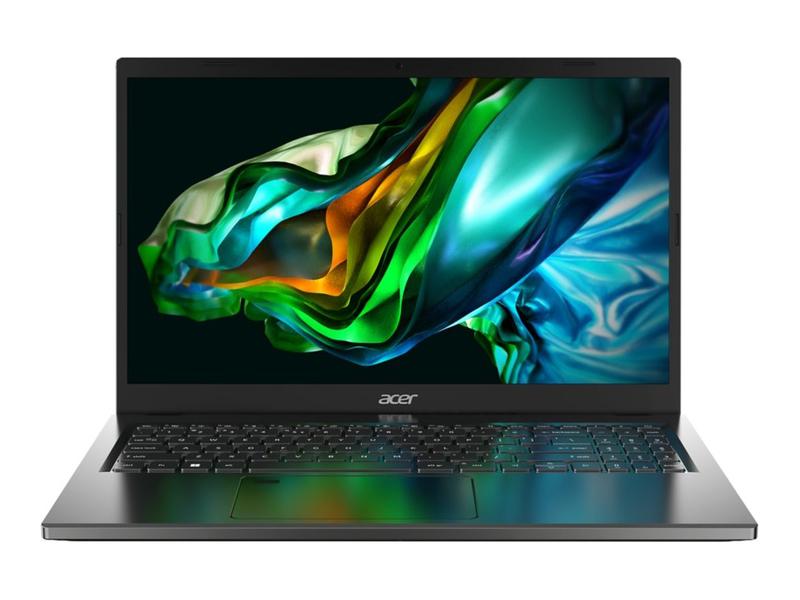
Możesz także skorzystać z panelu powiadomień, który działa jak tajna przejściówka do włączenia Bluetooth. Jeśli ikona Bluetooth ma szaro-czarny kolor, chwyć myszkę i daj znać, że czas na zmiany! Kiedy klikając w ikonę, nie widzisz niebieskiego światła, sytuacja wskazuje, że sprzęt zaprasza Cię do odwiedzenia głębszych ustawień. Nie zapomnij również zajrzeć do Menedżera urządzeń – to tam najczęściej skrywają się wszystkie tajemnice. Jeśli Bluetooth zniknął, w końcu możesz pożegnać się z kłopotami! Wystarczy jedynie włączyć urządzenie, a świat bezprzewodowy znowu zapuka do Twoich drzwi.
Pamiętaj, panie i panowie, każda technologia ma swoją osobowość! Czasami współpraca przebiega gładko, a innym razem złośliwie się psuje. Służąc pomocą w rozwiązywaniu problemów z Bluetooth, pozwól, że wybiegnę naprzód – uzbrój się w cierpliwość i humor, a z pewnością znajdziesz rozwiązanie. Oto kilka kroków, które warto wykonać w przypadku problemów z Bluetooth:
- Sprawdź, czy Bluetooth jest włączony w ustawieniach systemowych.
- Upewnij się, że urządzenie, które chcesz połączyć, jest w trybie parowania.
- Zaktualizuj sterowniki Bluetooth w Menedżerze urządzeń.
- Spróbuj wyłączyć i ponownie włączyć Bluetooth.
- Uruchom ponownie komputer, aby zresetować ustawienia.
Niech Twój Acer Aspire stanie się Twoim kumplem od serca, który nie tylko działa, ale również zapewnia radość swoimi bezprzewodowymi umiejętnościami!
Zalety technologii Bluetooth w laptopach Acer
Technologia Bluetooth w laptopach Acer zachwyca i otwiera drzwi do świata bez kabli! Dzięki tej innowacji laptop nabiera cech superbohatera, który łączy się z różnorodnymi urządzeniami, eliminując problem plątaniny kabli. Wyobraź sobie, że podczas słuchania muzyki na słuchawkach, grania na myszce lub korzystania z głośników, nie musisz obawiać się, że coś się zaplącze lub urwie! Siedząc w kawiarni z laptopem Acer na stole, możesz z radością ogłosić, że nie żyjesz w świecie kabli, lecz jesteś prawdziwym trendsetterem technologicznym!
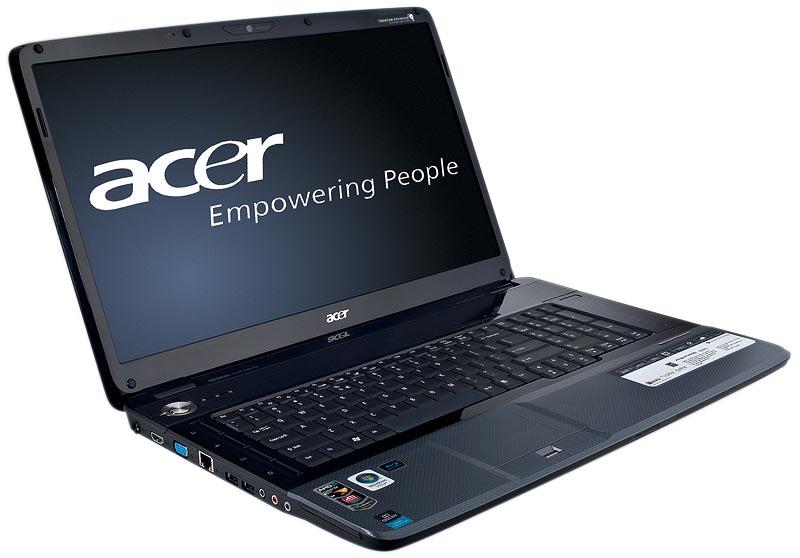
Włączanie Bluetooth w laptopach Acer to prawdziwe źródło emocji, które może być nawet porównywalne do oczekiwania na nowy odcinek ulubionego serialu. Wiele modeli, jak na przykład Acer Aspire One, oferuje unikalne skróty klawiszowe, które pozwalają odkryć tę niesamowitą moc. Czasami jednak przydatna staje się krótka instrukcja, ponieważ FAQ bywa dość niejasne. Nie obawiaj się! Po kilku próbach na pewno odnajdziesz idealny zestaw klawiszy do aktywacji Bluetooth, a technologia znajdzie się w Twoim zasięgu – wręcz dosłownie!
Czy wiesz, że Acer to nie tylko sprzęt, ale także niezawodny towarzysz w każdej sytuacji? Dzięki technologii Bluetooth z łatwością przesyłasz pliki z innych urządzeń w mgnieniu oka. Nieważne, czy wysyłasz zdjęcia z wakacji, czy przesyłasz ważne dokumenty do pracy – wystarczą jedynie dwa kliknięcia, a wszystko znajdzie się w Twoim laptopie. To jak magia, ale zamiast czarodziejów mamy do czynienia tylko z czystą technologią! Pamiętaj także, aby rozejrzeć się za nowinkami, takimi jak Bluetooth 5.0, które oferuje jeszcze większy zasięg i lepszą jakość połączenia.
Podsumowując, Bluetooth w laptopach Acer nie tylko ułatwia życie, ale także otwiera możliwości eksploracji technologicznego kosmosu bez ograniczeń. Po co ograniczać się do jednego urządzenia, skoro możesz korzystać z kilku? A wszystko to bez okablowania! Gdy następnym razem zapragniesz szybkiego połączenia, pamiętaj, że technologia Bluetooth zawsze będzie w Twoim zasięgu. A gdy już odkryjesz te możliwości, życzę powodzenia w parowaniu – niech Twoje urządzenia zrozumieją się lepiej niż niejedna para na parkiecie!
Alternatywne metody zarządzania połączeniami bezprzewodowymi
Zarządzanie połączeniami bezprzewodowymi w dzisiejszych czasach przypomina prowadzenie skomplikowanej operacji chirurgicznej. Wymaga znajomości odpowiednich technik, zwięzłości i pełnego skupienia, a czasami przydaje się także ogromna dawka cierpliwości. Często nasze laptopy, które teoretycznie powinny sprawnie nawiązywać kontakt z najnowszymi gadżetami, przy pierwszej próbie odmawiają współpracy. Nierzadko za te kłopoty odpowiadają „feralne” ustawienia, ukryte głęboko w labiryncie systemowych opcji. Dlatego warto poznać kilka alternatywnych metod ich uruchamiania, ponieważ kto nie marzy o bezprzewodowym połączeniu z myszką czy słuchawkami, które nie będą plątały się w kable przy każdym ruchu?
Jedną z najskuteczniejszych metod pozwalających na uruchomienie Bluetooth w laptopach jest wykorzystanie klawiszy funkcyjnych. Ach, te czarodzieje na klawiaturach! Wystarczy przytrzymać klawisz Fn i nacisnąć odpowiedni przycisk, oznaczony charakterystycznym symbolem Bluetooth. Oczywiście, każdy producent stosuje inny układ klawiszy, dlatego przed podjęciem próby warto sprawdzić instrukcję obsługi. A przy okazji można się pośmiać z niektórych przycisków, które wyglądają tak, jakby pochodziły z epoki dinozaurów. Po udanym włączeniu na ekranie powinna pojawić się informacja o aktywności Bluetooth. Jeśli tak się nie stanie, koniecznie sprawdź, czy przypadkiem nie włączyłeś trybu samolotowego, zastanawiając się, dlaczego myszka nie działa!
Jak uniknąć pułapek Bluetooth
Inną świetną strategią w zarządzaniu połączeniami jest wykorzystanie paska zadań. Wystarczy najedź kursorem na ikonę z niebieskim „B” i kliknąć prawym przyciskiem myszy. Ta czynność działa jak tajna receptura na sukces – wyświetli się lista opcji, która umożliwia parowanie i zarządzanie urządzeniami. Oczywiście, gdy twoja ikona straciła kolor, oznacza to, że nikt jej nie zaprosił na imprezę, dlatego warto postarać się, by znowu błyszczała! Bywa jednak, że Bluetooth po włączeniu nie chce się łączyć. W takim przypadku nie ma sensu panikować – wystarczy sprawdzić, czy w menedżerze urządzeń nie brakuje jakiegoś sterownika, bo to może być powód, dla którego laptop zachowuje się jak oporny nastolatek.
Na koniec warto zwrócić uwagę, że jeśli laptop nie ma wbudowanego Bluetooth, uruchomienie tego połączenia za pomocą zewnętrznego adaptera staje się prostym zadaniem. Taki mały cud techniki potrafi zdziałać wiele i tchnąć nowe życie w starych urządzeniach, które dotąd musiały znosić niezrozumiały dla nich kablowy świat. W dobie bezprzewodowego szaleństwa każdy z nas zasługuje na wygodne połączenie, a wszystkie te udziwnienia niech staną się jedynie odległym wspomnieniem, gdzie dotykowy ekran i brak kabli to norma, a nie luksus!
Poniżej przedstawiam kilka sposobów, aby skutecznie zarządzać połączeniami Bluetooth:
- Wykorzystanie klawiszy funkcyjnych na klawiaturze.
- Sprawdzenie ustawień w menedżerze urządzeń.
- Użycie paska zadań do zarządzania połączeniami.
- Podłączenie zewnętrznego adaptera Bluetooth, jeśli wbudowany moduł nie działa.
Pytania i odpowiedzi
Jakie są pierwsze kroki do włączenia Bluetooth w laptopie Acer Aspire?
Aby włączyć Bluetooth w laptopie Acer Aspire, zacznij od naciśnięcia skrótu klawiszowego Fn + F, gdzie zazwyczaj znajduje się ikona Bluetooth. Jeśli to nie zadziała, warto sprawdzić Menedżera urządzeń, aby upewnić się, że Bluetooth jest aktywowany.
Co powinno się zrobić, gdy ikona Bluetooth jest szaro-czarna?
Jeśli ikona Bluetooth na pasku powiadomień jest szaro-czarna, oznacza to, że Bluetooth jest wyłączony. Należy kliknąć na ikonę i nastawić ją na „Zezwól na połączenie urządzenia”, aby aktywować Bluetooth.
Jakie alternatywne metody można zastosować do włączenia Bluetooth?
Alternatywną metodą włączenia Bluetooth jest skorzystanie z menu „Start” lub z ustawień w Menedżerze urządzeń. Możesz także użyć paska zadań, klikając prawym przyciskiem myszy na ikonę Bluetooth i wybierając odpowiednie opcje.
Co zrobić, jeśli Bluetooth nie działa pomimo aktywacji?
Jeśli Bluetooth nie działa pomimo aktywacji, sprawdź, czy urządzenie, które chcesz połączyć, jest w trybie parowania. Może być też konieczne zaktualizowanie sterowników Bluetooth w Menedżerze urządzeń lub zrestartowanie komputera.
Czy każdy laptop Acer Aspire ma przycisk do włączania Bluetooth?
Nie każdy laptop Acer Aspire ma dedykowany przycisk do włączania Bluetooth, ponieważ różni się to między modelami. Często przycisk ten jest częścią kombinacji klawiszy Fn z innym klawiszem funkcyjnym, co może utrudniać jego znalezienie.



