
 Konrad Mielewczyk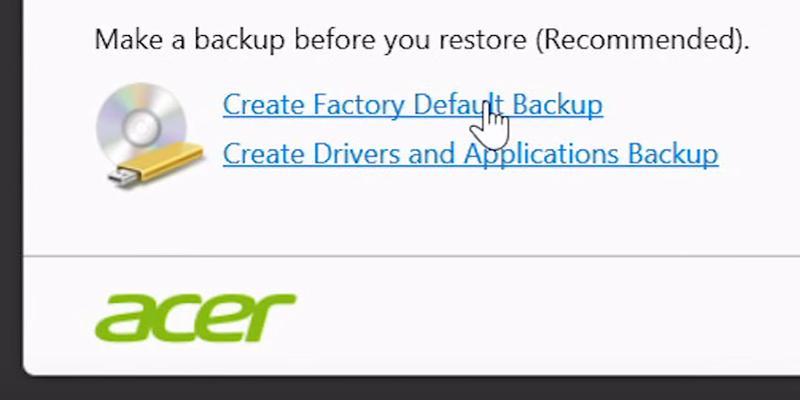
Kiedy nadchodzi moment na wykonanie kopii zapasowej systemu w laptopie Acer, może to budzić pewne obawy. Jednak, uwierz mi, nie jest to trudne zadanie! Zacznij od przygotowania swojego sprzętu oraz wnętrza na ewentualne technologiczne przygody. Po pierwsze, upewnij się, że wszystkie ważne pliki znajdują się w bezpiecznym miejscu, na przykład na zewnętrznym dysku lub w chmurze. W końcu nikt nie chce, aby jego ulubione zdjęcia z wakacji zniknęły w cyfrowym niewidzialnym świecie, prawda?
Następnie, gdy już zaopiekowałeś się swoimi plikami, czas na magię! Uruchom laptopa, a kiedy zobaczysz logo Acer na ekranie, jednocześnie naciśnij klawisze Alt + F10. Więcej dowiesz się na https://zrobtozlenovo.pl/prosty-przewodnik-jak-wykonac-zrzut-ekranu-na-laptopie-acer-nitro-5/. Voilà! Właśnie otworzyłeś Acer eRecovery, które pełni rolę superbohatera dla Twojego systemu. W tym menu zyskasz dostęp do kilku różnych opcji, a każda z nich zaprowadzi Cię do świata tworzenia backupów i przywracania.
Jak wykonać kopię zapasową z Acer eRecovery?
Teraz czas na konkretne kroki! Wybierz opcję „Restore system from user backup”, jeżeli chcesz przywrócić system z wcześniej utworzonej kopii. Jeżeli wolisz, możesz również zdecydować się na „Restore system to factory default”, co przywróci urządzenie do jego pierwotnych ustawień. Zanim przejdziesz dalej, przeczytaj dokładnie wszystkie komunikaty ostrzegawcze — choć możliwe, że nie będą one równie emocjonujące jak Twoje ulubione seriale, to ich przyswojenie może okazać się bardzo ważne! Po zaakceptowaniu wszystkich zasad, wystarczy, że naciśniesz przycisk „Dalej” i odprężysz się, ponieważ cały proces może zająć nieco czasu.
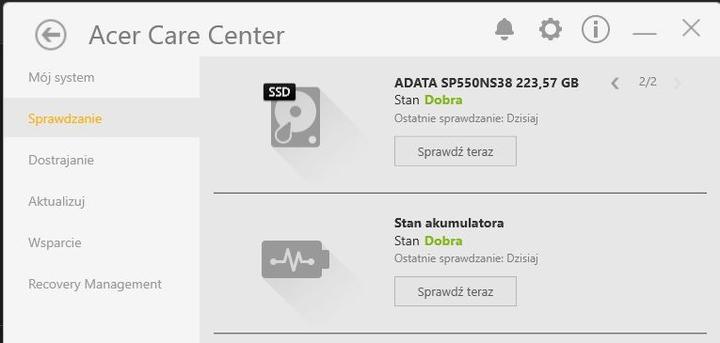
Pamiętaj, w tej całej zabawie najważniejsze, to zachować spokój, jeśli coś nie pójdzie zgodnie z planem. Zdarza się, że Windows zachowuje się kapryśnie, jak dziecko w sklepie z zabawkami. W przypadku problemów zawsze możesz skorzystać z opcji „Tryb awaryjny” lub zasięgnąć rady w pomocy technicznej. Kluczem do sukcesu pozostają cierpliwość oraz systematyczność, a wtedy staniesz się królem lub królową swojego laptopa Acer!
Krok po kroku: Jak uruchomić tryb odzyskiwania w laptopie Acer?
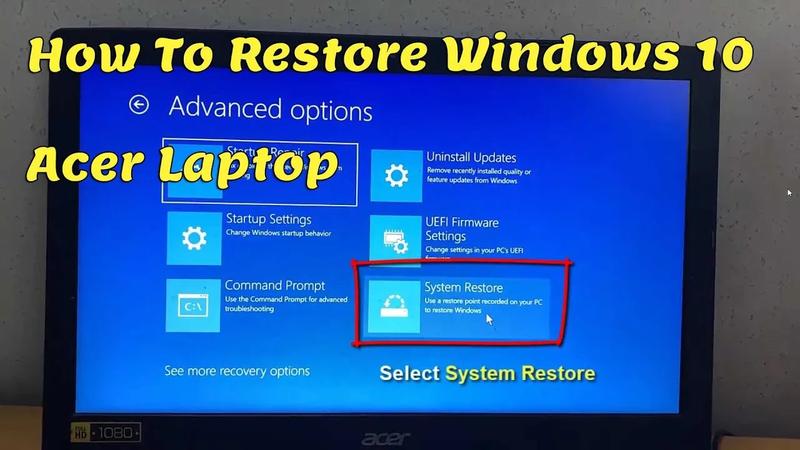
Uruchomienie trybu odzyskiwania w laptopie Acer przypomina czasami próbę otworzenia słoika z dżemem, ponieważ wymaga zarówno siły, jak i techniki, ale ostatecznie możesz cieszyć się słodkim smakiem zwycięstwa. Kiedy Twój laptop przestaje współpracować, warto podejść do sprawy na spokojnie, dlatego najpierw przyjrzyjmy się kilku kluczowym krokom. Zanim rozpoczniesz działanie, pamiętaj, że działania te są nieodwracalne, więc wykonaj kopię zapasową wszystkich istotnych danych. W tym przypadku możesz skorzystać z dysku zewnętrznego lub chmury – postarajmy się uratować twoje pliki przed zagładą!
Po utworzeniu kopii zapasowej sprawdź, czy laptop jest podłączony do zasilania. W końcu nie chcesz, żeby zgasł jak lampka na choince podczas wykonywania tych magicznych kroków. Uruchom laptopa, a gdy tylko zauważysz logo Acer, przytrzymaj klawisze ALT i F10. W tej chwili otworzy się przed Tobą osobista przepustka do świata Acer eRecovery. Nie martw się, jeśli pojawi się ekran z opcjami – to znak, że idziesz w dobrym kierunku!
Opcje przywracania w Acer eRecovery
Kiedy dotrzesz do opcji przywracania, poczujesz się jak w sklepie ze słodyczami! Na pewno znajdziesz różne możliwości, takie jak:
- Przywrócenie systemu do ustawień fabrycznych
- Przywrócenie z kopii zapasowej
- Przywrócenie z nośnika CD/DVD
Każda z tych opcji prowadzi do innych rezultatów, dlatego dokonaj wyboru mądrze! Pamiętaj, że przywracanie do ustawień fabrycznych oznacza powrót do momentu, gdy laptop był jeszcze nowy i świeży, ale miej na uwadze, że wszystkie dane na partycji systemowej zostaną trwale usunięte!
Po dokonaniu wyboru potwierdź wszystkie pojawiające się komunikaty. Choć to nie jest quiz, ważne, byś miał świadomość tego, co robisz. Proces przywracania systemu może potrwać chwilę, więc lepiej nie wtrącaj się zbytnio – daj laptopowi czas, żeby zrealizował swoje zadanie. Na końcu powinien wyświetlić ekran powitalny, jakby mówił: „Cześć, jestem nowy i świeżutki!” Teraz wystarczy, że skonfigurujesz wszystko według własnych potrzeb i voilà – Twój Acer znów działa jak czarodziejski stary sprzęt! Jak mówi Kaczor Donald: „Czy są tu jacyś zadowoleni klienci?” Na pewno jesteś jednym z nich!
Najczęstsze problemy podczas przywracania recovery w laptopach Acer i ich rozwiązania
Jednym z najczęstszych problemów, które napotykają użytkownicy laptopów Acer podczas przywracania systemu, jest brak współpracy laptopa. Doskonale zdajemy sobie sprawę, że technologia potrafi być kapryśna, wobec czego próba uruchomienia recovery za pomocą klawiszy Alt i F10 nie zawsze kończy się pomyślnie. W takich sytuacjach warto najpierw upewnić się, że partycja recovery pozostaje nietknięta, a ustawienia BIOS zostały zoptymalizowane, co umożliwi przywrócenie systemu. Bez takich działań istnieje ryzyko wpadnięcia w problemy, które przypominają zamotane plecaki turystyczne z niewłaściwie złożonymi mapami.
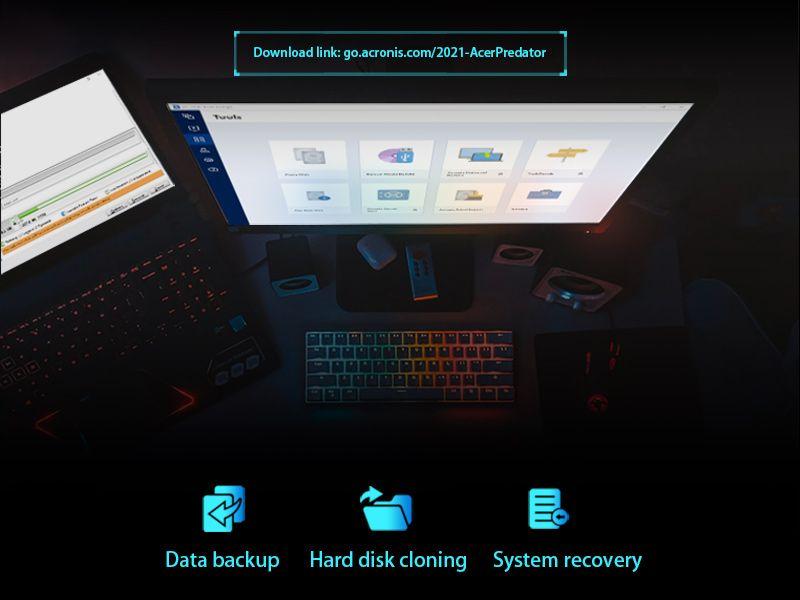
Następny problem, który może naprawdę osłabić morale, to trudności z wczytywaniem danych na partycji recovery. Zdarza się, że napotkasz błąd „0x0000225” lub komunikat „Twój komputer wymaga naprawy”. W takiej sytuacji przeprowadzenie szczegółowego sprawdzenia partycji za pomocą narzędzi systemowych lub skanowanie dysku może przynieść pozytywne efekty. Można to porównać do bycia detektywem w świecie komputerów — wymagane będą cierpliwość oraz umiejętność posługiwania się narzędziami takimi jak chkdsk.
Przygotowanie przed przystąpieniem do recovery
Pamiętajmy o kluczowym aspekcie — backupach! Zanim naciśniesz upragnione Alt+F10, upewnij się, że wszystkie ważne dla Ciebie dane zostały skopiowane na zewnętrzny nośnik lub do chmury. Przywracanie systemu przypomina wizytę u dentysty — nigdy nie wiadomo, co przyniesie, dlatego lepiej być dobrze przygotowanym! Warto także zadbać o stabilne zasilanie oraz odłączyć niepotrzebne urządzenia zewnętrzne, aby uniknąć jakichkolwiek zakłóceń. W końcu nikt nie chciałby, aby jego laptop odkrył nowe pasje i stał się gwiazdą ulicy w trakcie resetowania!
Na koniec warto zwrócić uwagę na kolejny problem, który potrafi podnosić frustracje do wyższych poziomów — to zawieszanie się systemu podczas zapisywania. To prawdziwy test dla nerwów! W takich okolicznościach najważniejsze jest, by nie panikować. Możesz spróbować wymusić restart laptopa oraz przywrócić ustawienia BIOS do domyślnych. Jeżeli Twój laptop nie reaguje na znane kombinacje klawiszy, warto zwrócić uwagę na opcję D2D Recovery i upewnić się, że jest aktywna. Uspokój się, weź głęboki oddech i przygotuj na kolejną próbę! Może tym razem wszystko się uda — w końcu każdy z nas zasługuje na drugą szansę.
Jak skonfigurować i zaktualizować system po przywróceniu recovery w laptopie Acer?
Kiedy twój laptop Acer postanowił się zbuntować i wydał ostatnie tchnienie w momencie, gdy najbardziej go potrzebowałeś, nie ma sensu dłużej czekać! Przywracanie systemu to coś, co wielu użytkowników laptopów często się obawia, ale czasami po prostu trzeba się na to zdecydować. W pierwszej kolejności upewnij się, że skopiowałeś wszystkie ważne dane na zewnętrzny dysk lub do chmury. Proces recovery przypomina sprzątanie po imprezie – trudne, ale konieczne! Aby wprowadzić komputer w tryb przywracania, wystarczy w czasie uruchamiania laptopa wcisnąć kombinację klawiszy Alt + F10, co da dostęp do narzędzia Acer eRecovery.
Jak prawidłowo przeprowadzić przywracanie systemu?
Gdy dotrzesz do ekranu Acer eRecovery, będziesz mieć do wyboru kilka opcji: możesz przywrócić system do ustawień fabrycznych, odzyskać dane z kopii zapasowej lub skorzystać z płyty CD/DVD. Po dokonaniu wyboru odpowiedniej opcji system ostrzeże cię o ryzyku utraty danych, ale nie ma co się przejmować, prawda? Z pewnością bez żalu klikasz „Dalej” i obserwujesz, jak twój komputer przechodzi przez ten długi proces, który może chwilę potrwać. Pozwól mu działać, ponieważ nie lubi, gdy mu przeszkadzasz!
Pierwsza konfiguracja po przywróceniu
Po tym emocjonującym seansie przywracania systemu komputer uruchomi się ponownie, stawiając cię przed nowym wyzwaniem – pierwsza konfiguracja. Przypomina to randkę w ciemno, ponieważ musisz wybrać język, połączyć się z Wi-Fi, ustawić strefę czasową i stworzyć nowe konto użytkownika. Dodatkowo warto pamiętać, że tuż po przywróceniu najlepiej zaznajomić się z aktualizacjami – nie chcesz przecież widzieć starego opakowania owocowego na swoim nowym komputerze. Koniecznie sprawdź, czy system i wszystkie sterowniki są zaktualizowane!
A oto elementy, które powinieneś skonfigurować po przywróceniu systemu:
- Wybór języka systemu
- Połączenie z siecią Wi-Fi
- Ustawienie strefy czasowej
- Stworzenie nowego konta użytkownika
- Sprawdzenie i zainstalowanie aktualizacji systemowych oraz sterowników
Na koniec pamiętaj, że aby unikać nerwowych awarii w przyszłości, regularne tworzenie kopii zapasowych danych to klucz do sukcesu. Któż wie, może następny kryzys z laptopem przyjdzie niespodziewanie, a ty już będziesz gotowy z backupami w chmurze lub na zewnętrznym dysku. Trzymanie laptopa w ryzach zaowocuje płynniejszym działaniem i mniejszą ilością problemów!
| Element do skonfigurowania |
|---|
| Wybór języka systemu |
| Połączenie z siecią Wi-Fi |
| Ustawienie strefy czasowej |
| Stworzenie nowego konta użytkownika |
| Sprawdzenie i zainstalowanie aktualizacji systemowych oraz sterowników |
Ciekawostką jest, że niektóre modele laptopów Acer mają ukryty przewodnik krok po kroku, który można uruchomić po przywróceniu systemu, co znacznie ułatwia konfigurację i aktualizację – warto z niego skorzystać!
Źródła:
- https://www.acermaniak.pl/7155/acer-recovery-instrukcja/
- https://tech.morele.net/poradniki/przywracanie-systemu-acer/
- https://cpp-polska.pl/jak-zresetowac-laptopa-acer-do-ustawien-fabrycznych-poradnik-krok-po-kroku/
- http://eduprofi.pl/baza-wiedzy-pytanie-jak-uaktywnic-odzyskiwanie-systemu-na%C2%A0laptopie-acer,686436
- https://www.wybieramlaptopa.pl/tips-tricks/639-acer-przywracanie-systemu
- https://www.elektroda.pl/rtvforum/topic2129519.html
- https://forum.dobreprogramy.pl/t/nie-moge-przywrocic-systemu-z-recovery-na-acer-aspire-3/615991



