
 Konrad Mielewczyk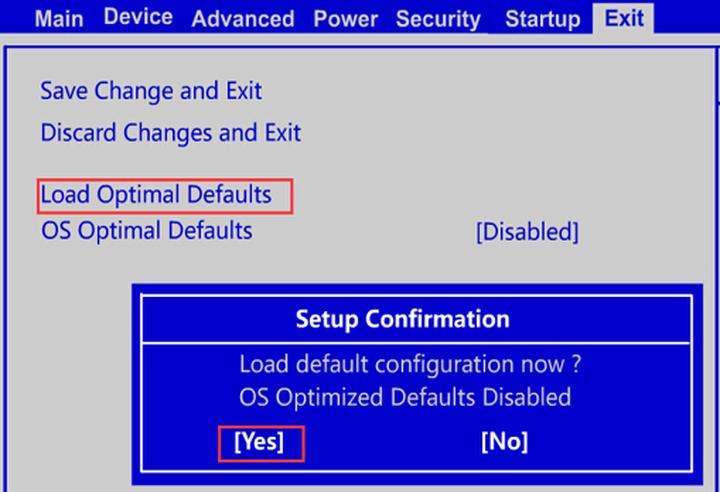
BIOS, czyli Basic Input/Output System, pełni rolę małego superbohatera w świecie komputerów. Jego główne zadanie polega na inicjowaniu sprzętu podczas uruchamiania oraz zarządzaniu wszystkim, co dzieje się zaraz po naciśnięciu przycisku „włącz”. Mimo że w dobie nowoczesnych systemów operacyjnych może wydawać się nieco zapomniany, tak naprawdę to on jako pierwszy wita się z Twoim komputerem po długiej nocy snu. Dlaczego więc aktualizowanie BIOS-u ma takie znaczenie? Przede wszystkim, aktualizacje pozwalają na poprawę wydajności, zwiększenie stabilności systemu, a także dodanie nowych funkcji! Tak, tak – BIOS także pragnie błyszczeć w oczach użytkownika!
Kiedy myślimy o aktualizacji BIOS-u, warto podejść do tematu jak do przesiadki na nowoczesny model samochodu. Zyskujesz nowe osiągi, zwiększone bezpieczeństwo na drodze, a poza tym, z czystym sumieniem można powiedzieć, że fajnie jest mieć nowe „cacko” w garażu. Stare wersje BIOS-u mogą nie obsługiwać nowoczesnych komponentów, co niejednokrotnie wywołuje frustrację, gdy komputer nagle przestaje rozpoznawać nową kartę graficzną. Po co utrudniać sobie życie? Lepiej zainwestować kilka chwil w aktualizację i cieszyć się pełnią możliwości swojego sprzętu!
Co zyskujesz dzięki aktualizacji BIOS-u?
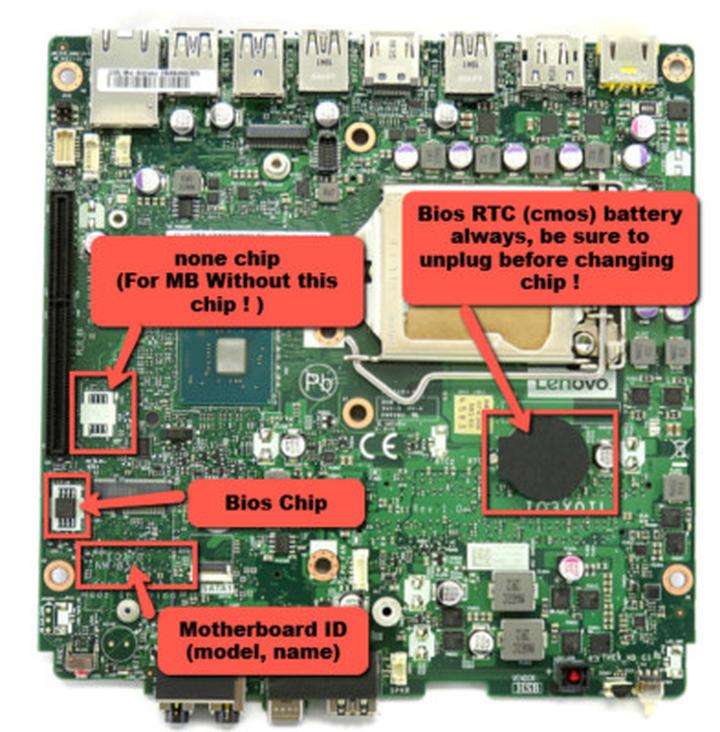
Aktualizacje BIOS-u to nie tylko poprawki i nowe funkcje, ale także rozwiązania problemów, które mogą się pojawić od czasu do czasu. Możesz myśleć, że to tylko kilka linijek kodu, ale w rzeczywistości to jak doktorat – wymaga odpowiednich umiejętności, aby przywrócić sprzęt do pełnej sprawności! Producenci z czasem dostrzegają pojawiające się problemy i wprowadzają zmiany, dzięki którym Twój komputer nie tylko działa lepiej, ale także staje się bardziej odporny na różnorodne ataki złośliwego oprogramowania. Pozwól swojemu BIOS-owi cieszyć się pełnią swoich lat świetności!
Niezwykle istotne jest także, aby pamiętać, że aktualizacja BIOS-u stanowi krok w stronę przyszłości. Ostatnie trendy w technologii nieustannie poszukują nowych możliwości, a nadążanie za nimi sprawia, że Twój komputer nie zostanie w tyle, gdy na horyzoncie pojawi się coś nowego i ekscytującego. Zatem następnym razem, gdy pomyślisz o tej starszej wersji BIOS-u, która tylko tkwi na Twojej płycie głównej, przypomnij sobie, że zmiana może przynieść jedynie korzyści. I kto wie, może wkrótce Twój komputer zyska nową „super moc”?
Jak działa narzędzie do aktualizacji BIOS w laptopach Lenovo?
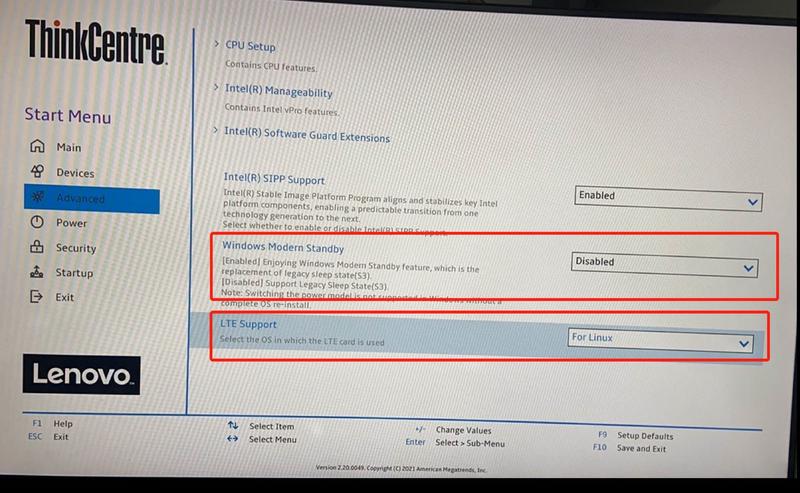
Aktualizacja BIOS w laptopach Lenovo przypomina odświeżenie szafy z ubraniami; często w niej znajdziemy coś starego i zniszczonego, co z powodzeniem warto wymienić na nowocześniejszy, lepszy model. BIOS, będący podstawowym systemem wewnętrznym, informuje laptop, jak powinien się uruchomić oraz jakie opcje są dostępne. Gdy BIOS pozostaje nieaktualny, laptop działa jak niezdarny tancerz na parkiecie — kołysze się, myli kroki i nie zna właściwego rytmu. Dlatego warto dać mu szansę na poprawę swoich umiejętności! Jak zatem przeprowadzić tę aktualizację? Zrelaksuj się, to wcale nie jest skomplikowane!
Żeby zaktualizować BIOS, na początku odwiedź stronę wsparcia Lenovo, a następnie znajdź właściwą wersję BIOS dla swojego modelu laptopa. Może to przypominać poszukiwanie skarbu — cierpliwość i gotowość na niespodzianki są kluczowe. Kiedy już znajdziesz interesujący plik, pobierz go na swój komputer, najlepiej w towarzystwie ulubionego przekąski — z pewnością przyda ci się energia! W następnej kolejności upewnij się, że laptop jest podłączony do zasilania, ponieważ aktualizacja BIOS nie toleruje niespodzianek w postaci rozładowania akumulatora w najmniej odpowiednim momencie.
Jak nie zgubić się w gąszczu aktualizacji?
Nadszedł czas na kulminację całego procesu! Otwórz plik, który pobrałeś, a następnie postępuj zgodnie z podanymi instrukcjami. Zwykle zawierają one informacje o tym, co się wydarzy oraz co należy zrobić — działają jak przewodnik turystyczny w nieznanym mieście. Czasami konieczne staje się wypełnienie kilku formularzy lub kliknięcie „Zgadzam się” na warunki, które przypominają zbiór zasad gry w „głuchy telefon”. Po zrealizowaniu wszystkich potrzebnych kroków laptop powinien zrestartować się i załadować nowy BIOS, pełen supermocy. Być może nawet wprowadzi go na wyższy poziom wydajności — kto wie?
Na końcu warto zaznaczyć, że aktualizacja BIOS to nie co drugotygodniowa rutyna. To zadanie, które wykonujemy sporadycznie, chyba że chcesz odkryć nowe funkcje. Pamiętaj jednak, by zanim podejmiesz decyzję, przeczytać, co przynosi aktualizacja — czasem zmiany są subtelne, a innym razem ryzykujesz, że laptop stanie się księżniczką czekającą na pocałunek, aby się obudzić! Dlatego warto przemyśleć każdy krok, zanim go wykonasz, bo, jak głosi powiedzenie, lepiej zapobiegać niż leczyć — nawet w przypadku BIOS-u!
Oto kilka kluczowych kroków, które warto zapamiętać przy aktualizacji BIOS:
- Odwiedź stronę wsparcia Lenovo.
- Znajdź odpowiednią wersję BIOS dla swojego modelu laptopa.
- Pobierz plik na komputer.
- Upewnij się, że laptop jest podłączony do zasilania.
- Postępuj zgodnie z instrukcjami zawartymi w pliku.
Krok po kroku: Proces aktualizacji BIOS za pomocą dedykowanego oprogramowania
Aktualizacja BIOS? To brzmi jak magia, ale w rzeczywistości bardzo przypomina alchemię. Zanim zaczniemy, upewnij się, że masz pod ręką kubek herbaty (lub kawy, jeśli wolisz działać z większą energią). Przede wszystkim musisz znaleźć odpowiednią wersję BIOS-u, co można porównać do szukania zgubnego klucza w ciemnym pokoju – można natrafić na różne pułapki! Odwiedź stronę producenta płyty głównej, na której znajdziesz wszystkie niezbędne pliki. Powinieneś tam również znaleźć instrukcje, ale nie zdziw się, jeśli będą one nieco bardziej skomplikowane niż przepis na opiekane tosty.
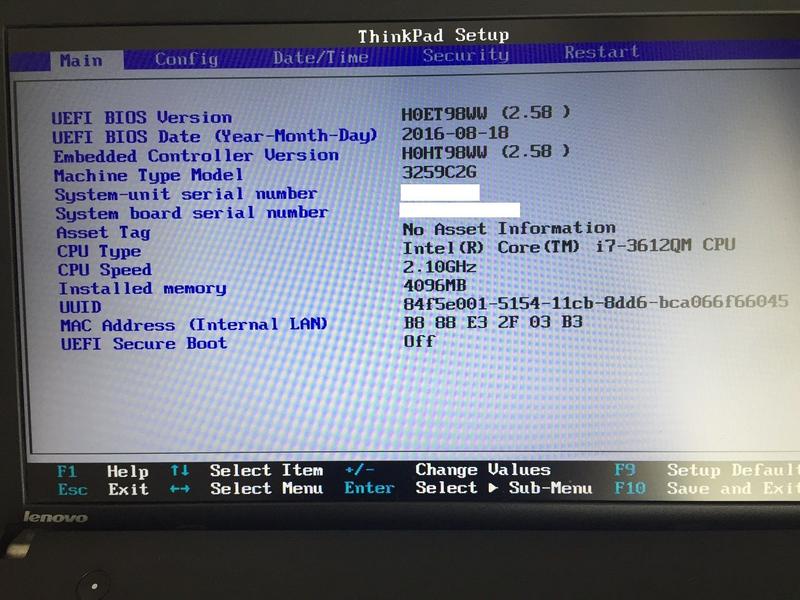
Gdy już zgromadziłeś odpowiednie materiały, czas na kolejny krok: musisz zainstalować dedykowane oprogramowanie do aktualizacji BIOS-u. Na tym etapie możesz wybrać między opcją opartą na systemie operacyjnym (czyli mniej stresu) a bootowalnym USB (czyli więcej adrenaliny). Jeśli zdecydowałeś się na tę drugą opcję, upewnij się, że twój pendrive jest sformatowany i gotowy do działania. Kiedy wszystko działa, uruchom oprogramowanie i czekaj na magię – to naprawdę nic prostszego!
Przygotuj się na restart!
Teraz nie ma już odwrotu! Oprogramowanie przeanalizuje Twoją płytę główną i pokaże dostępne aktualizacje. Wybierz najnowszą wersję BIOS-u, a następnie kliknij „Aktualizuj”. Możesz poczuć dreszczyk emocji, gdy komputer zacznie się restartować, a ekran zamieni się w czarną dziurę. Nie panikuj! To normalny proces – twój BIOS teraz przechodzi „detoks” i przywraca swoją doskonałą formę. Kiedy wszystko się zakończy, komputer automatycznie się uruchomi, a ty w końcu zobaczysz efekty swojej pracy.
Na koniec, czas na świętowanie! Po pierwsze, sprawdź, czy BIOS zaktualizował się poprawnie – warto to zrobić, aby upewnić się, że zmiany wprowadziły nową jakość do Twojego systemu. Po drugie, możesz w końcu zrzucić skarpetki i zrelaksować się, bo właśnie zakończyłeś skomplikowaną operację, która sprawi, że Twój komputer będzie działał jak nowy! Pamiętaj, że jak z każdą magią, wymaga to odrobiny cierpliwości i koncentracji, ale efekty są tego warte! Teraz możesz korzystać ze swojego komputera z dumą, wiedząc, że poszedłeś o krok dalej w świecie technologii.
| Krok | Opis |
|---|---|
| 1 | Znalezienie odpowiedniej wersji BIOS-u na stronie producenta płyty głównej. |
| 2 | Instalacja dedykowanego oprogramowania do aktualizacji BIOS-u. |
| 3 | Wybór metody aktualizacji: system operacyjny lub bootowalne USB. |
| 4 | Uruchomienie oprogramowania i analiza płyty głównej w celu znalezienia dostępnych aktualizacji. |
| 5 | Wybór najnowszej wersji BIOS-u i kliknięcie „Aktualizuj”. |
| 6 | Restart komputera w trakcie procesu aktualizacji BIOS-u. |
| 7 | Sprawdzenie poprawności aktualizacji BIOS-u po zakończeniu procesu. |
Ciekawostka: Wiedziałeś, że aktualizacja BIOS-u może poprawić wydajność systemu i wprowadzić nowe funkcje? Producenci regularnie udostępniają poprawki, które optymalizują działanie sprzętu i naprawiają błędy, więc warto mieć na uwadze, że aktualizacja BIOS-u to nie tylko kwestia bezpieczeństwa, ale także możliwości zwiększenia efektywności Twojego laptopa!
Potencjalne ryzyka i korzyści związane z aktualizacją BIOS w urządzeniach Lenovo
Aktualizacja BIOS w urządzeniach Lenovo to temat, który wywołuje wiele emocji wśród użytkowników. Z jednej strony, widzimy wizję super mózgu, który działa jeszcze szybciej, a z drugiej obawy, że nasz ukochany laptop przemieni się w drogi kawałek ozdoby na biurku. Czy w tym przypadku mamy do czynienia z technologicznym zbawieniem, czy raczej z przepisem na katastrofę? Dzisiaj rozłożymy na czynniki pierwsze to technologiczne dylemat!
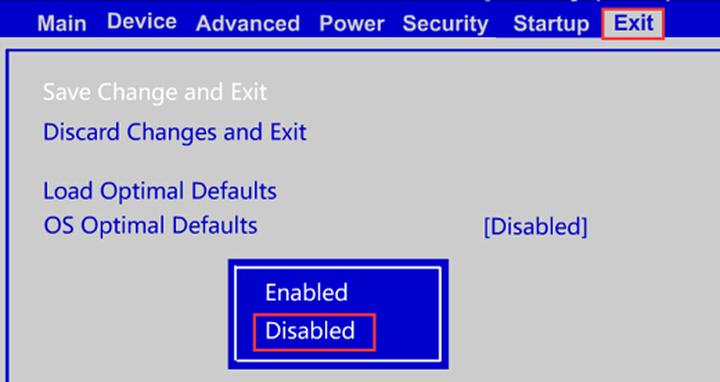
Warto zauważyć, że korzyści związane z aktualizacją BIOS są ogromne. Wspomnieć można o poprawie wydajności, stabilności systemu oraz wsparciu dla nowych komponentów. W końcu, kto z nas nie pragnie, aby jego sprzęt działał jak nowy? Niemniej jednak, zanim naciśniemy przycisk aktualizacji, wszystko powinno być dobrze przemyślane. Czasami aktualizacja prowadzi do problemów z kompatybilnością, co nieodłącznie wpływa na nasze codzienne korzystanie. A przecież nie ma nic gorszego niż laptop, który niespodziewanie decyduje się na przerwę w pracy tuż przed oddaniem ważnego projektu!
Ryzyko na horyzoncie
Nie zapominajmy, że aktualizacja BIOS przypomina grę w rosyjską ruletkę. Zamiast kuli w bębnie, dysponujemy smartfonami pełnymi internetowych poradników. Możemy zobaczyć wiele wskazówek, jednak każda z nich niesie ze sobą ryzyko. Źle przeprowadzony proces może zakończyć się „zawieszeniem” sprzętu w wiecznym cyklu startu i wyłączenia, co frustruje równie mocno jak czekanie na spóźniony autobus. Dlatego rozsądnie jest na spokojnie przemyśleć wszystkie kroki i starannie przygotować się do niewielkiej przygody.
Ostatecznie, aktualizacja BIOS to proces, który oferuje wiele korzyści, ale również niesie ze sobą ryzyka. Każdy użytkownik staje przed koniecznością podjęcia decyzji, czy jest gotowy na ten mały technologiczny skok w nieznane. Jak to mawiają – „kto nie ryzykuje, ten nie pije szampana”, więc jeśli czujecie się na siłach, czas do boju! Pamiętajcie jednak, aby podejść do sprawy mądrze, bowiem technologia to nie tylko zabawa, ale i odpowiedzialność!
Oto najważniejsze korzyści z aktualizacji BIOS:
- Poprawa wydajności urządzenia
- Zwiększona stabilność systemu
- Wsparcie dla nowych komponentów
- Naprawa znanych błędów
Pytania i odpowiedzi
Co to jest BIOS i jakie ma znaczenie w laptopach Lenovo?
BIOS, czyli Basic Input/Output System, jest kluczowym systemem wewnętrznym, który zarządza uruchamianiem sprzętu w laptopach Lenovo. Jego aktualizacje mogą poprawić wydajność, stabilność systemu oraz wprowadzać nowe funkcje, co jest istotne dla użytkowników, chcących wykorzystać pełnię możliwości swojego urządzenia.
Jakie są korzyści płynące z aktualizacji BIOS-u w laptopach Lenovo?
Aktualizacja BIOS-u przynosi wiele korzyści, takich jak poprawa wydajności urządzenia, zwiększenie stabilności systemu oraz wsparcie dla nowych komponentów. Dzięki temu laptop jest bardziej odporny na ataki złośliwego oprogramowania i może lepiej współpracować z nowoczesnym sprzętem.
Jakie kroki należy podjąć, aby zaktualizować BIOS w laptopach Lenovo?
Aby zaktualizować BIOS, należy odwiedzić stronę wsparcia Lenovo, znaleźć odpowiednią wersję BIOS dla swojego modelu, a następnie pobrać plik na komputer. Po tym trzeba upewnić się, że laptop jest podłączony do zasilania i postępować zgodnie z instrukcjami zawartymi w pobranym pliku.
Czy aktualizacja BIOS-u jest ryzykowna?
Tak, aktualizacja BIOS-u niesie ze sobą pewne ryzyka, ponieważ źle przeprowadzony proces może prowadzić do problemów z działaniem sprzętu. Ważne jest, aby starannie przygotować się do tego zadania i przemyśleć każdy krok, aby zminimalizować ryzyko wystąpienia nieprzewidzianych problemów.
Jakie przygotowania są niezbędne przed aktualizacją BIOS-u w laptopie Lenovo?
Przed aktualizacją BIOS-u należy zgromadzić potrzebne informacje, takie jak odpowiednia wersja BIOS-u i instrukcje aktualizacji. Należy również upewnić się, że laptop jest podłączony do zasilania, ponieważ rozładowanie akumulatora w trakcie aktualizacji może spowodować poważne problemy z urządzeniem.



