Konrad Mielewczyk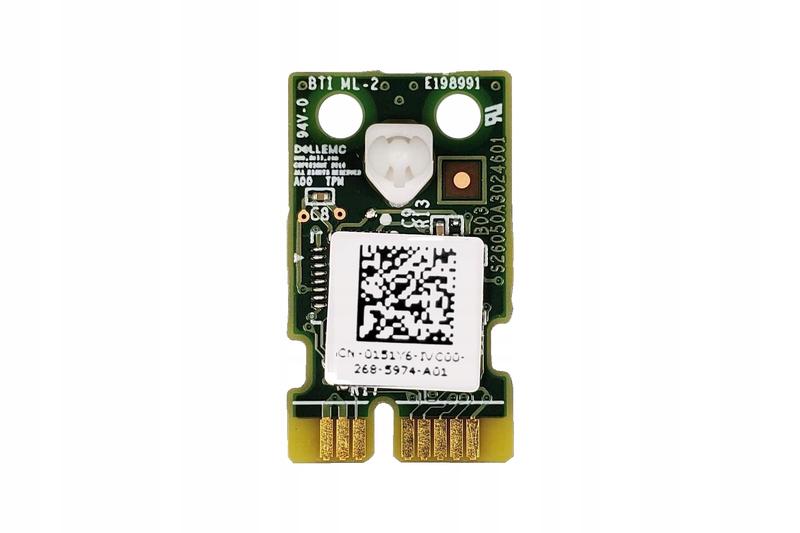
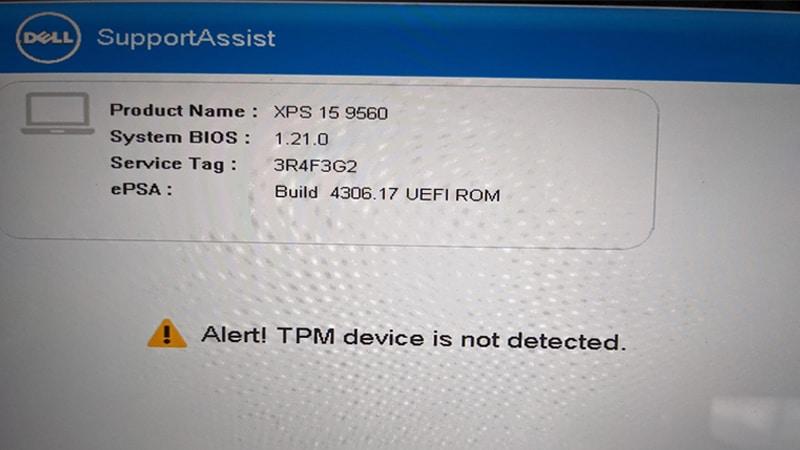
Detekcja urządzenia TPM (Trusted Platform Module) w laptopach Dell to temat, który wywołuje nie tylko techniczny entuzjazm, ale także nutkę humoru. Każdy z nas, rozpoczynając pracę na laptopie, natrafia na nieprzyjemny komunikat „Alert! TPM device is not detected”. Tego rodzaju powitanie raczej przypomina zwiastun nieodpowiedniego filmu niż sympatyczny początek roboczego dnia! Dlaczego więc ten drobny chip jest tak istotny? Otóż pełni kluczową rolę w zabezpieczeniach, umożliwiając bezpieczne przechowywanie kluczy kryptograficznych. Dzięki TPM, laptopy Dell efektywnie chronią twoje dane i szyfrują dyski twarde z pomocą technologii BitLocker. Bez TPM twoje ważne informacje bywają bowiem tak dobrze zabezpieczone, jak huragan w kwiatowym sklepie.
Bez TPM – stracone klucze i nerwy
Jerzeli masz pojęcie, że brak detekcji TPM to nie tylko irytujący komunikat, ale również ryzyko utraty dostępu do danych, to z całą pewnością wiesz, że warto się tym zająć. Nie wspominając o tym, że problemy te często prowadzą do bólów głowy związanych z próbami naprawy laptopa. Rzeczywiście, niektórzy twierdzą, że zresetowanie BIOS-u lub aktualizacja oprogramowania przynosi ulgę, jednak czasem sytuacja przypomina wrzucanie śrubki do czajnika w nadziei, że woda sama się zagotuje. Dlatego warto przemyśleć, jak zrozumienie roli TPM jako klucza do zaszyfrowanego skarbca twojego laptopa może zmniejszyć stres w momentach, gdy obok twojego laptopa pojawia się stalowa brama kodowa, czyli BIOS.
Drogie chipy i szalone aktualizacje BIOS
Każdy, kto miał do czynienia z problemem detekcji TPM, wie, że „drogie chipy” często wprowadzały nas w błąd. Niektórzy z nas próbują wymieniać chipy za pośrednictwem chińskich portali internetowych, myśląc, że oszczędności są na wyciągnięcie ręki, jednak później zaczynają żałować zakupu na Chałupniczym Niebo! Każda próba naprawy powinna więc być oparta na solidnej wiedzy technicznej, a czasem także odrobinie szaleństwa związanej z nieprzewidywalnym zachowaniem BIOS-u po aktualizacjach. Kluczowym aspektem staje się nie tylko dbanie o sprawność chipa TPM, ale także bycie na bieżąco z aktualizacjami i procedurami ich wgrywania, aby uniknąć niekończącego się cyklu błędów.
Reasumując, TPM to coś więcej niż drobny chip – stanowi prawdziwego strażnika twoich danych w laptopach Dell. Niezależnie od tego, jak zdobędziesz ten chip, czy przy pomocy technik poprawy bezpieczeństwa, czy też przez przypadkowe kliknięcia absurdalnych linków w Internecie, kluczowe pozostaje zrozumienie jego roli. Pamiętaj, by zabezpieczyć swoje informacje – w końcu nie chcesz chować skarbów w piwnicy bez drzwi! Znajdź w swoim laptopie czas na „kawę” z TPM, aby uczynić życie wirtualnym skarbem nieco łatwiejszym.
Jakie objawy towarzyszą problemowi z detekcją TPM?
Jeśli kiedykolwiek natknąłeś się na komunikat „Urządzenie TPM nie zostało wykryte”, możesz przypomnieć sobie scenariusz z filmu sci-fi, w którym maszyna nagle przestaje działać bez zauważalnych przyczyn. Objawy problemu są z reguły łatwe do odnotowania; laptop zgłasza, że coś poszło nie tak, a zamiast od razu działanie podjąć, musisz przycisnąć „F1”, by kontynuować uruchamianie. To naprawdę frustrujące, prawda? Do podstawowych symptomów należą opóźnienia podczas startu oraz irytacja związana z koniecznością za każdym razem potwierdzać, że jednak chcesz korzystać ze swojego komputera.
Nadto, czasami możesz natrafić na sytuację, w której TPM całkowicie znika z BIOS-u! To wyjątkowo zdradziecka okoliczność, bo co z tego, iż twój laptop posiada elegancki BIOS w UEFI, kiedy opcja TPM gubi się jak kluczyki do auta? W pewnych przypadkach zapisywanie ustawień oraz przywracanie domyślnych opcji nie przynosi żadnych rezultatów — w tym momencie pojawia się kluczowe pytanie: co dalej począć?
W poszukiwaniu rozwiązania problemu z TPM
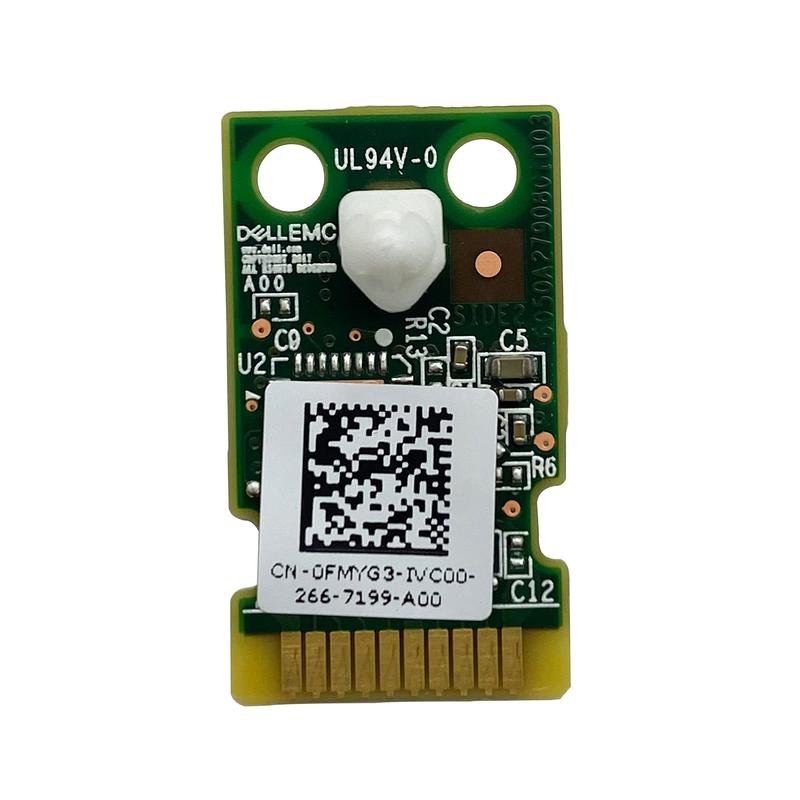
Rozwiązywanie tego typu problemów często przekształca się w detektywistyczną zabawę. Przede wszystkim powinieneś zaktualizować BIOS do najnowszej wersji, co nie tylko stanowi prostą „naprawę” współczesnych laptopów, ale także ma potencjał do rozwiązania wielu usterek. Czasami ta prostota sprawia, że TPM staje się na nowo widoczne. Niestety, w przypadku niektórych modeli konieczne bywa podjęcie bardziej radykalnych kroków, takich jak wymiana modułu TPM, a w najgorszym razie zakup nowego laptopa — co na pewno wiąże się z dodatkowymi wydatkami!
Ważne jest, aby pamiętać o różnych krokach, które możesz podjąć, aby rozwiązać problemy z TPM:
- Aktualizacja BIOS do najnowszej wersji
- Sprawdzenie ustawień w BIOS-ie
- Wymiana modułu TPM
- Zakup nowego laptopa, jeśli inne metody zawiodą
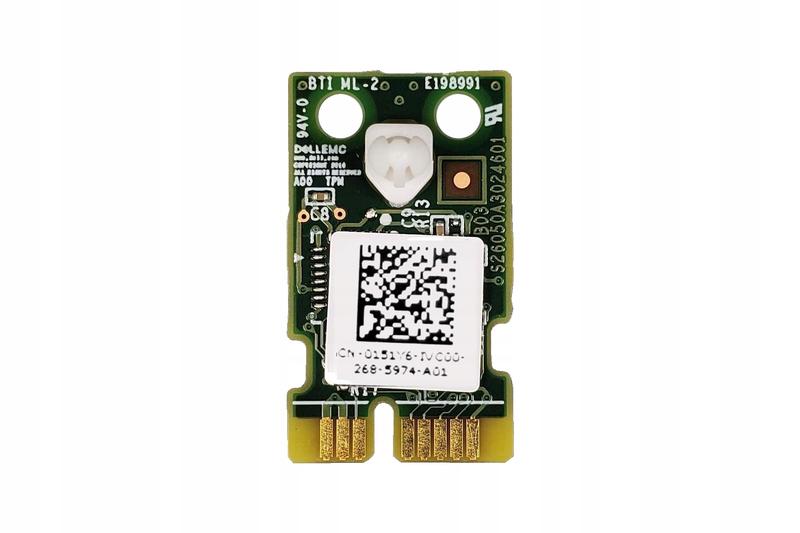
Nie zapominaj o ważności monitorowania statusu TPM w systemie Windows. Konsola zarządzania TPM (tpm.msc) otwiera przed tobą drzwi, przez które możesz sprawdzić, czy twój mały towarzysz jest aktywowany i gotowy do działań. Czasami wystarczy kilka kliknięć, by wszystko wróciło do normy, a innym razem trzeba będzie sięgnąć po bardziej zaawansowane narzędzia techniczne, takie jak czyszczenie modułu TPM lub jego ponowne wlutowanie. Nawet można się wystraszyć, że ta zabawa z elektroniką przypomina wizytę u mechanika! W każdym razie, przemyśl dwa razy, zanim uznasz TPM za stracone — być może czeka na ciebie po drugiej stronie ekranu, gotowe do działania!
Kroki do rozwiązania problemu z brakiem detekcji urządzenia TPM w laptopach Dell
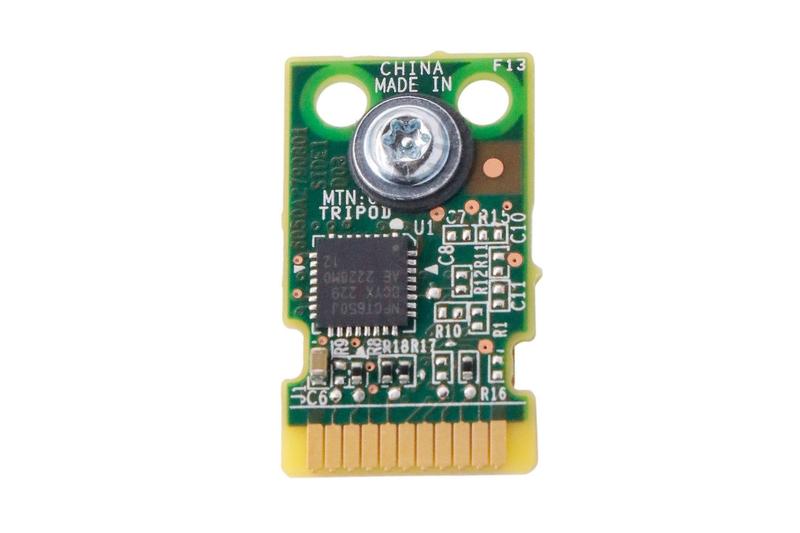
Kto by pomyślał, że tak niewielki chip, jak TPM (Trusted Platform Module), może sprawiać tyle kłopotów? Czasami, gdy uruchamiasz laptopa Dell, pojawia się komunikat informujący o tym, że urządzenie TPM nie zostało wykryte. Co w takiej sytuacji zrobić? Nie ma co panikować! Najpierw upewnij się, że posiadasz najnowszą wersję BIOS-u, ponieważ przestarzałe oprogramowanie często wywołuje wiele problemów. W takim razie przejdź do ustawień BIOS, sprawdź zakładkę bezpieczeństwa i regularnie aktualizuj oprogramowanie. W wielu przypadkach samą aktualizacją uda się pozbyć tego denerwującego komunikatu. Tak jak w życiu – czasami wszystko, czego potrzebujesz, to odrobina miłości… i kilka aktualizacji.
Jeśli natomiast aktualizacja BIOS-u nie przyniesie rezultatów, czas rozważyć bardziej drastyczne kroki. Pomyśl o resecie modułu TPM! Nie musisz jednak od razu sięgać po lutownicę. Po prostu wyłącz laptopa, odłącz go od prądu, a następnie przytrzymaj przycisk zasilania przez chwilę, aby rozładować wszystkie ładunki statyczne. Następnie ponownie uruchom komputer i sprawdź, czy opcja TPM jest widoczna w BIOS-ie. Upewnij się, że TPM jest włączone i aktywowane. Jeżeli problem nadal występuje, możemy zastanowić się nad wymianą modułu. Jednak najpierw, zanim zadzwonisz do serwisu, spróbujmy wpisać kilka komend w PowerShell.
Jak włączyć TPM w BIOS i Windows
Jeżeli TPM wciąż sprawia problemy i wygląda na bardziej widmowy byt niż rzeczywisty chip, warto spróbować go „wyczyścić”. Wyszukaj ikonę „Zarządzanie TPM” w systemie Windows i wykonaj polecenie „Clear TPM”. Pamiętaj, aby wcześniej zgrać wszystkie ważne dane, jakbyś znalazł się w starym generatorze losowych numerków – bezpieczeństwo jest najważniejsze! Po tym zabiegu laptop zazwyczaj zresetuje się samodzielnie, a następnie sprawdź, czy problem już zniknął. Jeśli nie, trzeba przemyśleć wymianę chipu TPM – w końcu czasem lepiej załatwić sprawy raz na zawsze.
Na koniec, gdy w końcu nagroda za cierpliwość się pojawia i chip TPM znowu zostaje dostrzegany przez Windows, pamiętaj, aby przywrócić ustawienia BitLockera, jeżeli z nich korzystałeś. To tak, jak przywrócenie znajomego gościa do grona znajomych po kłótni. Nawet jeśli po siódmej zmianie biegu czujesz się zdezorientowany, pamiętaj – czasem warto wrócić do punktu wyjścia. Bo kto powiedział, że technologia nie może być zabawna? Głowa do góry, wszystko w końcu będzie działać, a Ty znów będziesz mógł cieszyć się swoim laptopem Dell bez zbędnych problemów!
Rola urządzenia TPM w ochronie danych i integralności systemu operacyjnego
Urządzenie TPM, znane jako Trusted Platform Module, to niewielki chip, który dodaje do naszych komputerów odrobinę tajemniczości, przypominając agenta 007 w eleganckim garniturze. Ponadto, jego głównym zadaniem staje się zapewnienie bezpieczeństwa danych oraz zachowanie integralności systemu operacyjnego. Możesz wyobrazić sobie, że TPM działa jak osobisty ochroniarz, który pilnuje najcenniejszych skarbów – Twoich danych! Dzięki funkcjom takim jak szyfrowanie oraz zarządzanie kluczami, ten mały bohater potrafi skutecznie zablokować dostęp dla niepowołanych gości, a także umożliwia korzystanie z zaawansowanych mechanizmów, takich jak BitLocker. Tak więc, w świecie zabezpieczeń, TPM zajmuje wyjątkowe miejsce.
Znaczenie TPM w codziennym użytkowaniu
Na pewno każdy z nas miał do czynienia z frustrującymi chwilami, gdy komputer nagle ogłasza: „Alert! TPM device not detected”. Bez wątpienia, takie sytuacje nie są przeszkodami do przeskoczenia, lecz raczej małymi kamyczkami w bucie. W takich okolicznościach warto mieć na uwadze, że TPM odgrywa kluczową rolę w procesie rozruchu oraz autoryzacji. Gdy urządzenie nie zostaje wykryte, nie tylko napotykamy uciążliwość, ale również stajemy w obliczu poważnego zagrożenia dla naszych danych. Na szczęście, czasem wystarczy zaktualizować BIOS, aby rozwiązać ten nietypowy problem.
Jak dbać o integralność systemu operacyjnego?
Dbając o system operacyjny, warto sprawdzić, czy TPM zostało włączone i odpowiednio skonfigurowane w BIOSie. Co więcej, pamiętajmy o regularnych aktualizacjach oprogramowania, które znacząco poprawiają bezpieczeństwo. Oprócz tego, jeśli korzystasz z funkcji BitLocker, lepiej wstrzymać ją przed większymi zmianami w systemie. Podobnie jak w życiu, lepiej zapobiegać niż leczyć! Nie zapominaj również, że czasem prostsze rozwiązania, takie jak zmiana ustawień zabezpieczeń, mogą uchronić nas od niejednej zgryzoty.
- Sprawdź, czy TPM jest włączone w BIOSie.
- Regularnie aktualizuj oprogramowanie zabezpieczające.
- Wstrzymaj BitLocker przed większymi zmianami w systemie.
- Rozważ zmianę ustawień zabezpieczeń, aby poprawić bezpieczeństwo.
Rola TPM w ochronie danych oraz integralności systemu operacyjnego ma ogromne znaczenie, dlatego każdy użytkownik powinien czuć się odpowiedzialny za swoje elektroniczne „skarby”. Traktuj swój komputer jak najlepszego przyjaciela – z odpowiednią troską i zabezpieczeniami nawet najgorszy pirat z sieci nie ma szans. A więc do dzieła: uporządkuj swoje TPM i spraw, by Twój komputer znów działał jak w zegarku, a przy tym był bezpieczny jak bankowy skarbiec!
| Funkcja TPM | Opis |
|---|---|
| Zapewnienie bezpieczeństwa danych | Chroni dane przed niepowołanym dostępem, działając jak osobisty ochroniarz. |
| Zachowanie integralności systemu operacyjnego | Umożliwia weryfikację integralności systemu oraz bezpieczeństwa jego rozruchu. |
| Szyfrowanie danych | Pozwala na szyfrowanie danych, co zwiększa ich bezpieczeństwo. |
| Zarządzanie kluczami | Umożliwia bezpieczne przechowywanie i zarządzanie kluczami szyfrującymi. |
| Wsparcie dla BitLocker | Umożliwia korzystanie z funkcji BitLocker do szyfrowania dysków. |
| Prawidłowa konfiguracja w BIOSie | Wymagana konfiguracja TPM w BIOSie dla prawidłowego działania. |
| Aktualizacje oprogramowania | Regularne aktualizacje poprawiają bezpieczeństwo całego systemu. |
| Zmiana ustawień zabezpieczeń | Może poprawić bezpieczeństwo systemu i zminimalizować ryzyka. |
Ciekawostką jest, że urządzenie TPM może przechowywać do 160-bitowy klucz szyfrowania, co czyni je niezwykle potężnym narzędziem w ochronie danych i zapewnieniu bezpieczeństwa, podobnie jak klucz do skarbca w banku.
Źródła:
- https://www.elvikom.pl/dell-latitude-7480-tpm-device-is-not-detected-t68856.html
- https://www.dellmania.pl/dell-inspiron/alert-tpm-device-is-not-detected-t33502.html
- https://www.elektroda.pl/rtvforum/topic3815155.html
- https://www.dellmania.pl/dell-latitude/tpm-2-0-nie-dzia-a-latitude-7320-t34003.html
- https://www.dell.com/support/kbdoc/pl-pl/000132757/brak-opcji-tpm-w-konfiguracji-systemu-bios-w-modelach-latitude-precision-lub-xps
- https://www.dell.com/support/kbdoc/pl-pl/000103639/jak-rozwi%C4%85zywa%C4%87-typowe-problemy-z-modu%C5%82em-tpm-trusted-platform-module-i-funkcj%C4%85-bitlocker
- https://www.dell.com/support/kbdoc/pl-pl/000126671/naprawianie-b%C5%82%C4%99du-modu%C5%82u-tpm-podczas-szyfrowania-funkcj%C4%85-bitlocker-na-komputerze-firmy-dell