
 Konrad Mielewczyk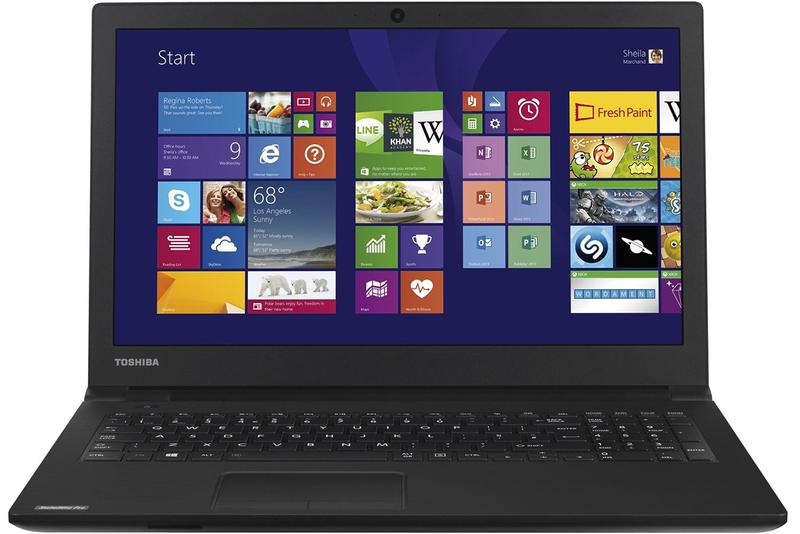
BIOS, czyli Basic Input/Output System, stanowi tajemniczy, ale niezwykle istotny program, który znajduje się na płycie głównej laptopa Toshiba. Można go porównać do mózgu całego urządzenia, ponieważ to on odpowiada za wszystko, co dzieje się w pierwszych sekundach po naciśnięciu przycisku power. Tak, dobrze to słyszysz! BIOS inicjuje sprzęt oraz przekazuje sygnały, które pokazują, że nasz laptop naprawdę ma ochotę obudzić się z wiecznego snu. Co więcej, nasz bohater, BIOS, dysponuje także pewnymi hasłami, które mogą stanowić solidną bramę do jego świata; wprowadzenie ich przypomina posiadanie klucza do skarbca. Nie można jednak zapominać o kwestiach związanych z zablokowaniem dostępu, co może wywołać frustrację u niejednego użytkownika.
Jak wejść do BIOS-u w laptopach Toshiba?
Wejście do BIOS-u w laptopach Toshiba okazuje się prostsze, niż można by sądzić. Jeśli posiadasz model, który uruchamia się bez większych trudności, wystarczy, że tuż po włączeniu urządzenia naciśniesz klawisz F2 lub ESC. Pro-tip: w sytuacji, gdy nie masz dostępu do klawiszy funkcyjnych, możesz podłączyć klasyczną klawiaturę przez USB i naciskać na przemian swoje magiczne kombinacje. Jeśli wszystko pójdzie zgodnie z planem, to w kilka sekund znajdziesz się w sercu BIOS-u, gdzie na Ciebie czekają różne opcje do zabawy!
W przypadku gdy podczas startu laptopa pojawia się czarny ekran, a biotechnologiczna kraina BIOS-u wydaje się niedostępna, nie ma powodu do paniki! Możesz spróbować uruchomić BIOS poprzez funkcję „Odzyskiwania” w systemie Windows 8 lub 10. W tym celu wystarczy wybrać „Uruchom ponownie teraz” w sekcji „Aktualizacja i bezpieczeństwo”, a następnie postępować zgodnie z instrukcjami. Choć to może brzmieć jak czarna magia dla wielu, zapewniam, że technologia to przyjaciel, a BIOS pełni rolę praktycznego ochroniarza.
Podsumowując, BIOS w laptopach Toshiba można określić jako wisienkę na komputerowym torcie; to on nadaje sens każdemu uruchomieniu urządzenia i umożliwia modyfikację ustawień sprzętowych, gdy zaistnieje taka potrzeba. Warto od czasu do czasu zajrzeć do jego wnętrza, aby upewnić się, że wszystko działa prawidłowo. Dlatego następnym razem, gdy Twój laptop nie będzie chciał się uruchomić, albo gdy zastanawiasz się, jak zoptymalizować jego wydajność, pamiętaj o swoim sprzymierzeńcu, BIOS-ie!
Przygotowanie przed wejściem do BIOS-u w modelu R50
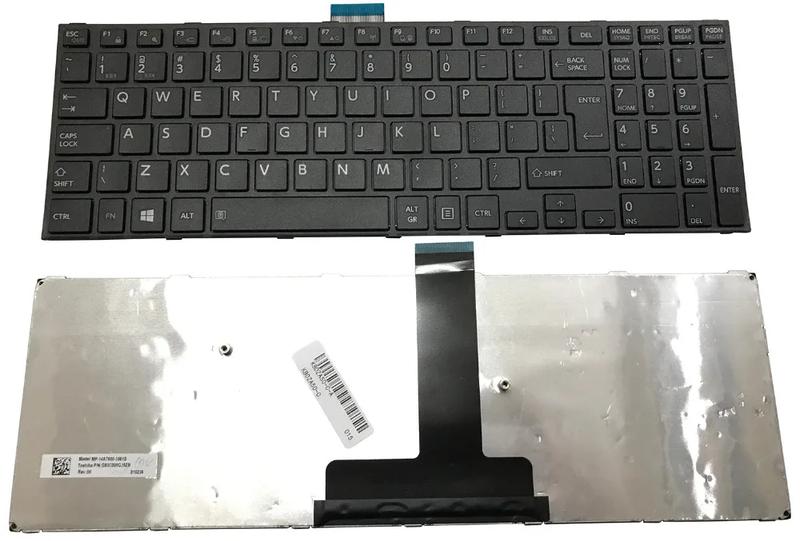
Przygotowanie do wejścia do BIOS-u w laptopie Toshiba R50 to kluczowy krok, który znacząco wpływa na komfort pracy z urządzeniem. Na początku upewnijmy się, że mamy pod ręką wszystkie niezbędne informacje. Wiedza o tym, jakie klawisze uruchamiają BIOS, pomoże nam uniknąć niepotrzebnego stresu podczas prób dostania się do tych tajemniczych ustawień. Najczęściej wystarczy przytrzymać klawisz F2 lub ESC, aby wprowadzić się do właściwego menu. Jeżeli czujemy się gotowi na wyzwanie, możemy przejść do kolejnego kroku!
Warto również pamiętać, że BIOS stanowi nie tylko magnetyczną bramę do świata zaawansowanych ustawień, ale także pole, które łatwo „zepsuć”, gdy nie mamy pojęcia, co robimy. Zanim pomyślimy o wprowadzeniu jakichkolwiek zmian, przeanalizujmy dokładnie nasze działania. Zdecydowanie bezpieczniej jest nie zmieniać wszystkiego na ślepo. Dobrą praktyką będzie też sporządzenie notatek o aktualnych ustawieniach, co umożliwi nam powrót do pierwotnych wartości w razie potrzeby. Czasem warto poczuć się jak czarodziej, lecz pamiętajmy, że czarodzieje znają swoje zaklęcia!
Jak uniknąć mrocznej strony BIOS-u?
Wchodząc do BIOS-u, natkniemy się na różnorodne opcje, takie jak ustawienia bootowania, kontrola nad urządzeniami zewnętrznymi oraz zarządzanie parametrami zasilania. Czasami warto przeczytać, co znajduje się na poszczególnych kartach. Choć wiele opcji brzmi obco, doświadczony użytkownik szybko się z nimi oswoi. Pamiętajmy, że niektóre zmiany mogą prowadzić do poważnych konsekwencji, na przykład zbyt niski poziom zasilania przy starcie może doprowadzić do zgliszczy naszych ambitnych planów. Dlatego dobrze jest zajrzeć do internetu i sprawdzić, co radzą inni użytkownicy.
Oto kilka istotnych informacji dotyczących najlepszego podejścia do BIOS-u:
- Dokładne zapoznanie się z poszczególnymi ustawieniami przed jakimikolwiek zmianami.
- Sporządzenie notatek dotyczących aktualnych ustawień BIOS-u.
- Unikanie zmieniania opcji na ślepo bez wcześniejszego przemyślenia konsekwencji.
- Konsultowanie się z innymi użytkownikami lub materiałami w sieci w celu uzyskania cennych wskazówek.
Podsumowując przygotowania do wejścia w tajemniczy świat BIOS-u, uzbrójmy się w cierpliwość oraz notatnik przed uruchomieniem laptopa. Dobry plan działań oraz minimalna wiedza na temat możliwych wydarzeń stanowią kluczowe elementy w drodze do stania się zaawansowanym użytkownikiem. Pamiętajmy, że jeśli coś nie działa, zawsze możemy stworzyć grupę wsparcia – wspólne analizowanie problemów z przyjaciółmi, którzy borykają się z podobnymi trudnościami, może przynieść znakomite rezultaty! Kiedy już wejdziemy do BIOS-u, otworzą się przed nami nowe horyzonty!
Kroki do uzyskania dostępu do ustawień BIOS-u w Toshiba R50
Wejście do BIOS-u w laptopie Toshiba R50 może wydawać się nieco skomplikowane dla niektórych użytkowników, jednak nie ma co panikować! Wystarczy wykonać kilka prostych kroków, aby uzyskać dostęp do tych tajemniczych ustawień, które pozwalają na efektywne zarządzanie systemem. Na początku kluczowe jest, aby pamiętać, by nie naciskać klawiszy w chwili, gdy laptop już ruszył, lecz dopiero w momencie jego włączania. Zatem, jeśli właśnie gotujesz herbatę, upewnij się, że nie przełączasz się na przypaloną wodę! Klawisze, które warto mieć na oku, to najczęściej F2 lub ESC. Zaleca się ich kilkakrotne wciśnięcie tuż po włączeniu laptopa.
Jeśli korzystasz z nowszego modelu, klawiatura bez klawiszy funkcyjnych może utrudnić dostęp do BIOS-u. Nie ma powodu do zmartwień! W takiej sytuacji wystarczy podłączyć standardową klawiaturę przez USB i spróbować ponownie. Pamiętaj jedynie, aby połączyć ją przed uruchomieniem laptopa, ponieważ w przeciwnym razie możesz napotkać więcej trudności związanych z pętlą startową, niż z uzyskaniem dostępu!
Ułatwienia przy dostępie do BIOS-u
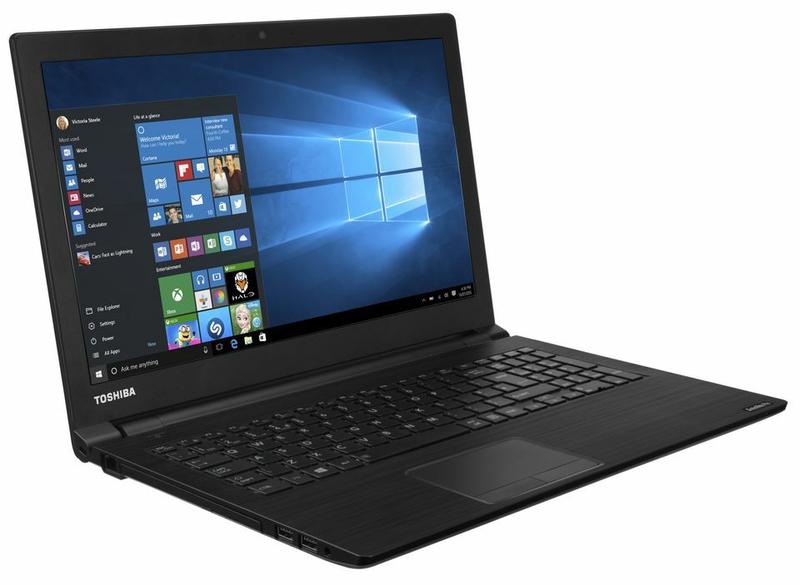
W przypadku, gdy po wielu próbach nadal nie możesz wejść do BIOS-u, nie przestawaj się starać! Sprawdź najpierw, czy nie masz zainstalowanej jakiejś aplikacji, która może uniemożliwiać dostęp do ustawień. A może należy skontrolować interakcje z systemem operacyjnym? Przytrzymaj klawisze ESC + F2 aż do momentu, w którym laptop zacznie sygnalizować odzyskanie życia, wydając charakterystyczny dźwięk „beep”. Jeśli korzystasz z systemu operacyjnego Windows 8 lub nowszego, możesz również skorzystać z wbudowanej opcji przejścia do BIOS-u bezpośrednio z poziomu systemu.
Podsumowując, uzyskanie dostępu do BIOS-u w Toshiba R50 wymaga odrobiny cierpliwości oraz umiejętności operowania klawiaturą. Nie zapominaj o klawiszach, korzystaniu z zewnętrznej klawiatury w razie potrzeby oraz o dodatkowych opcjach dostępnych w systemie. A jeśli wszystko inne zawiedzie, zawsze możesz poprosić o pomoc znajomego, który zna się na laptopach, lub udać się do serwisu! W końcu, jak mówi stare przysłowie: „Nie ma problemu, którego nie można rozwiązać przy filiżance herbaty!”
| Krok | Opis |
|---|---|
| 1 | Włącz laptopa i natychmiast zaczynaj wielokrotnie naciskać klawisze F2 lub ESC. |
| 2 | Upewnij się, że nie naciskasz klawiszy po uruchomieniu laptopa, tylko tuż przed. |
| 3 | Jeśli klawiatura nie ma klawiszy funkcyjnych, podłącz standardową klawiaturę przez USB przed uruchomieniem laptopa. |
| 4 | Sprawdź, czy nie masz zainstalowanej aplikacji, która może blokować dostęp do BIOS-u. |
| 5 | Przytrzymaj klawisze ESC + F2 do momentu, gdy laptop wyda dźwięk „beep”. |
| 6 | Dla Windows 8 lub nowszego, skorzystaj z opcji przejścia do BIOS-u bezpośrednio z poziomu systemu. |
| 7 | Jeśli nadal nie możesz uzyskać dostępu, poproś kogoś o pomoc lub udaj się do serwisu. |
Rozwiązywanie problemów z dostępem do BIOS-u w laptopach Toshiba
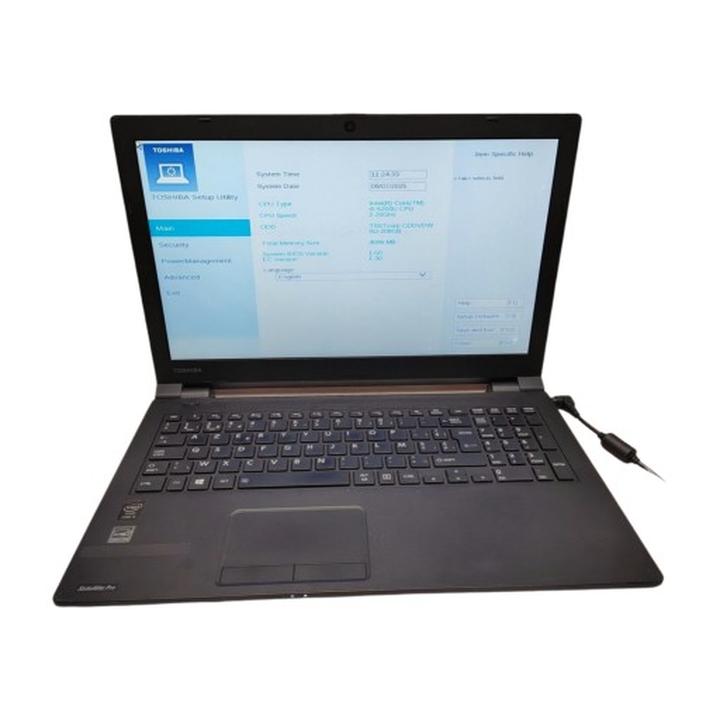
Rozwiązywanie problemów z dostępem do BIOS-u w laptopach Toshiba przypomina zagadkę, w której kluczem do sukcesu staje się odrobina cierpliwości oraz znajomość kilku sprytnych sztuczek. Każdy laptop kryje w sobie swoje tajemnice, a w przypadku Toshiby klawisz F2 często staje się najlepszym przyjacielem. Działa on niczym magiczna różdżka, zapraszająca nas do tajemniczego świata ustawień BIOS-u. Należy pamiętać, aby nie czekać zbyt długo po włączeniu laptopa, ponieważ—bum!—system się uruchomi i powrotu nie będzie. Dlatego lepiej powtarzać „F2, F2, F2” jak mantrę, zanim komputer całkowicie się obudzi!
Urokliwy świat ustawień BIOS-u
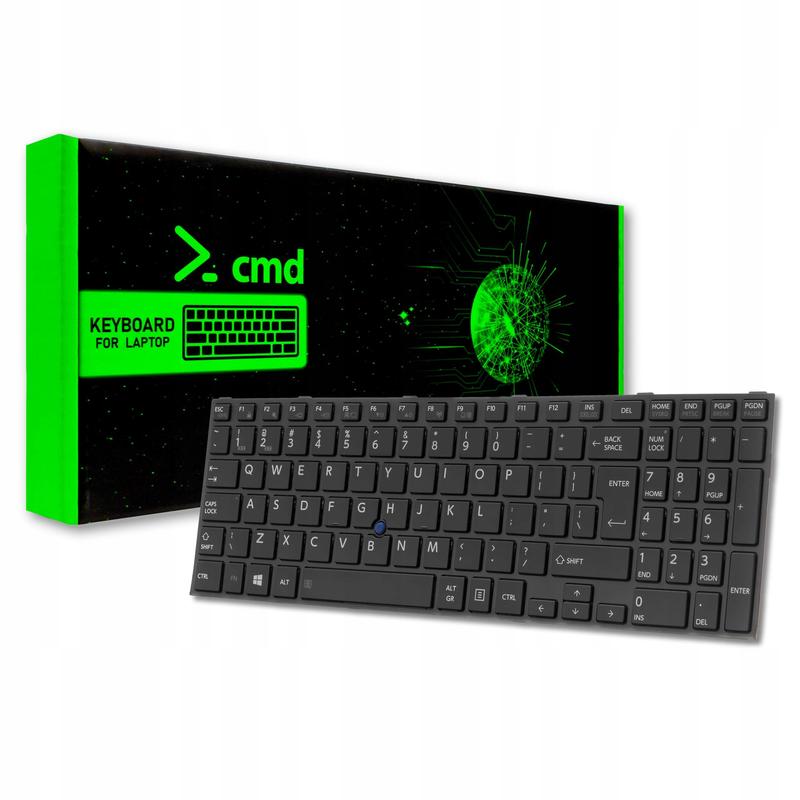
Niektórzy użytkownicy mogą natrafić na inną przeszkodę — hasło do BIOS-u! Choć wszystko to odbywa się dla naszego bezpieczeństwa, pojawia się pytanie, co uczynić, gdy zapomnisz magicznego kodu? W takiej sytuacji najlepszym wyjściem stanie się odpięcie baterii CMOS na chwilę, co pozwoli odczarować ustawienia. W laptopach Toshiba taka magia to dość powszechne zjawisko, które pozwala na powrót do podstawowych ustawień z naładowaną pamięcią oraz gotowym na nowe przygody BIOS-em.
Warto również zwrócić uwagę na kilka metod, które mogą pomóc w uzyskaniu dostępu do BIOS-u:
- Wyłączenie i ponowne podłączenie baterii CMOS.
- Użycie zewnętrznej klawiatury USB, aby uzyskać dostęp do klawiszy funkcyjnych.
- Skorzystanie z opcji „Odzyskiwanie” w Windows 8 do uruchomienia BIOS-u.
- Regularne sprawdzanie dokumentacji laptopa, aby poznać unikalne kombinacje klawiszy.
Jeśli natomiast korzystasz z nowoczesnych modeli, które nie mają typowych klawiszy funkcyjnych, warto rozważyć podłączenie zewnętrznej klawiatury USB i zmierzyć się „na klawisze”. Wystarczy przytrzymać Escape, a następnie nacisnąć F1 lub F2, co uruchamia wszystkie kombinacje jak w grze RPG. Jeśli marzysz o tym, by poczuć się jak prawdziwy czarodziej komputerowy, musisz spróbować różnych strategii, ponieważ czasami sama deskryptorowa królowa komputera nie poddaje się jednemu zaklęciu!
W końcu, gdy wszelkie sztuczki zawiodą, nie zapominaj, że dostęp do BIOS-u można uzyskać również przez system operacyjny. Ostatnio Windows 8 znacząco to ułatwia: wystarczy przejść do „Odzyskiwanie” i kliknąć „Uruchamianie zaawansane”. Choć wydaje się, że BIOS i Windows to jak starsze, pokłócone rodzeństwo, ich współpraca może przynieść naprawdę niezłe efekty. Bez względu na wybór drogi, pamiętaj, że cierpliwość jest kluczem do sukcesu w tej technicznej grze!



