
 Konrad Mielewczyk
Aktywacja bezprzewodowej sieci w laptopie Lenovo X200 może wydawać się nieco złożona, jednak nie ma powodu do obaw. W końcu każdy z nas przynajmniej raz stawał przed wyzwaniem włączenia WiFi! Zacznijmy zatem od sprawdzenia fizycznego przełącznika WiFi, o ile twój model go posiada. Upewnij się, że znajduje się w pozycji „ON”. W przeciwnym razie twój laptop, niczym dzielny wojownik bez miecza, stanie się bezużyteczny, gdy próbujesz walczyć w cyberprzestrzeni!
Gdy przełącznik znajduje się na właściwej pozycji, pora udać się do zakładki ustawień systemowych. Kluczowe znaczenie ma kliknięcie ikony „Sieć” w prawym dolnym rogu ekranu (nie chowaj się, ikono!). Następnie przejdź do „Ustawienia sieci”, gdzie odszukasz zakładkę „WiFi”. Upewnij się, że masz ustawiony przełącznik na
Wyszukiwanie sieci – czas na wyzwania!
Po aktywowaniu WiFi nastał czas na wielką przygodę! Kliknij „Wyszukaj” i pozwól swojemu laptopowi przeszukać dostępne sieci jak rasowy detektyw. Wybierz sieć, do której chcesz się połączyć, a jeśli jest zabezpieczona, wprowadź hasło. Nie przejmuj się, jeśli zapomnisz hasła, ponieważ również mamy zdolność medytowania nad sekretnymi wskazówkami, które przypomną ci, gdzie je masz! Po wpisaniu hasła kliknij „Połącz” i… voilà! Teraz możesz swobodnie surfować po sieci!
Na koniec, gdy połączenie działa i fale internetu napływają do ciebie jak na surfingu, pamiętaj, aby regularnie sprawdzać aktualizacje sterowników i bezpieczeństwa swojego połączenia. Posiadanie stabilnego WiFi w laptopie to nie tylko luksus, ale również niezbędność w dzisiejszym świecie. Podsumowując, bądź jak ninja – sprawny, szybki i zawsze gotowy do działania, aby zaspokoić swoje internetowe potrzeby!
Rozwiązywanie problemów z WiFi w laptopie Lenovo X200
Masz laptopa Lenovo X200, a nagle poczułeś się jak w starożytnym filmie akcji, ponieważ WiFi przestało działać? Nie ma powodu do zmartwień! Rozwiązywanie problemów z WiFi to zazwyczaj zbiór technicznych sztuczek, które mogą uratować sytuację. Zacznij od pierwszego kroku w tej ekscytującej przygodzie, upewniając się, że nie wyłączyłeś WiFi fizycznym przełącznikiem. W końcu, jak się często okazuje, ta mała dźwignia na laptopie bywa podstępna i łatwo wpada w pozycję „OFF”.
Gdy upewnisz się, że WiFi zostało uruchomione, czas na zajrzenie do ustawień systemowych. Wciśnij ikonkę sieci na pasku zadań, a następnie przejdź do zakładki WiFi – znajdziesz tam poszukiwane przełączniki, które mogą znacząco wpłynąć na Twoją internetową przyszłość. Jeśli pojawi się pole do wprowadzenia hasła, przypomnij sobie, czy nie zapomniałeś swojego. Zdarza się, że nawet najlepsi mogą zgubić swój klucz: jeśli połączenie wydaje się słabe, sprawdź, czy masz zainstalowane odpowiednie sterowniki. Czasem wystarczy aktualizacja, aby wszystko zaczęło działać jak należy.
Dlaczego WiFi czasem ma swoje humorki?
Jak to się często słyszy, „szybkość to klucz”, a WiFi w laptopie Lenovo X200 również nie wybiera. Może Twój sygnał jest słaby, ponieważ znajdujesz się za daleko od routera. Pomyśl o sobie jak o dzielnym rycerzu walczącym z zakłóceniami – czasem wystarczy, że zmienisz położenie, aby wszystko nabrało nowej energii. Jeżeli natrafisz na bardziej skomplikowane problemy, warto skorzystać z diagnostyki wbudowanej w system. Narzędzia dostarczone przez Windows pełnią rolę tajnych kluczy do rozwiązania zagadek. Dzięki nim zrozumiesz, co dokładnie nie działa w Twoim połączeniu.
Oto kilka rzeczy, które warto sprawdzić, gdy WiFi przestaje działać:
- Upewnij się, że WiFi jest włączone na laptopie.
- Sprawdź, czy masz ustawione poprawne hasło do połączenia.
- Skontroluj, czy masz aktualne sterowniki dla swojego urządzenia.
- Przesuń laptopa bliżej routera, aby poprawić sygnał.
- Uruchom narzędzie diagnostyczne w Windows, aby zidentyfikować problemy.
Na koniec pamiętaj, że WiFi w Lenovo X200 to nie tylko technologia, ale także sztuka negocjacji z internetowym światem. Kiedy uporasz się ze wszystkimi przeszkodami, zyskasz możliwość cieszenia się streamowaniem ulubionych filmów czy przeglądaniem sieci na swoim niezawodnym starym laptopie. Czasem wystarczy zresetować router, aby przywrócić wszystko do porządku. Przy odrobinie cierpliwości na pewno wrócisz do swojej wirtualnej rzeczywistości. A jeśli problemy nadal będą się utrzymywać? W takim razie może warto zaserwować sobie szklankę herbaty i na chwilę odetchnąć, a następnie ponownie spróbować rozwiązać sytuację!
| Problem | Rozwiązanie |
|---|---|
| WiFi wyłączone fizycznym przełącznikiem | Upewnij się, że WiFi jest włączone na laptopie. |
| Zapomniane hasło do połączenia | Sprawdź, czy masz ustawione poprawne hasło do połączenia. |
| Nieaktualne sterowniki | Skontroluj, czy masz aktualne sterowniki dla swojego urządzenia. |
| Słaby sygnał WiFi | Przesuń laptopa bliżej routera, aby poprawić sygnał. |
| Problemy z połączeniem | Uruchom narzędzie diagnostyczne w Windows, aby zidentyfikować problemy. |
Czy wiesz, że w laptopach Lenovo X200 istnieje możliwość zastosowania skrótu klawiszowego do włączania i wyłączania WiFi? Aby włączyć lub wyłączyć interfejs WiFi, możesz spróbować użyć kombinacji klawiszy Fn + F5. To szybki sposób, który może uratować Cię przed wszelakimi problemami z łącznością!
Wskazówki dotyczące optymalizacji połączenia WiFi na Lenovo X200
Jeżeli pragniesz cieszyć się płynnością internetu na swoim Lenovo X200, najpierw upewnij się, że WiFi jest włączone! Wejdź w ustawienia i sprawdź, czy nie masz czasami fizycznego przełącznika WiFi ustawionego na „OFF”. Nawet najwięksi entuzjaści technologii czasem zapominają o tych prostych detalach, niczym kot zapominający o swoich ulubionych zabawkach. Upewnij się, że ikona WiFi w dolnym rogu ekranu świeci jak złoty medal olimpijski, a dopiero potem przystąp do wyszukiwania sieci. Jeśli wszystko będzie w porządku, na pewno znajdziesz swoją ulubioną sieć i połączysz się z nią bez problemów!
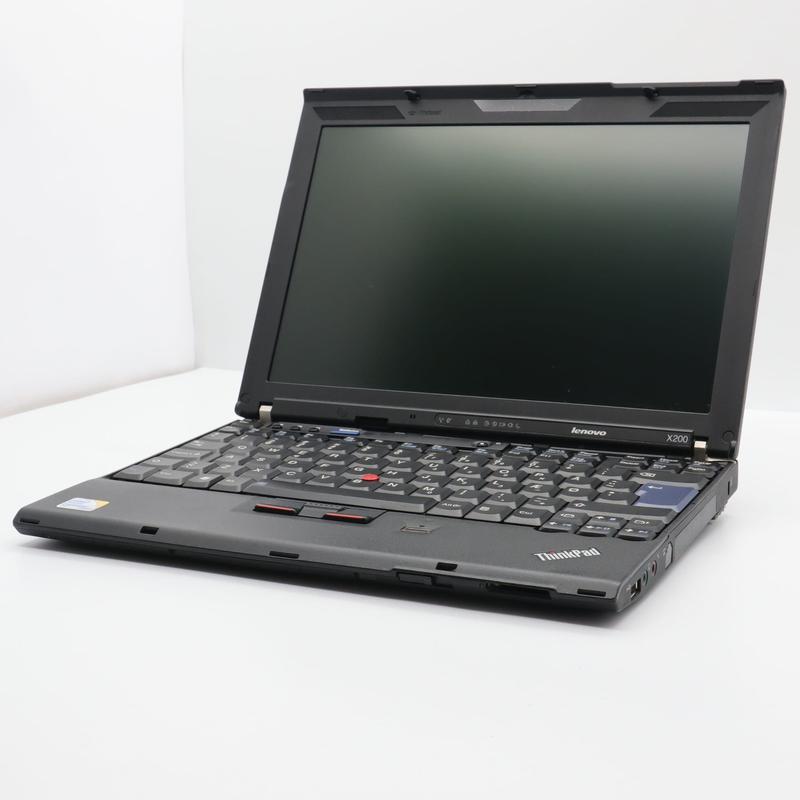
Następnie przejdź do bardziej zaawansowanych kroków. Regularne aktualizacje sterowników stanowią kluczowy element optymalizacji WiFi. Wyobraź sobie, że to jak wizyta u fryzjera – po każdej aktualizacji Twój laptop zyska nowy blask, a Ty poczujesz się jak odmieniona wersja siebie! Rzuć okiem na swoje sterowniki i zaktualizuj je do najnowszej wersji, aby wyeliminować potencjalne błędy i zwiększyć prędkość połączenia. Rakietowa prędkość, szybciej niż się spodziewasz – dzięki zaktualizowanemu sprzętowi nawet największe marzenie o szybkim internecie może stać się rzeczywistością!
Pamiętaj również o bezpieczeństwie! Ustalając mocne hasło i wdrażając najnowsze standardy szyfrowania, możesz być pewny, że Twoja sieć stanie się bezpieczna jak forteca. Wyobraź sobie, że Twoje hasło to tajna broń superbohatera – im silniejsze, tym trudniej je przełamać. Zastosowanie protokołu WPA2 to kolejny istotny krok w kierunku ochrony Twoich danych, a wszelkie nieautoryzowane osoby to tylko przeszłość. W końcu niewielu śmiałków zaryzykuje, by przedostać się przez cyfrową barierę chroniącą Twoje WiFi!
I na koniec – nie pomijaj narzędzi diagnostycznych, które oferuje Twój system operacyjny! Te inteligentne programy potrafią zdiagnozować problemy z WiFi, zanim zdążysz mrugnąć okiem. To jak posiadanie detektywa w swoim laptopie, który na bieżąco monitoruje wszelkie zagrożenia i doradza, co warto poprawić. Skorzystaj z tych narzędzi, aby mieć pewność, że Twoje połączenie będzie tak stabilne, jak mocna kawa po południu – zawsze pobudzające! Niezależnie od tego, jakie trudności napotkasz w korzystaniu z internetu, dzięki tym wskazówkom z pewnością stworzysz idealne warunki do surfowania w sieci na swoim Lenovo X200!
Poradnik dla początkujących: Włączanie WiFi w urządzeniach Lenovo X200
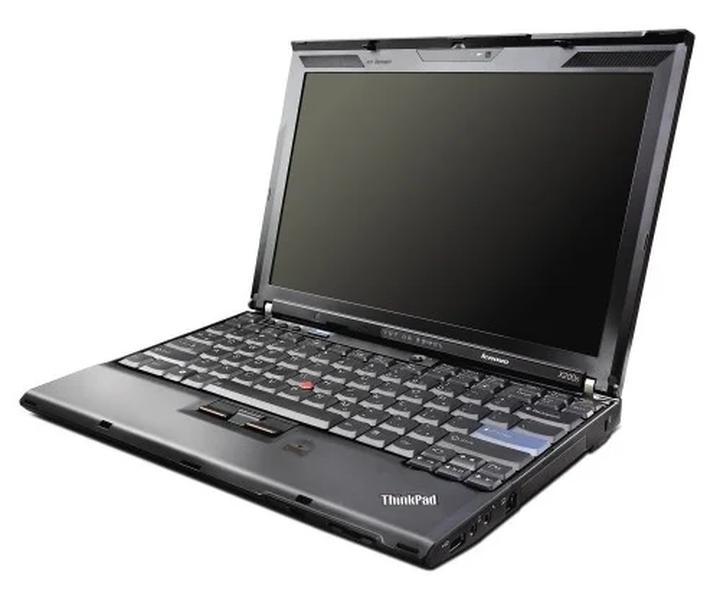
Czy kiedykolwiek spoglądałeś na swój laptop Lenovo X200 z uczuciem rozczarowania, ponieważ nie wiedziałeś, jak włączyć WiFi? Nie przejmuj się tym! Każdy z nas przechodzi przez podobne momenty. W końcu, kto lubi podróżować bez pasów? Dokładnie tak właśnie czujesz się, gdy brak Ci dostępu do sieci! W tym przewodniku przeprowadzę Cię krok po kroku, abyś szybko zyskał bezprzewodowy dostęp do Internetu – być może nawet w kilka minut, o ile nie napotkasz kłopotów z otwarciem ekranu. Chwyć myszkę i wejdźmy w tę bezprzewodową magię!
Na początku warto sprawdzić, czy na Twoim Lenovo X200 znajduje się fizyczny przełącznik WiFi. Myślisz, że to jakiś przycisk do włączania statku kosmicznego? Nic bardziej mylnego! Ten mały przełącznik zazwyczaj znajduje się na krawędzi laptopa. Upewnij się, że znajduje się w pozycji „ON”. Jeśli masz trudności ze znalezieniem go, poświęć chwilę na jego poszukiwanie lub po prostu zapytaj komputer, gdzie schował ten niegrzeczny przełącznik!
Gdy już potwierdzisz, że przełącznik WiFi jest ustawiony na „ON”, czas na odrobinę magii w interfejsie Twojego systemu. Kliknij w prawym dolnym rogu ekranu, gdzie dostrzeżesz ikonę sieci, a następnie wybierz „Ustawienia sieci”. W zakładce WiFi zweryfikuj, czy jest ona aktywna. A teraz nadchodzi moment prawdy! Kliknij „Wyszukaj”, a później wybierz swoją ulubioną sieć. Pamiętaj, aby wpisać hasło, chyba że chcesz cofnąć się do epoki kamienia łupanego, kiedy to internet nie istniał!
Na zakończenie, upewnij się, że przetestujesz swoje połączenie. Nie wystarczy jedynie kliknąć „Połącz” i czekać. Porównaj to do pierwszej randki – lepiej upewnić się, że wszystko działa sprawnie! Jeśli wszystko działa, ciesz się szybkim dostępem do internetu i korzystaj z bezprzewodowej sieci, gdzie tylko chcesz. Pamiętaj, że technologia bywa kapryśna, więc gdy coś pójdzie nie tak, nie wpadaj w panikę! Czasami wystarczy zrestartować laptopa, aby wszystko wróciło do normy. Powodzenia!
Oto kilka kroków, które możesz podjąć, aby upewnić się, że połączenie WiFi działa prawidłowo:
- Sprawdź, czy przełącznik WiFi jest w pozycji „ON”.
- Upewnij się, że w ustawieniach systemu WiFi jest aktywne.
- Wyszukaj dostępne sieci i wybierz swoją.
- Wprowadź hasło do sieci, jeśli jest wymagane.
- Przetestuj połączenie, aby upewnić się, że działa poprawnie.
Pytania i odpowiedzi
Jak włączyć WiFi w laptopie Lenovo X200?
Aby włączyć WiFi w laptopie Lenovo X200, najpierw upewnij się, że fizyczny przełącznik WiFi znajduje się w pozycji „ON”. Następnie wejdź do ustawień systemowych, klikając ikonę sieci w prawym dolnym rogu ekranu i upewnij się, że przełącznik w zakładce WiFi jest ustawiony na „włączone”.
Co zrobić, jeśli WiFi nie działa mimo włączenia przełącznika?
Jeśli WiFi nadal nie działa, sprawdź, czy poprawnie wpisałeś hasło do sieci oraz czy sterowniki są aktualne. Czasami wystarczy przejść do narzędzi diagnostycznych w Windows, aby zidentyfikować ewentualne problemy z połączeniem.
Czy jest możliwość włączenia WiFi za pomocą skrótu klawiszowego?
Tak, w laptopie Lenovo X200 można włączyć WiFi używając kombinacji klawiszy Fn + F5. To szybki sposób na aktywację funkcji bez konieczności poszukiwania fizycznego przełącznika.
Jakie kroki należy podjąć, jeśli WiFi jest włączone, ale nie ma dostępu do internetu?
Sprawdź bliskość laptopa do routera, ponieważ słaby sygnał może powodować problemy z połączeniem. Upewnij się też, że nie ma żadnych przeszkód między urządzeniem a routerem oraz uruchom diagnostykę systemu, aby zidentyfikować potencjalne błędy.
Co należy zrobić w przypadku zapomnienia hasła do sieci WiFi?
Jeśli zapomniałeś hasła do sieci WiFi, możesz skorzystać z opcji resetowania hasła na routerze albo sprawdzić, czy hasło nie jest zapisane w menedżerze haseł. W ostateczności, możesz również skontaktować się z administratorem sieci, aby uzyskać pomoc.



