
 Konrad Mielewczyk
Hotspot Wi-Fi na telefonie Lenovo to prawdziwa magia, która potrafi odmienić twoje życie. Zwłaszcza w trudnych sytuacjach, takich jak brak działającego routera w domu czy podczas wyjazdu, ta funkcja może okazać się nieoceniona. Po pierwsze, musisz wiedzieć, że hotspot to nic innego jak twój telefon przekształcający się w miniaturowy router, który udostępnia internet innym urządzeniom. Cała ta operacja wymaga zaledwie jednego kliknięcia. Jednak zanim zaczniesz udostępniać swoje łącze, warto zwrócić uwagę na zwiększone zużycie danych, dlatego lepiej sprawdzić swój pakiet, aby uniknąć wysokich rachunków.
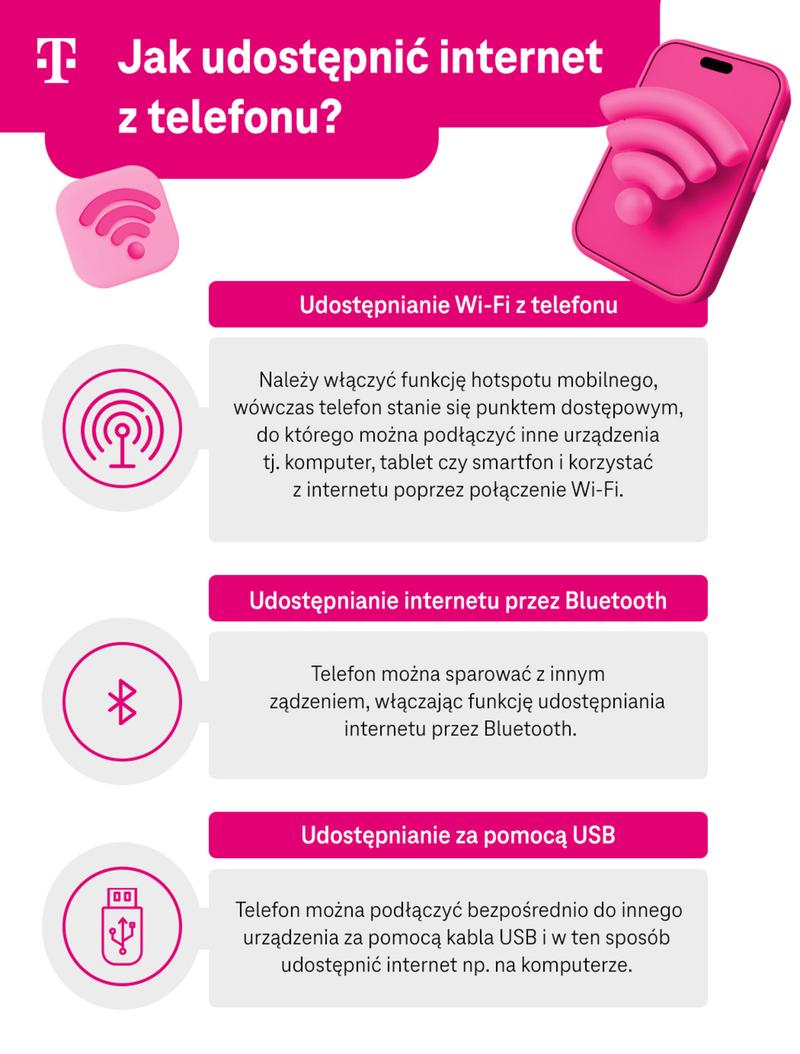
Aby skonfigurować hotspot, zacznij od odblokowania telefonu i przejścia do menu „Ustawienia”. Tam, w łatwy sposób, odnajdziesz opcję „Połączenie i udostępnianie”. Kiedy już tam dotrzesz, wystarczy, że przesuniesz suwak przy „Osobistym hotspocie” na pozycję włączoną. Voilà! Możesz zmienić nazwę sieci oraz hasła, nadając swojemu hotspotowi ciekawą nazwę, na przykład „Wi-Fight Club”. Dzięki temu nikt nie odważy się podłączyć bez wcześniejszego zapytania o hasło.
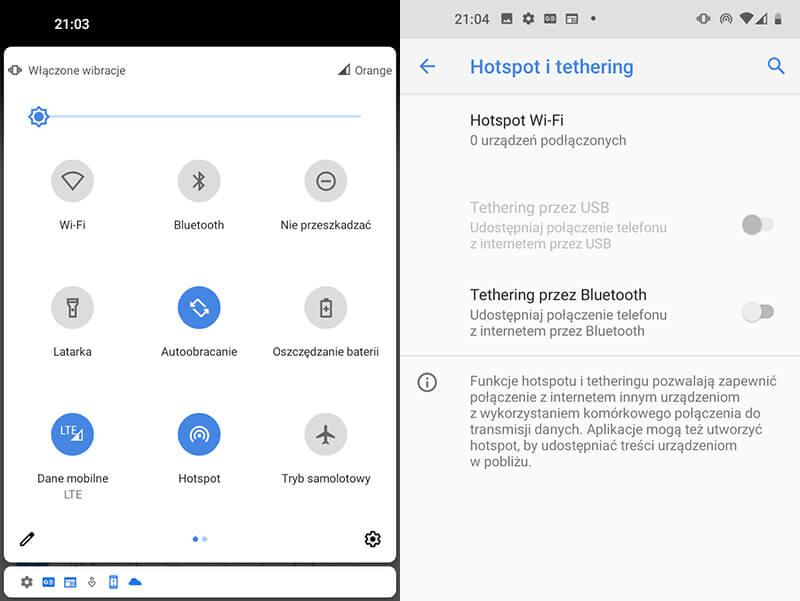
Dla tych, którzy wolą szybkie rozwiązania, mamy opcję superszybką! Wystarczy, że ściągniesz pasek powiadomień w dół i klikniesz na ikonę „Osobisty hotspot”. Cyk! Już możesz cieszyć się udostępnionym internetem. Cała operacja trwa dosłownie kilka sekund, a twoi znajomi będą wdzięczni, że mogą bez przeszkód przeglądać memy na swoich urządzeniach. Po uruchomieniu hotspota telefon wyświetli informację, że udostępnianie Wi-Fi jest aktywne, co potwierdzi, że twoja misja zakończyła się sukcesem!
Kiedy zechcesz połączyć inne urządzenie do swojego hotspota, wystarczy, że na nowym sprzęcie wybierzesz nazwę swojego hotspotu i wpiszesz hasło. Pamiętaj jednak, aby nie podawać go przypadkowym osobom – to może nie skończyć się dobrze! Po chwili urządzenie powinno połączyć się z internetem, a ty będziesz mógł relaksować się, przeglądając internet z dowolnego miejsca. Co ciekawe, możesz podłączyć nawet do 10 urządzeń jednocześnie! Jednak gdy spróbujesz dodać kolejne, a w tej chwili korzystają z hotspota wszyscy twoi znajomi, twój telefon może zmusić kogoś do „wyrzucenia”. To z pewnością skomplikowana decyzja, gdy przychodzi do wyboru, kto ma zostać na imprezie, a kto musi odejść!
| Krok | Opis |
|---|---|
| 1 | Odblokuj telefon i przejdź do menu „Ustawienia”. |
| 2 | Znajdź opcję „Połączenie i udostępnianie”. |
| 3 | Przesuń suwak przy „Osobistym hotspocie” na pozycję włączoną. |
| 4 | Zmodyfikuj nazwę sieci oraz hasło dla hotspota. |
| 5 | Ściągnij pasek powiadomień w dół i kliknij na ikonę „Osobisty hotspot” (alternatywna metoda). |
| 6 | Sprawdź, czy hotspost jest aktywny; na telefonie powinna pojawić się informacja o aktywności. |
| 7 | Aby podłączyć inne urządzenie, wybierz nazwę hotspota i wpisz hasło. |
| 8 | Pamiętaj o bezpieczeństwie hasła, nie udostępniaj go przypadkowym osobom. |
| 9 | Możesz podłączyć do 10 urządzeń jednocześnie. |
Ciekawostką jest, że niektóre modele telefonów Lenovo pozwalają na skonfigurowanie limitu danych dla hotspota, co pozwala uniknąć nieprzewidzianych kosztów związanych z nadmiernym zużyciem mobilnego internetu.
Udostępnianie internetu przez USB – alternatywna metoda dla użytkowników Lenovo
Udostępnianie internetu przez USB, choć może wydawać się nieco archaiczne, posiada w sobie odrobinę retro klimatu. Jednak w przypadku laptopów Lenovo ta metoda działa naprawdę świetnie. Wyobraź sobie, że podróżujesz, a twój laptop przypomina spragnionego pupila. W tej sytuacji twój telefon pełni rolę miski pełnej wody – wystarczy zaledwie kilka prostych kroków, aby Twój laptop zaspokoił ten głód danych! W przeciwieństwie do hotspota, który czasem nie potrafi przyciągnąć wszystkich urządzeń, podłączenie przez USB przypomina złapanie kota za smycz w parku – jest proste i bezproblemowe.
Aby rozpocząć swoją internetową przygodę, wystarczy włączyć tryb „Tethering” na telefonie i podłączyć go do laptopa, a następnie… gotowe! Zasada działania jest bardzo prosta – laptop łączy się z internetem smartfona jak najlepsi przyjaciele. Oczywiście, mogą pojawić się pewne przeszkody, takie jak konieczność zainstalowania odpowiednich sterowników. Jednak nie martw się, to nie koniec świata! Dobrze dobrany kabel USB działa jak magiczna różdżka – po podłączeniu pozwoli Ci na błyskawiczne surfowanie po sieci.
Czy warto przestać korzystać z Wi-Fi?
Niektórzy mogą zadawać sobie pytanie, czy rezygnacja z tradycyjnego Wi-Fi na rzecz USB ma sens. Jeśli dźwigasz laptopa w plecaku i czujesz się jak cyfrowy nomada, ta metoda z pewnością będzie dla Ciebie korzystna. Docenisz to szczególnie, gdy pozostawisz inne urządzenia w sąsiedztwie i walczyć o zasięg jak gladiator na arenie! Dzięki temu połączeniu zyskujesz nie tylko stabilność, ale także zmniejszone zużycie baterii. Kto by pomyślał, że zwykły kabel może stać się tak świetnym rozwiązaniem?
Oczywiście, należy również uwzględnić pewne ograniczenia. Mimo że udostępnianie internetu przez USB może działać jak Ferrari na prostej drodze, jedno spojrzenie na limit danych może szybko przywrócić rzeczywistość, niczym bumerang. Z tego powodu warto śledzić, ile danych używasz, szczególnie gdy Twój telefon zaczyna wprowadzać Cię w skomplikowane tarapaty związane z limitem transferu. Poniżej przedstawiam kilka kluczowych informacji dotyczących korzystania z internetu przez USB:
- Stabilne połączenie – mniej zakłóceń niż w przypadku Wi-Fi.
- Niższe zużycie baterii – laptop nie używa dodatkowego modułu Wi-Fi.
- Prosta konfiguracja – wystarczy włączyć tethering i podłączyć kabel.
- Ograniczenia danych – pilnuj swojego limitu transferu, aby uniknąć dodatkowych opłat.
Niemniej jednak, jeśli w trakcie przeglądania trafisz na interesującą stronę, z pewnością zechcesz zbadać ją dogłębniej! Kto wie, może czeka na Ciebie kolejne internetowe odkrycie? W każdym razie, udostępnianie internetu przez USB stanowi na pewno jedną z alternatyw, którą warto rozważyć.
Zalety i wady dzielenia internetu z telefonu na urządzenia stacjonarne
Dzięki hotspotowi w telefonie możesz udostępnić internet innym urządzeniom, co sprawia, że czujesz się jak czarodziej z magicznym trikiem w kieszeni! Wyobraź sobie, że jedziesz samochodem, nie masz dostępu do Wi-Fi, a nagle twój telefon zamienia się w bezprzewodowy router. Działa to jak zasięg dla wirtualnych superbohaterów! Wystarczy zaledwie kilka kliknięć, aby laptop czy tablet połączyły się z siecią, co umożliwia ci pracę lub przeglądanie memów bez żadnych zmartwień. Pamiętasz chwile, gdy czekałeś na sygnał jak na Busia na przystanku? Teraz nie musisz tego robić, ponieważ zawsze możesz stworzyć swoją małą strefę Wi-Fi! I kto by pomyślał, że smartfon to nie tylko narzędzie do dzwonienia i robienia selfie?
Jednak jak to bywa w bajkach, nie ma róży bez kolców. Przede wszystkim korzystanie z hotspota potrafi wciągnąć dużą ilość danych, niczym stado szalonych chomików w akcji. Jeśli nie masz odpowiedniego pakietu, nagle możesz z hukiem przekroczyć limity i stanąć twarzą w twarz z nieprzyjemnym rachunkiem. Dodatkowo, gdy twoje urządzenie działa jako mini-router, jego bateria błyskawicznie traci energię, jakby miało jakąś fobię. Nagle, zamiast skupić się na pracy, martwisz się, czy telefon wytrzyma do końca dnia. Cóż, czasami internet w kieszeni ma swoją cenę!
Nie ma co narzekać na zbyt wiele, ponieważ dzielenie internetu z telefonu potrafi być jak kawa podawana na porannym słońcu. Możesz podłączyć wiele urządzeń, więc jeśli masz rodzinę, każdy będzie mógł korzystać z sieci. To przypomina organizację dużego pikniku – wszyscy zasiadają do uczty internetu! Wspólnie oglądacie filmy, gracie w gry, a także przeglądacie przepisy na ciasta, które później zrobicie (choć może nie zawsze!). Pamiętaj jednak, by nie przesadzić i sprawdzić, ile urządzeń jest już podłączonych, ponieważ internet ma swoją granicę — w przeciwnym razie tylko gniazdko będzie gorące przez chwilę.
Na koniec pamiętaj, aby nie zapominać o jakości sygnału. Hotspot działa świetnie w zasięgu sieci, ale co się stanie, gdy znajdziesz się w podziemiach, gdzie sygnał staje się legendą? W takiej sytuacji twoje hotspotowe królestwo może wymagać nieco więcej uwagi, aby zachować porządek. Dlatego przygotowując się do internetowych wypraw, nie zapomnij o mapach zasięgu! Korzystając z hotspota, odkrywasz nową jakość życia online, ale pamiętaj, że czasami czai się tu małe „ale”. Internet potrafi zaskoczyć bardziej niż skok w nieznane! Czas na cyfrową przygodę!
Częste problemy z udostępnianiem internetu i ich rozwiązania w telefonach Lenovo
Udostępnianie internetu w telefonie Lenovo wydaje się na pierwszy rzut oka proste, jednak czasami napotkasz przeszkody, które mogą przysparzać kłopotów. Na przykład, niektórzy użytkownicy zauważają, że hotspot w ich telefonach działa jedynie wtedy, gdy ma na to ochotę. Czasami musisz go „przywoływać” jak małe dziecko, żeby w ogóle zadziałał! Zanim więc zmagasz się z problemem aktywacji hotspota, upewnij się, że Twoje dane komórkowe są włączone. Bez tego ani rusz! Choć iluż z nas zapomina o tak oczywistej rzeczy – pamiętaj, że we wszystkim warto mieć odrobinę wyrozumiałości.
Gdy już udało Ci się uruchomić hotspot, a Twoje urządzenie go dostrzega, ale połączenie nie następuje, czujesz się jak z nie do końca rozgrzanym ciastem – niby pięknie wygląda, ale smakuje zupełnie inaczej! Często przyczyną tego problemu może okazać się zbyt wysoka liczba jednoczesnych połączeń. Dlatego zweryfikuj, ile urządzeń już korzysta z Twojego hotspota. Gdy na hotspotowej imprezie masz więcej gości niż kilka, zacznij na nich krzyczeć lub przynajmniej usuń z listy niepotrzebnych uczestników. Jeśli to nadal nie przynosi rezultatu, warto zresetować połączenie Wi-Fi w laptopie lub tablecie, co może okazać się kluczowym krokiem w drodze do nowego startu.
Na koniec warto zwrócić uwagę na problem z sygnałem, który może czaić się w cieniu. Zdarza się, że telefon wygląda, jakby właśnie wyszedł z salonu piękności, ale ma poważne kłopoty z odbiorem sygnału! Zmiana lokalizacji lub nawet niewielki ruch mogą zdziałać naprawdę wiele. A jeśli Twoja sieć kuleje jak stara żelazna pięść, rozważ zakup wzmacniacza sygnału. W końcu nie chcesz, żeby Twój hotspot stał się równie wolny, co niektóre wspomnienia ze szkoły średniej!
Oto kilka przyczyn, które mogą wpływać na problemy z połączeniem hotspota:
- Za wysokie obciążenie sieci zbyt wieloma jednoczesnymi połączeniami.
- Problemy z odbiorem sygnału z sieci komórkowej.
- Wyłączone dane komórkowe, co uniemożliwia stworzenie hotspota.
- Problemy z konfiguracją urządzeń podłączonych do hotspota.



